Overzicht van USB-C
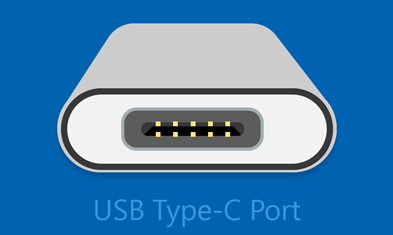
Met een USB-C-verbinding kunt u uw pc met Windows 11 opladen en kunt u verbinding maken met andere USB Type-C-apparaten, zoals mobiele telefoons, dockingstations, beeldschermadapters of andere apparaten met een USB-C-poort.
Bepaalde combinaties van hardware en software kunnen helaas problemen veroorzaken. In dat geval krijgt u een melding om u te laten weten dat er iets mis is met de USB-C-verbinding. Hieronder vindt u een aantal tips om u te helpen problemen op te lossen. En als u wilt wijzigen of er meldingen over USB-problemen worden weergegeven, gaat u als volgt te werk:
Selecteer Zoeken , typ usb en selecteer USB-instellingen in de lijst met resultaten.
Verbindingsmeldingen in- of uitschakelen.
De volgende USB-C-meldingen kunnen worden weergegeven als er een probleem is:
De functionaliteit van het USB4-apparaat kan beperkt zijn
Controleer of het USB4-apparaat waarmee u verbinding maakt, wordt ondersteund door uw pc.
|
Probeer deze oplossingen. |
Mogelijke oorzaken |
- Zorg ervoor dat uw pc USB4 ondersteunt voor de beste ervaring met het aangesloten USB4-apparaat of -dockingstation.
- Zorg ervoor dat u de kabel gebruikt die wordt geleverd door de fabrikant van uw apparaat of dockingstation of een gecertificeerde USB4-kabel.
- Sluit uw USB4-apparaat of dockingstation rechtstreeks aan op uw pc of alleen op USB4-dockingstations.
|
- Uw apparaat of dockingstation ondersteunt USB4, maar het is aangesloten op een poort op uw pc die geen ondersteuning biedt voor USB4. Het aangesloten apparaat heeft mogelijk beperkte functionaliteit omdat het geen USB4 gebruikt.
- U gebruikt een kabel die geen ondersteuning biedt voor USB4.
- U sluit uw USB4-apparaat of dockingstation aan op een dockingstation dat geen ondersteuning biedt voor USB4.
|
USB-apparaat wordt niet herkend
Het laatste USB-apparaat dat u op deze computer hebt aangesloten, heeft een storing. Dit wordt niet herkend door Windows.
|
Probeer deze oplossingen. |
Mogelijke oorzaak |
- Zoek de foutcode op uw pc met Windows 11 en noteer deze.
- Volg de stappen die worden beschreven in Foutcodes in Apparaatbeheer in Windows voor de weergegeven foutcode.
Opmerking: Dit geldt voor alle foutcodes die worden weergegeven in Apparaatbeheer behalve foutcode 28 (de stuurprogramma's voor het apparaat zijn niet geïnstalleerd).
|
Het USB-apparaat waarmee u bent verbonden, heeft een probleem gemeld of er is een probleem met het apparaatstuurprogramma. |
De foutcode opzoeken op een Windows 11 pc
- Selecteer de knop
 starten, typ vervolgens apparaatbeheer en selecteer Apparaatbeheer in de lijst met resultaten.
- Zoek het apparaat in Apparaatbeheer. Het apparaat is gemarkeerd met een geel uitroepteken.
- Kies het apparaat, druk erop en houd vast (of klik erop met de rechtermuisknop) en selecteer Eigenschappen. De foutcode wordt weergegeven onder Apparaatstatus.
Langzame oplader
Als u het opladen wilt versnellen, gebruik u de oplader en kabel die zijn meegeleverd met uw apparaat.
|
Probeer deze oplossingen. |
Mogelijke oorzaken |
- Gebruik de oplader en kabel die zijn meegeleverd met uw pc.
- Zorg ervoor dat u de oplader aansluit op de USB-C-oplaadpoort van uw pc.
- Gebruik een spuitbus met perslucht om de USB-C-poort op uw pc schoon te maken.
|
- De oplader is niet compatibel met uw pc.
- De oplader is niet krachtig genoeg om uw pc op te laden.
- De oplader is niet aangesloten op een oplaadpoort van uw pc.
- De oplaadkabel is niet krachtig genoeg voor de oplader of pc.
- De oplader kan niet goed worden aangesloten door stof of vuil in de USB-poort op uw apparaat.
- De oplader is verbonden via een externe hub of dockingstation.
Opmerking: Een accupictogram met een waarschuwing erop wordt in het systeemvak weergegeven om aan te geven dat er een trage lader is aangesloten en dat de accu ontlaadt. Mogelijk wordt ook de melding Langzame oplader weergegeven.
Een pc met USB Type-C-connectors heeft hogere vermogenslimieten. Als de connector de specificatie USB Power Delivery ondersteunt, kan het opladen nog sneller verlopen bij hogere energieniveaus.
Als u sneller wilt opladen, moeten uw pc, oplader en kabel allemaal de industrienormen ondersteunen. Daarnaast moeten uw oplader en kabel de energieniveaus ondersteunen die uw pc nodig heeft om sneller op te laden. Als uw pc bijvoorbeeld 12V en 3A nodig heeft voor de hoogste oplaadsnelheid, verloopt het opladen langzamer met een 5V/3A-oplader.
Opladers die geen USB-C-standaardconnector hebben, gebruiken mogelijk een eigen, niet-standaardconnector die niet wordt ondersteund door uw pc. |
Pc laadt niet op
Als u het opladen wilt versnellen, gebruik u de oplader en kabel die zijn meegeleverd met uw apparaat.
|
Probeer deze oplossingen. |
Mogelijke oorzaken |
- Gebruik de oplader en kabel die zijn meegeleverd met uw pc.
- Zorg ervoor dat u de oplader aansluit op de USB-C-oplaadpoort van uw pc.
- Gebruik een spuitbus met perslucht om de USB-C-poort op uw pc schoon te maken.
|
- De oplader is niet compatibel met uw pc.
- De oplader is niet krachtig genoeg om uw pc op te laden.
- De oplader is niet aangesloten op een oplaadpoort van uw pc.
- De oplaadkabel voldoet niet aan de stroomvereisten van de oplader of pc.
- De oplader kan niet goed worden aangesloten door stof of vuil in de USB-poort op uw apparaat.
- De oplader is verbonden met uw pc via een externe hub of dockingstation.
Opmerking: Een pc met USB Type-C-connectors heeft hogere vermogenslimieten. Als de connector de specificatie USB Power Delivery ondersteunt, kan het opladen nog sneller verlopen bij hogere energieniveaus.
Als u sneller wilt opladen, moeten uw pc, oplader en kabel allemaal de industrienormen ondersteunen. Daarnaast moeten uw oplader en kabel de energieniveaus ondersteunen die uw pc nodig heeft om sneller op te laden. Als uw pc bijvoorbeeld 12V en 3A nodig heeft voor de hoogste oplaadsnelheid, verloopt het opladen langzamer met een 5V/3A-oplader.
Opladers die geen USB-C-standaardconnector hebben, gebruiken mogelijk een eigen, niet-standaardconnector die niet wordt ondersteund door uw pc. |
De functionaliteit van het USB-apparaat is mogelijk beperkt
Controleer of het apparaat waarmee u verbinding maakt, wordt ondersteund door uw pc.
De functionaliteit van het Thunderbolt-apparaat kan beperkt zijn
Controleer of het Thunderbolt-apparaat waarmee u verbinding maakt, wordt ondersteund door uw pc.
|
Probeer deze oplossingen. |
Mogelijke oorzaken |
- Controleer of uw pc dezelfde USB-C-functies ondersteunt als het verbonden apparaat.
- Controleer of de kabel dezelfde USB-C-functies ondersteunt als het verbonden apparaat.
- Zorg ervoor dat het apparaat of de dongle rechtstreeks verbonden is met uw pc.
- Zorg ervoor dat het apparaat of de dongle is aangesloten op de USB-C-poort op uw pc die ondersteuning biedt voor de juiste alternatieve modus. Als u bijvoorbeeld een Thunderbolt-apparaat in alternatieve modus verbindt, moet dat deze aangesloten zijn op de USB-C-poort die ondersteuning biedt voor Thunderbolt™.
|
- Het verbonden apparaat of de dongle heeft nieuwe USB-C-functies die niet worden ondersteund door uw pc.
- Het verbonden apparaat heeft nieuwe USB-C-functies die niet worden ondersteund door de kabel.
- Het apparaat of de dongle is niet verbonden met de juiste USB-C-poort op uw pc.
- Het apparaat of dongle maakt gebruik van een externe hub of dockingstation om verbinding te maken met uw pc.
- Te veel andere apparaten of dongles in alternatieve modus zijn aangesloten op uw pc.
Opmerking: USB-C heeft een nieuwe functie genaamd Alternatieve modi. Als de USB-C-kabel deze functie heeft, kunt u verbinding maken met niet-USB-apparaten die dezelfde alternatieve modus ondersteunen. Als de USB-C-kabel bijvoorbeeld de Thunderbolt-Alternatieve modus heeft, kunt u verbinding maken met Thunderbolt-apparaten. Er is geen instelling om in te schakelen: uw apparaat gebruikt automatisch de juiste modus als dit wordt ondersteund.
De functie Alternatieve modus moet worden ondersteund op de hardware en software van de pc en het verbonden apparaat of de dongle. Mogelijk hebt u ook een specifieke USB-C-kabel nodig. |
De beeldschermverbinding kan beperkt zijn
Controleer of het DisplayPort-apparaat waarmee u verbinding maakt, wordt ondersteund door uw pc.
De functionaliteit van MHL-apparaten is mogelijk beperkt
Controleer of het MHL-apparaat waarmee u verbinding maakt, wordt ondersteund door uw pc.
|
Probeer deze oplossingen. |
Mogelijke oorzaken |
- Controleer of uw pc, het externe beeldscherm en de kabel de alternatieve modus DisplayPort of MHL ondersteunen.
- Zorg ervoor dat het apparaat of de dongle rechtstreeks verbonden is met uw pc.
- Zorg ervoor dat het apparaat of de dongle is aangesloten op de USB-C-poort op uw pc die ondersteuning biedt voor de juiste alternatieve modus. Als u bijvoorbeeld een DisplayPort-adapter in alternatieve modus verbindt, moet dat aangesloten zijn op de USB-C-poort op uw pc die ondersteuning biedt voor de alternatieve modus DisplayPort.
|
- Het verbonden apparaat of de dongle heeft nieuwe USB-C-functies die niet worden ondersteund door uw pc.
- Het verbonden apparaat heeft nieuwe USB-C-functies die niet worden ondersteund door de kabel.
- Het apparaat of de dongle is niet verbonden met de juiste USB-C-poort op uw pc.
- Het verbonden apparaat of dongle is verbonden met uw pc via een externe hub of dockingstation.
- Er zijn te veel andere apparaten of dongles verbonden met uw pc die gebruikmaken van een USB-C-verbinding.
Opmerking: USB-type-C heeft een nieuwe functie genaamd Alternatieve modi waarmee u niet-USB-verbindingen met de USB-C-kabel en -verbinding kunt gebruiken. Er is geen instelling om in te schakelen: uw apparaat gebruikt automatisch de juiste modus als dit wordt ondersteund. Hier worden de alternatieve modi weer gegeven die uw kabel mogelijk ondersteunt:
DisplayPort
Met de alternatieve modus DisplayPort kunt u video's projecteren en audio afspelen op een extern beeldscherm dat DisplayPort ondersteunt. MHL
Met de alternatieve modus MHL kunt u video's projecteren en audio afspelen op een extern beeldscherm dat MHL ondersteunt. HDMI
Met de alternatieve modus HDMI kunt u video's projecteren en audio afspelen op een extern beeldscherm dat HDMI ondersteunt. |
Gebruik een andere USB-poort
Het USB-apparaat heeft mogelijk beperkte functionaliteit wanneer deze op deze poort aangesloten is. Steek het USB-apparaat in een andere USB-poort op uw pc.
|
Probeer deze oplossingen. |
Mogelijke oorzaken |
- Zorg ervoor dat het apparaat of de dongle rechtstreeks verbonden is met uw pc.
- Zorg ervoor dat het apparaat of de dongle is aangesloten op de USB-C-poort op uw pc die ondersteuning biedt voor de functies van het apparaat of de dongle. Als u bijvoorbeeld een Thunderbolt-apparaat verbindt, moet dat deze aangesloten zijn op de USB-C-poort op uw pc die ondersteuning biedt voor Thunderbolt.
|
- Het apparaat of de dongle is niet verbonden met de juiste USB-C-poort op uw pc.
- Het verbonden apparaat of dongle is verbonden met uw pc via een externe hub of dockingstation.
|
USB-apparaat heeft mogelijk meer stroom nodig
Uw pc levert mogelijk onvoldoende vermogen voor het USB-apparaat. Sluit uw apparaat aan op externe voeding of probeer het met een andere pc.
|
Probeer deze oplossingen. |
Mogelijke oorzaken |
- Als het USB-apparaat extern van vermogen kan worden voorzien, sluit u het op een externe bron aan.
- Sluit uw pc aan op een externe voedingsbron en laat deze niet op batterijstroom werken.
- Koppel alle ongebruikte USB-apparaten die zijn aangesloten op uw pc los.
|
- Uw pc kan het verbonden apparaat niet van energie voorzien, omdat het niet wordt ondersteund.
- De batterij van uw pc is bijna leeg en daarom tijdelijk beperkt hoeveel vermogen deze aan het apparaat kan leveren.
- Uw pc levert vermogen aan andere apparaten, dus heeft deze tijdelijk de hoeveelheid vermogen beperkt die deze levert aan het apparaat waarmee u zojuist verbinding hebt gemaakt.
- Het verbonden apparaat vereist meer vermogen dan de pc kan leveren.
|
Niet-ondersteunde USB-C-audio-adapter
Sluit in plaats daarvan een digitale USB-C-audio-adapter aan.
|
Probeer deze oplossing |
Mogelijke oorzaak |
| Als u een analoge USB-C-audio-adapter op uw pc hebt aangesloten, koppelt u deze los en sluit u vervolgens een digitale USB-C-audio-adapter in plaats daarvan aan. |
De aangesloten audio-adapter wordt niet ondersteund door uw pc.
Opmerking: Er zijn twee soorten USB-C-audio adapters: analoge en digitale. De meeste pc's ondersteunen alleen digitale USB-C-audio-adapters, die hardware bevatten waarmee digitale audiogegevens van uw pc worden geconverteerd naar een analoog signaal dat op uw hoofdtelefoon of luidsprekers kan worden afgespeeld. Digitale USB-C-audio-adapters zijn vaak duurder dan analoge audio-adapters. |
Opmerking
Ondersteuning voor Windows 10 is beëindigd op 14 oktober 2025
- Na 14 oktober 2025 biedt Microsoft geen gratis software-updates meer van Windows Update, technische ondersteuning of beveiligingspatches voor Windows 10. Je pc werkt nog steeds, maar we raden je aan over te stappen op Windows 11.
-
Meer informatie
Overzicht van USB-C
Met een USB-C-verbinding kunt u uw pc met Windows 10 opladen en kunt u verbinding maken met andere USB Type-C-apparaten, zoals mobiele telefoons, dockingstations, beeldschermadapters of andere apparaten met een USB-C-poort.
Bepaalde combinaties van hardware en software kunnen helaas problemen veroorzaken. In dat geval krijgt u een melding om u te laten weten dat er iets mis is met de USB-C-verbinding. Hieronder vindt u een aantal tips om u te helpen problemen op te lossen. En als u wilt wijzigen of er meldingen over USB-problemen worden weergegeven, gaat u als volgt te werk:
Selecteer de knop Start en selecteer vervolgens Instellingen>Apparaten>USB.
Schakel het selectievakje Waarschuwing weergeven als er problemen zijn met het verbinden met USB-apparaten in of uit.
De volgende USB-C-meldingen kunnen worden weergegeven als er een probleem is:
Mogelijk kunt u het probleem met het USB-apparaat verhelpen
Er is een probleem opgetreden met uw USB-apparaat. Volg deze stappen om te proberen dit te verhelpen. (Foutcode ____)
|
Probeer deze oplossingen. |
Mogelijke oorzaak |
- Zoek de foutcode op uw Windows 10-pc of -telefoon en noteer deze.
- Volg de stappen die worden beschreven in Foutcodes in Apparaatbeheer in Windows voor de weergegeven foutcode.
Opmerking: Dit geldt voor alle foutcodes die worden weergegeven in Apparaatbeheer behalve foutcode 28 (de stuurprogramma's voor het apparaat zijn niet geïnstalleerd).
|
Het USB-apparaat waarmee u bent verbonden, heeft een probleem gemeld of er is een probleem met het apparaatstuurprogramma. |
De foutcode opzoeken op een Windows 10-pc
- Selecteer de knop , typ vervolgens in het zoekvak op de taakbalk apparaatbeheer en selecteer Apparaatbeheer in de lijst met resultaten.
- Zoek het apparaat in Apparaatbeheer. Het apparaat is gemarkeerd met een geel uitroepteken.
- Kies het apparaat, druk erop en houd vast (of klik erop met de rechtermuisknop) en selecteer Eigenschappen. De foutcode wordt weergegeven onder Apparaatstatus.
De foutcode opzoeken op een Windows 10-telefoon
- Swipe vanaf de bovenkant van het scherm omlaag om het actiecentrum te openen. De melding wordt weergegeven in het actiecentrum met de foutcode ernaast.
Verbonden met langzame USB-oplader
Als u het opladen wilt versnellen, gebruik u de oplader en kabel die zijn meegeleverd met uw apparaat.
|
Probeer deze oplossingen. |
Mogelijke oorzaken |
- Gebruik de oplader en kabel die zijn meegeleverd met uw pc (of telefoon).
- Zorg ervoor dat u de oplader aansluit op de USB-C-oplaadpoort van uw pc (of telefoon).
- Gebruik een spuitbus met perslucht om de USB-C-poort op uw pc (of telefoon) schoon te spuiten.
|
- De oplader is niet compatibel met uw pc (of telefoon).
- De oplader is niet krachtig genoeg om uw pc (of telefoon) op te laden.
- De oplader is niet aangesloten op een oplaadpoort van uw pc (of telefoon).
- De oplaadkabel is niet krachtig genoeg voor uw oplader, pc (of telefoon).
- De oplader kan niet goed worden aangesloten door stof of vuil in de USB-poort op uw apparaat.
- De oplader is verbonden via een externe hub of dockingstation.
Opmerking: Een pc (of telefoon) met USB-Type-C-connectors heeft een hogere vermogenslimiet. Als de connector de specificatie USB Power Delivery ondersteunt, kan het opladen nog sneller verlopen bij hogere energieniveaus.
Als u sneller wilt opladen, moeten uw pc (of telefoon), oplader en kabel allemaal de industrienormen ondersteunen. Daarnaast moeten uw oplader en kabel de energieniveaus ondersteunen die uw pc (of telefoon) nodig hebben om sneller op te laden. Als uw pc bijvoorbeeld 12V en 3A nodig heeft voor de hoogste oplaadsnelheid, verloopt het opladen langzamer met een 5V/3A-oplader.
Opladers die geen USB-C-standaardconnector hebben, gebruiken mogelijk een eigen, niet-standaardconnector die niet wordt ondersteund door uw pc (of telefoon). |
Pc (of telefoon) laadt niet op
Als u het opladen wilt versnellen, gebruik u de oplader en kabel die zijn meegeleverd met uw apparaat.
|
Probeer deze oplossingen. |
Mogelijke oorzaken |
- Gebruik de oplader en kabel die zijn meegeleverd met uw pc (of telefoon).
- Zorg ervoor dat u de oplader aansluit op de USB-C-oplaadpoort van uw pc (of telefoon).
- Gebruik een spuitbus met perslucht om de USB-C-poort op uw pc (of telefoon) schoon te spuiten.
|
- De oplader is niet compatibel met uw pc (of telefoon).
- De oplader is niet krachtig genoeg om uw pc (of telefoon) op te laden.
- De oplader is niet aangesloten op een oplaadpoort van uw pc (of telefoon).
- De oplaadkabel voldoet niet aan de stroomvereisten van de oplader, pc of telefoon.
- De oplader kan niet goed worden aangesloten door stof of vuil in de USB-poort op uw apparaat.
- De oplader is verbonden met uw pc (of telefoon) via een externe hub of basisstation.
Opmerking: Een pc (of telefoon) met USB-Type-C-connectors heeft een hogere vermogenslimiet. Als de connector de specificatie USB Power Delivery ondersteunt, kan het opladen nog sneller verlopen bij hogere energieniveaus.
Als u sneller wilt opladen, moeten uw pc (of telefoon), oplader en kabel allemaal de industrienormen ondersteunen. Daarnaast moeten uw oplader en kabel de energieniveaus ondersteunen die uw pc (of telefoon) nodig hebben om sneller op te laden. Als uw pc bijvoorbeeld 12V en 3A nodig heeft voor de hoogste oplaadsnelheid, verloopt het opladen langzamer met een 5V/3A-oplader.
Opladers die geen USB-C-standaardconnector hebben, gebruiken mogelijk een eigen, niet-standaardconnector die niet wordt ondersteund door uw pc (of telefoon). |
Het USB-apparaat werkt mogelijk niet
Probeer het aan te sluiten op een pc.
|
Probeer deze oplossingen. |
Mogelijke oorzaak |
- Zorg ervoor dat u de nieuwste Windows-updates hebt geïnstalleerd op uw Windows 10-telefoon. Als u wilt controleren op de nieuwste updates, swipet u in Start naar de lijst Alle apps en selecteert u vervolgens Instellingen
 >& beveiliging bijwerken >& beveiliging bijwerken >>op updates. Hier kunt u zien of u de nieuwste updates en de nieuwste apparaatstuurprogramma's hebt voor Windows. Meer informatie vindt u in Windows 10 bijwerken. >>op updates. Hier kunt u zien of u de nieuwste updates en de nieuwste apparaatstuurprogramma's hebt voor Windows. Meer informatie vindt u in Windows 10 bijwerken. - Als uw Windows 10-telefoon al de nieuwste versie van Windows 10 Mobile heeft, probeert u het apparaat aan te sluiten op een Windows 10-pc.
|
De Windows 10 Mobile-versie op uw telefoon ondersteunt het stuurprogramma voor het aangesloten apparaat niet. Zie Universal Serial bus (USB)voor meer informatie over de ondersteunde apparaten. |
De functionaliteit van het USB- of Thunderbolt-apparaat kan beperkt zijn
Controleer of het apparaat waarmee u verbinding maakt, wordt ondersteund en u de juiste kabel gebruikt.
|
Probeer deze oplossingen. |
Mogelijke oorzaken |
- Controleer of uw pc (of telefoon) dezelfde USB-C-functies ondersteunt als het verbonden apparaat.
- Controleer of de kabel dezelfde USB-C-functies ondersteunt als het verbonden apparaat.
- Zorg ervoor dat het apparaat of dongle rechtstreeks verbonden is met uw pc (of telefoon).
- Zorg ervoor dat het apparaat of de dongle is aangesloten op de USB-C-poort op uw pc (of telefoon) die ondersteuning biedt voor de juiste alternatieve modus. Als u bijvoorbeeld een Thunderbolt-apparaat in alternatieve modus verbindt, moet dat deze aangesloten zijn op de USB-C-poort op uw pc (of telefoon) die ondersteuning biedt voor Thunderbolt.
|
- Het verbonden apparaat of de dongle heeft nieuwe USB-C-functies die niet worden ondersteund door uw pc (of telefoon).
- Het verbonden apparaat heeft nieuwe USB-C-functies die niet worden ondersteund door de kabel.
- Het verbonden apparaat of de dongle is niet verbonden met de juiste USB-C-poort op uw pc (of telefoon).
- Het verbonden apparaat of dongle is verbonden met uw pc (of telefoon) via een externe hub of dockingstation.
- Te veel andere apparaten of dongles in alternatieve modus zijn aangesloten op uw pc (of telefoon).
Opmerking: USB-C heeft een nieuwe functie genaamd Alternatieve modi. Als de USB-C-kabel deze functie heeft, kunt u verbinding maken met niet-USB-apparaten die dezelfde alternatieve modus ondersteunen. Als de USB-C-kabel bijvoorbeeld de Thunderbolt-Alternatieve modus heeft, kunt u verbinding maken met Thunderbolt-apparaten. Er is geen instelling om in te schakelen: uw apparaat gebruikt automatisch de juiste modus als dit wordt ondersteund.
De functie Alternatieve modus werkt alleen als de hardware en software op de pc (of telefoon) en het verbonden apparaat of de dongle ondersteuning bieden voor deze alternatieve modus. Mogelijk hebt u ook een specifieke USB-C-kabel nodig. |
De beeldschermverbinding kan beperkt zijn
De DisplayPort/MHL-verbinding werkt mogelijk niet. Probeer een andere kabel te gebruiken.
|
Probeer deze oplossingen. |
Mogelijke oorzaken |
- Controleer of uw pc (of telefoon), het externe beeldscherm en de kabel de alternatieve modus DisplayPort of MHL ondersteunen.
- Zorg ervoor dat het apparaat of dongle rechtstreeks verbonden is met uw pc (of telefoon).
- Zorg ervoor dat het apparaat of de dongle is aangesloten op de USB-C-poort op uw pc (of telefoon) die ondersteuning biedt voor de juiste alternatieve modus. Als u bijvoorbeeld een DisplayPort-adapter in alternatieve modus verbindt, moet dat deze aangesloten zijn op de USB-C-poort op uw pc (of telefoon) die ondersteuning biedt voor de alternatieve modus DisplayPort.
|
- Het verbonden apparaat of de dongle heeft nieuwe USB-C-functies die niet worden ondersteund door uw pc (of telefoon).
- Het verbonden apparaat heeft nieuwe USB-C-functies die niet worden ondersteund door de kabel.
- Het verbonden apparaat of de dongle is niet verbonden met de juiste USB-C-poort op uw pc (of telefoon).
- Het verbonden apparaat of dongle is verbonden met uw pc (of telefoon) via een externe hub of dockingstation.
- Er zijn te veel andere apparaten of dongles verbonden met uw pc (of telefoon) die gebruikmaken van een USB-C-verbinding.
Opmerking: USB-type-C heeft een nieuwe functie genaamd Alternatieve modi waarmee u niet-USB-verbindingen met de USB-C-kabel en -verbinding kunt gebruiken. Er is geen instelling om in te schakelen: uw apparaat gebruikt automatisch de juiste modus als dit wordt ondersteund. Hier worden de alternatieve modi weer gegeven die uw kabel mogelijk ondersteunt:
DisplayPort
Met de alternatieve modus DisplayPort kunt u video's projecteren en audio afspelen op een extern beeldscherm dat DisplayPort ondersteunt. MHL
Met de alternatieve modus MHL kunt u video's projecteren en audio afspelen op een extern beeldscherm dat MHL ondersteunt. HDMI
Met de alternatieve modus HDMI kunt u video's projecteren en audio afspelen op een extern beeldscherm dat HDMI ondersteunt. |
Deze twee pc´s (mobiele apparaten) kunnen niet met elkaar communiceren
Probeer een van de apparaten aan te sluiten op een mobiel apparaat (pc).
|
Probeer deze oplossing |
Mogelijke oorzaken |
| Verbind uw Windows 10-pc in plaats daarvan met een Windows 10-telefoon. |
Deze typen verbindingen momenteel niet ondersteund:
- Twee Windows 10-pc's met elkaar verbinden via een USB-C-verbinding.
- Twee Windows 10-telefoons met elkaar verbinden via een USB-C-verbinding.
|
Gebruik een andere USB-poort
Deze USB-poort biedt geen ondersteuning voor DisplayPort of Thunderbolt of MHL. Steek het USB-apparaat in een andere USB-poort op uw pc.
Het USB-apparaat heeft mogelijk beperkte functionaliteit wanneer deze op deze poort aangesloten is. Steek het USB-apparaat in een andere USB-poort op uw pc.
|
Probeer deze oplossingen. |
Mogelijke oorzaken |
- Zorg ervoor dat het apparaat of dongle rechtstreeks verbonden is met uw pc (of telefoon).
- Zorg ervoor dat het apparaat of de dongle is aangesloten op de USB-C-poort op uw pc (of telefoon) die ondersteuning biedt voor de functies van het apparaat of de dongle. Als u bijvoorbeeld een Thunderbolt-apparaat verbindt, moet dat deze aangesloten zijn op de USB-C-poort op uw pc (of telefoon) die ondersteuning biedt voor Thunderbolt.
|
- Het verbonden apparaat of de dongle is niet verbonden met de juiste USB-C-poort op uw pc (of telefoon).
- Het verbonden apparaat of dongle is verbonden met uw pc (of telefoon) via een externe hub of dockingstation.
|
Het USB-apparaat werkt mogelijk niet goed
Uw pc (of telefoon) levert mogelijk onvoldoende vermogen voor het USB-apparaat. Sluit een voedingsadapter op het USB-apparaat aan of probeer een andere pc (of telefoon) te gebruiken.
|
Probeer deze oplossingen. |
Mogelijke oorzaken |
- Als het USB-apparaat extern van vermogen kan worden voorzien, sluit u het op een externe bron aan.
- Zorg ervoor dat uw pc (of telefoon) op een externe voedingsbron is aangesloten en niet op batterijvermogen werkt.
- Koppel alle ongebruikte USB-apparaten die zijn aangesloten op uw pc los.
|
- Uw pc (of telefoon) kan het verbonden apparaat niet van energie voorzien, omdat het niet wordt ondersteund.
- Uw pc (of telefoon) heeft weinig batterijvermogen en daarom tijdelijk de hoeveelheid vermogen beperkt dat deze aan het verbonden apparaat kan leveren.
- Uw pc (of telefoon) heeft tijdelijk de hoeveelheid vermogen beperkt die deze aan het verbonden apparaat kan leveren, omdat deze vermogen levert aan andere verbonden apparaten.
- Het verbonden apparaat vereist meer vermogen dan de pc (of telefoon) kan leveren.
|
Niet-ondersteunde USB-audio-adapter
Sluit in plaats daarvan een digitale USB-C-audio-adapter aan.
|
Probeer deze oplossing |
Mogelijke oorzaak |
| Als u een analoge USB-C-audio-adapter op uw pc hebt aangesloten, koppelt u deze los en sluit u vervolgens een digitale USB-C-audio-adapter in plaats daarvan aan. |
De aangesloten audio-adapter wordt niet ondersteund door uw pc.
Opmerking: Er zijn twee soorten USB-C-audio adapters: analoge en digitale. De meeste pc's ondersteunen alleen digitale USB-C-audio-adapters, die hardware bevatten waarmee digitale audiogegevens van uw pc worden geconverteerd naar een analoog signaal dat op uw hoofdtelefoon of luidsprekers kan worden afgespeeld. Digitale USB-C-audio-adapters zijn vaak duurder dan analoge audio-adapters. |
