
Overzicht
In dit artikel wordt uitgelegd hoe u wachtwoorden en wachtwoordsleutels die zijn opgeslagen in Microsoft Password Manager kunt opslaan, openen en bewerken.
Opmerking
Microsoft Password Manager in Edge is alleen beschikbaar als u zich aanmeldt met een persoonlijk accountprofiel. Als u zich aanmeldt met een werk- of schoolaccount, kan uw IT-Beheer de toegang tot bepaalde functies beperken.
Wachtwoorden en wachtwoordsleutels opslaan in Microsoft Password Manager
Wanneer u voor het eerst een wachtwoord op een website invoert, wordt u gevraagd het wachtwoord op te slaan.

Het wachtwoord wordt veilig opgeslagen en kan opnieuw worden gebruikt op elk apparaat waarop u zich met uw Microsoft-account aanmeldt bij Edge.
Wanneer u een wachtwoordsleutel maakt, wordt u gevraagd deze op te slaan en kunt u deze opslaan op uw apparaat of een referentiebeheerder.
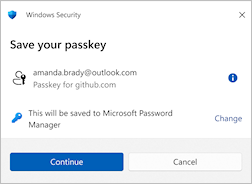
Meer informatie over het maken en opslaan van een wachtwoordsleutel.
Microsoft Password Manager vinden in Edge
Open Microsoft Edge
 en controleer of uw profiel deel uitmaakt van een persoonlijk Microsoft-account.
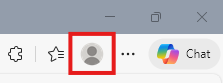
Selecteer de drie puntjes
 in de rechterbovenhoek naast uw profielafbeelding en vervolgens
  .
.Selecteer
 Wachtwoorden en automatisch invullen en selecteer vervolgens Microsoft Password Manager.
Selecteer naast het wachtwoord dat u wilt weergeven of wijzigen de pijl-rechts,

Opmerking
Mogelijk moet u de pincode of het wachtwoord van uw apparaat invoeren.
Als u het bestaande wachtwoord wilt weergeven, selecteert u het oogpictogram

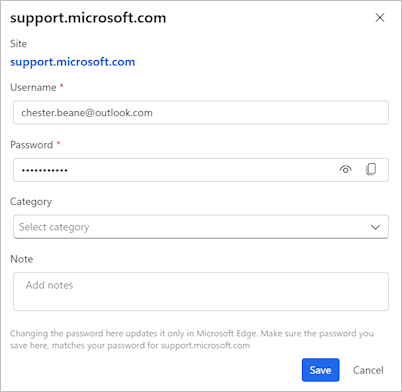
Als u het wachtwoord wilt wijzigen, selecteert u Bewerken, breng de wijzigingen aan en selecteert u vervolgens Opslaan.
Belangrijk
Als u het wachtwoord wijzigt in Microsoft Edge, wordt het wachtwoord voor de website niet gewijzigd. U moet ervoor zorgen dat het wachtwoord dat is opgeslagen in Microsoft Edge overeenkomt met het wachtwoord dat u hebt ingesteld voor de website.
Microsoft Password Manager vinden in Windows-instellingen
Opmerking
- Microsoft Password Manager is alleen beschikbaar in Windows-instellingen wanneer u zich hebt aangemeld bij Microsoft Edge met een persoonlijk accountprofiel.
- Als u zich aanmeldt met een werk- of schoolaccount, kan uw IT-Beheer de toegang tot bepaalde functies beperken.
Zodra u zich hebt aangemeld bij Edge met uw persoonlijke account, hebt u toegang tot wachtwoordsleutels die zijn opgeslagen in Microsoft Password Manager in de Windows-instellingen-app 
Open Windows-instellingen, selecteer Accounts>Wachtwoordsleutels>Geavanceerde opties. of gebruik deze snelkoppeling:
Zie ook
Aanmelden om Microsoft Edge op alle apparaten te synchroniseren