
U kunt een wachtwoordcode gebruiken om u aan te melden bij uw persoonlijke Microsoft- of werk-/schoolaccount en vele andere websites, apps en services.
Hoe kan ik me aanmelden met een wachtwoordsleutel?
Als u een wachtwoordsleutel wilt gebruiken om u aan te melden, moet u eerst de wachtwoordsleutel maken en opslaan op een apparaat of een gesynchroniseerde referentiebeheerder (zoals Microsoft Wachtwoordbeheer).
Wanneer het apparaat is gemaakt, wordt u bij elke keer wanneer u zich aanmeldt gevraagd om u aan te melden met de beveiligde methode, zoals gezicht, vingerafdruk of pincode.
Selecteer hieronder een optie om aan de slag te gaan.
Wat u moet doen als u wordt gevraagd 'Een wachtwoordcode maken om u aan te melden?'
Als u bij het aanmelden een pop-up ziet waarin u wordt gevraagd een wachtwoordcode te maken of op te slaan, volgt u deze stappen om ervoor te zorgen dat deze op de juiste plaats wordt opgeslagen.
Selecteer hieronder een optie om aan de slag te gaan.
Een wachtwoordcode maken en opslaan voor uw persoonlijke Microsoft-account
Als je een wachtwoordcode wilt maken voor je Microsoft-account, volg je deze stappen op het apparaat waarop je een wachtwoordcode wilt maken:
Meld u aan bij uw Microsoft-account Geavanceerde beveiligingsopties op account.live.com/proofs/manage
Kies Een nieuwe manier toevoegen om u aan te melden of te verifiëren.
Selecteer gezicht, vingerafdruk, pincode of beveiligingssleutel.
Volg de instructies op uw apparaat.
Selecteer Doorgaan of Maken om de wachtwoordsleutel op te slaan in de voorgestelde locatie of selecteer Wijzigen of Op een andere manier opslaan om alternatieve opties voor opslaglocaties weer te geven.
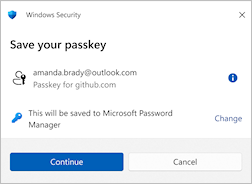
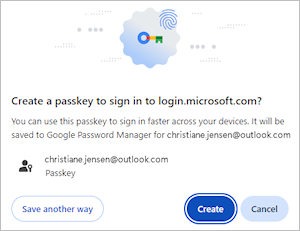
U kunt onder andere de volgende opties opslaan:
Wachtwoordbeheer: Je kunt een wachtwoordsleutel opslaan in Microsoft Wachtwoordbeheer of een andere gesynchroniseerde referentiebeheerder (zoals Google Wachtwoordbeheer, Apple iCloud-sleutelhanger of andere).
iPhone, iPad of Android-apparaat: de wachtwoordcode wordt opgeslagen op een telefoon of tablet.
Opmerking
- Voor deze optie moet u een QR-code scannen met de camera van uw mobiele apparaat (tik op Wachtwoordsleutel gebruiken wanneer deze wordt weergegeven) of de QR-scanknop
 in Microsoft Authenticator (of iets dergelijks) die op uw telefoon of tablet is geïnstalleerd.
 - Voor het opslaan van wachtwoordsleutels op een telefoon of tablet is mogelijk ook Bluetooth-koppeling vereist voor verificatie.
- Voor deze optie moet u een QR-code scannen met de camera van uw mobiele apparaat (tik op Wachtwoordsleutel gebruiken wanneer deze wordt weergegeven) of de QR-scanknop
Beveiligingssleutel: de wachtwoordsleutel wordt opgeslagen in een fysieke beveiligingssleutel.
Windows-apparaat / Windows Hello: de wachtwoordsleutel wordt lokaal opgeslagen op je Windows-apparaat met behulp van Windows Hello.
Opmerking
Deze optie wordt mogelijk niet weergegeven als u al een andere wachtwoordsleutel hebt opgeslagen in een gesynchroniseerde referentiebeheerder, zoals Microsoft Wachtwoordbeheer.
Voltooi het proces voor het opslaan van de wachtwoordsleutel op de gekozen locatie. Het proces varieert afhankelijk van uw selectie en vereist mogelijk dat u een ontgrendelingsgebaar opgeeft, zoals gezichtsherkenning, vingerafdruk of pincode.
Het automatisch maken van wachtwoordcodes in- of uitschakelen in Microsoft Edge
Wanneer u zich aanmeldt bij een website met een wachtwoord dat is opgeslagen in Microsoft Edge of Microsoft Wachtwoordbeheer, biedt de website mogelijk aan om een wachtwoordcode te maken. In sommige gevallen kan in Edge automatisch een wachtwoordsleutel worden gemaakt wanneer een ondersteunde website er een aanbiedt.
Als een wachtwoordcode automatisch wordt gemaakt:
- Het wordt opgeslagen in uw Microsoft Password Manager.
- De bestaande aanmeldingsgegevens blijven ongewijzigd.
- Je kunt de wachtwoordcode gebruiken om je de volgende keer sneller en veiliger aan te melden.
Automatisch maken van wachtwoordcodes in- of uitschakelen
- Open Microsoft Edge.
- Selecteer Instellingen,>Wachtwoorden en automatisch doorvoeren.
- Selecteer Microsoft Wachtwoordbeheer en vervolgens Meer instellingen.
- Schakel Automatisch upgraden naar wachtwoordsleutels in of uit.
Zie ook
Wat zijn wachtwoordsleutels en waarom ze belangrijk zijn
Je opgeslagen wachtwoordsleutels beheren