Een contactpersoon zoeken en toevoegen
Maak verbinding met personen in uw organisatie of met vrienden die een Skype-account hebben.
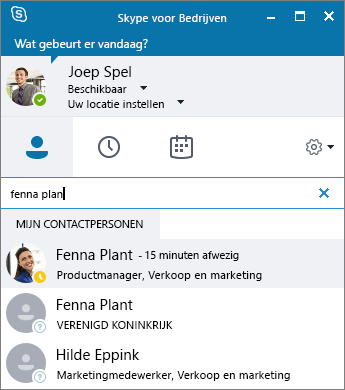
- Typ een naam of e-mailadres in het vak Iemand zoeken op het tabblad Contactpersonen.
- Klik in de lijst met zoekresultaten met de rechtermuisknop op de persoon die u wilt toevoegen en selecteer Toevoegen aan lijst met contactpersonen.
- Selecteer de groep contactpersonen waaraan u de persoon wilt toevoegen, als u groepen contactpersonen hebt ingesteld.
Wanneer u een persoon aan uw lijst met contactpersonen toevoegt, ontvangen deze een bericht. Externe contactpersonen moeten uw uitnodiging accepteren voordat u hun beschikbaarheid kunt zien.
Een chatbericht starten
- Wijs op het tabblad Contacten de foto van een contactpersoon aan en selecteer Een chatbericht verzenden
 .
.
Als u nog meer wilt toevoegen, selecteert u Meer uitnodigen People in de rechterbovenhoek.
Tip
Als u wilt chatten met meerdere personen, kunt u ook Ctrl ingedrukt houden terwijl u contactpersonen selecteert. Klik vervolgens met de rechtermuisknop en selecteer Een chatbericht verzenden.
- Typ het bericht.
- Selecteer Verzenden,
 of druk op Enter.

Een video- of telefoongesprek starten
Snel een gesprek starten met een onlinecontactpersoon.
- Wijs de afbeelding van een contactpersoon aan en selecteer
 of Een videogesprek starten
 .
. - Als u spraak of video wilt toevoegen aan een bestaand gesprek, selecteert u Bellen
 Videogesprek
 .
.
Opmerking
Als u geen camera hebt, zijn de opties voor videogesprekken niet beschikbaar.

Gebeld worden
Selecteer een optie:
Selecteer Antwoord om de oproep te accepteren.
Selecteer Negeren om de oproep te negeren en door te schakelen naar voicemail (als deze functie beschikbaar is).
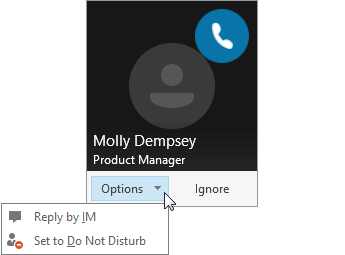
Selecteer Opties en selecteer vervolgens:
Beantwoorden via chatbericht om de oproep te negeren en een chatsessie te starten met de beller.
Instellen op Niet storen om de oproep te negeren en uw status te wijzigen.
Alleen antwoorden met audio om een videogesprek te beantwoorden zonder video te verzenden of ontvangen.
Een gesprek beëindigen
- Selecteer Ophangen
 of druk op Ctrl+Enter.
Opmerking
Als u een chatbericht wilt beëindigen, sluit u het gespreksvenster.