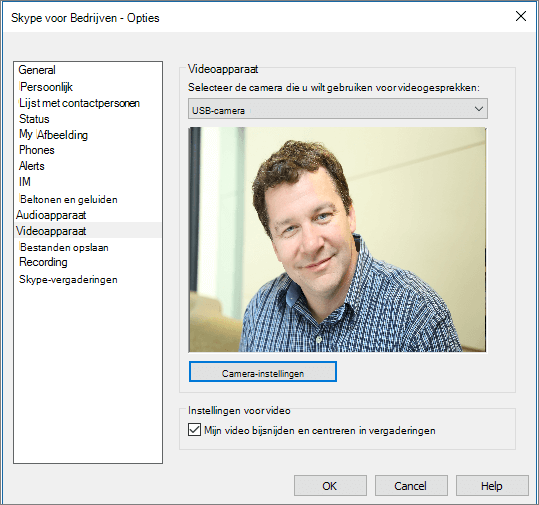
Uw audioapparaat instellen
- Selecteer in het menu Weergeven
 :
:
Hulpmiddelen>Instellingen voor audioapparaat. - Selecteer onder Audioapparaat het apparaat dat u wilt gebruiken en pas de instellingen aan:
-
Luidspreker - Selecteer Afspelen
 en sleep de schuifregelaar om het volume aan te passen.
 - Microfoon: spreek om het volume te testen en sleep de schuifregelaar totdat de voortgangsbalk in het midden van het testgebied staat.
-
Belsignaal - Selecteer Afspelen en sleep de schuifregelaar om het volume aan te passen.
- Pas de audio-instellingen aan en selecteer OK.
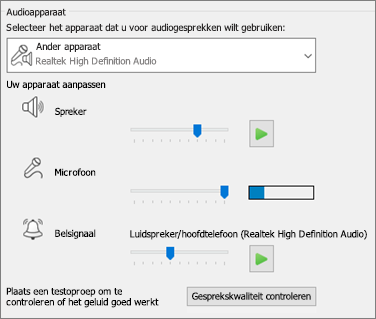
Uw videoapparaat instellen
- Selecteer in het menu Weergeven :
Hulpmiddelen>Instellingen voor videoapparaat. - Selecteer de gewenste camera onder Videoapparaat.
- Pas de camerahoek aan om de afbeelding te centreren in het voorbeeldvenster.
- Selecteer Camera-instellingen als u de videoprocessor of camerabesturing wilt aanpassen.
- Selecteer Mijn video bijsnijden en centreren in vergaderingen om scherp te stellen en in te zoomen op uw gezicht tijdens videovergaderingen.
- Selecteer OK.