
De Surface Type Cover is een slank, lichtgewicht toetsenbord met responsieve toetsen, ontworpen voor Surface Go- en Surface Pro 7+ en eerdere apparaten. Het biedt de snelheid en het gevoel van een traditioneel toetsenbord, waardoor het gemakkelijk is om over te schakelen van tablet- naar laptopmodus.
Opmerking
Deze Type Cover is niet compatibel met Surface Pro X, Surface Pro 8 en latere modellen. Zie voor meer informatie over compatibele toetsenborden Meer informatie over Surface-toetsenborden en Type Covers.
Type Covers klikken magnetisch op hun plaats en beschermen het touchscreen van de Surface. Alle Surface Type Covers hebben een standaardtoetsenbordindeling, sneltoetsen en een touchpad met twee knoppen dat aanraakbewegingen ondersteunt.
Aan de slag met je Type Cover
Selecteer een actie en lees hoe je je Type Cover gebruikt met je Surface.
- De Type Cover aansluiten
- De Type Cover terugvouwen
- De Type Cover sluiten
- Het touchpad gebruiken
- De vingerafdruklezer gebruiken
- Een invoertaal toevoegen aan de Surface
- Heb je een probleem met je Type Cover?
De Type Cover aansluiten
De Type Cover wordt magnetisch aan de Surface bevestigd. Plaats de twee dichter bij elkaar totdat de Type Cover is uitgelijnd en op zijn plaats klikt.
Nadat de Type Cover is vastgeklikt, blijft deze op zijn plaats zitten. Als je de Type Cover wilt verwijderen, trek je deze eenvoudig los.
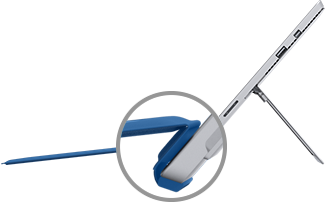
| Bij sommige Type Covers kun je de achterrand tegen de Surface vouwen. Dit biedt extra stabiliteit bij gebruik op schoot. |
|
|---|
De Type Cover terugvouwen
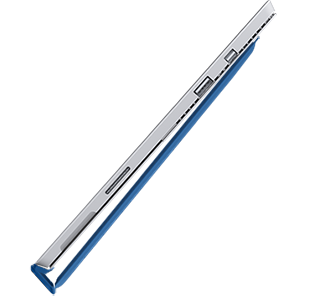
| Vouw de Type Cover terug achter het scherm als je de Surface als tablet wilt gebruiken. Je Surface detecteert geen ingedrukte toetsen wanneer de cover is teruggevouwen. Als je tekst wilt typen terwijl de Type Cover is teruggevouwen, tik je ergens op het scherm waar je kunt typen, waarna het schermtoetsenbord wordt weergegeven. |
|
|---|
De Type Cover sluiten
De Type Cover beschermt het scherm wanneer je dit niet gebruikt. Het scherm wordt automatisch uitgeschakeld wanneer je de Type Cover sluit. Wanneer je de Type Cover opnieuw opent, druk je op de aan/uit-knop op de Surface om deze uit de slaapstand te activeren.
Opmerking
Als je de Type Cover sluit, wordt het scherm van je Surface alleen uitgeschakeld als de Type Cover en de Surface even groot zijn. Als de Type Cover en de Surface verschillende afmetingen hebben, houd je de aan/uit-knop op de Surface ingedrukt wanneer je de Type Cover sluit om stroom te besparen.
Type Cover-functies gebruiken
Het touchpad gebruiken
Het Type Cover-touchpad heeft knoppen die overeenkomen met de rechter- en linkermuisknop en ondersteunt bewegingen. Zie Gebruik en instellingen van Surface-touchpad voor meer informatie over het gebruik van gebaren en het wijzigen van de touchpadinstellingen.
De vingerafdruklezer gebruiken
De Surface Pro Type Cover met vingerafdruk-ID bevat een vingerafdruklezer waarmee u zich met Windows Hello kunt aanmelden bij uw apparaat.
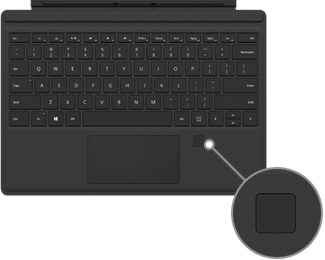
Zie Windows Hello configureren voor meer informatie over het instellen van je Surface om vingerafdrukken te herkennen
Heb je problemen met de vingerafdruklezer? Zie Problemen met Windows Hello op Surface oplossen.
Een invoertaal toevoegen aan de Surface
Je kunt de Surface zo instellen dat deze extra talen en toetsenbordindelingen gebruikt. Zie De taal en instellingen voor toetsenbord-/invoerindeling beheren in Windows voor meer informatie. Deze instellingen worden opgeslagen op de Surface en worden toegepast op elke Type Cover die je bevestigt.
Als je je Type Cover op een andere Surface gaat gebruiken, worden de instellingen voor de invoertaal van die Surface toegepast. De taalinstellingen zijn gekoppeld aan het Surface-apparaat zelf, niet aan de Type Cover.
Heeft u een probleem met uw Type Cover?
Als je problemen hebt met je Type Cover, raadpleeg je Problemen met Surface Pro Keyboard of Type Cover oplossen.
Verwante onderwerpen
- Speciale toetsen en functietoetsen voor Surface type cover en toetsenborden
- Aanraakbewegingen voor Windows
- De Surface schoonmaken en onderhouden
Meer hulp nodig?
Technische ondersteuning

Voor technische ondersteuning open je de Surface-app, beschrijf je het probleem en selecteer je Hulp vragen.
Ondersteuning van de community

Community's kunnen u helpen vragen te stellen en te horen van experts met uitgebreide kennis. Vraag het de community.
Andere ondersteuningsopties

Als je je Surface niet kunt gebruiken of een vraag hebt over iets anders, open je Hulp vragen om andere ondersteuning online te krijgen.


