
Om er zeker van te zijn dat je Surface er goed uitziet en goed werkt, maak je het touchscreen en toetsenbord regelmatig schoon en houd je de Surface-cover gesloten wanneer je het apparaat niet gebruikt.
- Onderhoud van touchscreen
- Onderhoud van cover en toetsenbord
- Inkt voor lange perioden
- Langdurige opslag
- Algemeen onderhoud van het apparaat
- Ontsmettingsproducten op je Surface gebruiken
- Status van de accu
- Onderhoud van voedingskabels
Onderhoud van touchscreen
Krassen, vingerafdrukken, stof, chemicaliën en ultraviolet licht kunnen allemaal van invloed zijn op de prestaties van uw touchscreen. Hier volgen een paar dingen die je kunt doen om het scherm te beschermen:
Regelmatig reinigen. Het Surface-touchscreen is gecoat zodat het gemakkelijker kan worden gereinigd. Je hoeft niet hard te wrijven om vingerafdrukken of vetvlekken te verwijderen. Als je het scherm wilt schoonmaken, gebruik je een schermreinigingsdoekje of een zachte, droge en pluisvrije doek. Indien nodig kunt u de doek bevochtigen met water of een oplossing van isopropylalcohol (IPA) (70% of minder).
Belangrijk
Gebruik nooit een ramenreiniger of andere chemische reinigingsmiddelen. Spuit of giet geen vloeistoffen rechtstreeks op de Surface.
Houd het uit de zon. Leg de Surface niet voor langere tijd in direct zonlicht. Ultraviolet licht en buitensporige warmte kunnen het scherm beschadigen.
Houd de cover op de Surface. Houd de cover gesloten wanneer je met de Surface onderweg bent of het apparaat niet gebruikt.
Onderhoud van cover en toetsenbord
Schoonmaak
Doe dit regelmatig om ervoor te zorgen dat uw toetsenbord of Type Cover optimaal blijft werken:
- Voor het reinigen veegt u voorzichtig af met een pluisvrije doek die is bevochtigd met een oplossing van milde zeep en water (vijf delen water op één deel milde zeep, zoals handzeep of afwasmiddel). U kunt ook een droge melaminespons of een grove, droge papieren handdoek gebruiken om oppervlakkige oliën of glanzende resten te verwijderen.
- Als de rug of de magnetische aansluitingen van de cover vuil worden, reinig je deze met een zachte, pluisvrije doek die is bevochtigd met een klein beetje isopropylalcohol. Puin of vuil dat uit deze gebieden wordt verwijderd, kan magnetische/metaaldeeltjes bevatten; Zorg ervoor dat u metaalresten van de doek verwijdert die kunnen worden verzameld tijdens het reinigen van de magnetische verbindingen voordat u naar andere gebieden gaat.
Alcantara® materiaalonderhoud
Sommige Surface-apparaten en -accessoires zijn gemaakt van mors- en absorptiebestendig Alcantara-materiaal®.
- Regelmatig onderhoud: reinig het indien nodig met een schermreinigingsdoekje of een witte, pluisvrije doek die is bevochtigd met milde zeep en water (vijf delen water op één deel milde zeep, zoals handzeep of afwasmiddel).
- Vlekken verwijderen: Als u iets op het Alcantara-materiaal® morst, probeer het dan binnen 30 minuten schoon te maken om te voorkomen dat vlekken opdrogen. Reinig met draaiende bewegingen met een witte, pluisvrije doek die is bevochtigd met milde zeep en water. Wrijf het materiaal vervolgens droog met een schone, lichtgekleurde doek.
Inkt voor lange perioden
Als je je 2-in-1-apparaat gebruikt voor handschrift of het maken van notities gedurende lange tijd (zoals tijdens een les of vergadering), kun je overwegen het toetsenbord of de Type Cover te verwijderen en opzij te leggen. Overweeg ook om de standaard van het apparaat volledig te sluiten en het apparaat plat op een stabiel oppervlak te gebruiken. Sluit het toetsenbord of de Type Cover opnieuw aan als dat nodig is voor uw toetsenbord/touchpad-ervaringen.
Voor de beste 2-in-1-ervaring koppelt u uw toetsenbord of Type Cover los wanneer u dit niet gebruikt.
Langdurige opslag
Laat je 2-in-1-apparaat niet open of teruggevouwen achter. Koppel in plaats daarvan je toetsenbord of Type Cover los of zorg ervoor dat het toetsenbord of de Type Cover en apparaat zijn gesloten, net zoals je bij een laptop zou afsluiten.
Algemeen onderhoud van het apparaat
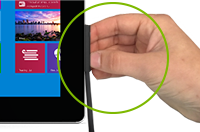
Vermijd friemelen met de standaard van het apparaat, de pen of de rug-/scharniergedeelte van het toetsenbord of de Type Cover zodat je deze niet beschadigt.
Vermijd blootstelling aan herhaalde schokken.
- Minimaliseer blootstelling aan vallen of zware schokken bij transport in tassen. Om de risico's verder te verkleinen, vervoert u het apparaat met een extra beschermingslaag: bedek het met een beschermhoes of stop het in het laptopvak van de tas.
- Sla het apparaat niet tegen het toetsenbord of de Type Cover wanneer u het inpakt. Til in plaats daarvan de cover omhoog naar het scherm.
Oefen geen overmatige druk uit op het apparaat.
- Ondersteun de standaard wanneer je op het scherm schrijft en de standaard is volledig geopend.
- Voor laptops oefen je geen druk uit op het scherm dat groter is dan de maximale openingshoek en sla je het deksel niet dicht wanneer je het inpakt.
- Voorkom dat u de apparaten zwaar belast, zoals het stapelen van meerdere apparaten op elkaar.
Voorkom blootstelling aan water, inclusief regen.
- Neem maatregelen om vloeistofschade te voorkomen.
Overweeg voor apparaatbescherming het gebruik van gecertificeerde Designed for Surface-hoesjes. Het is oké om beschermhoezen met een eigen standaard te gebruiken.
Ontsmettingsproducten op je Surface gebruiken
Je kunt de Surface reinigen en ontsmettingsmiddelen gebruiken met een oplossing met maximaal 70% isopropylalcohol. Maak een zachte, pluisvrije doek licht vochtig en veeg voorzichtig de buitenkant van het apparaat af. Ga voor tips over het schoonmaken van het scherm naar het bovenstaande gedeelte Onderhoud van touchscreen .
Belangrijk
Hoewel producten zoals isopropylalcohol vaak worden gebruikt om oppervlakken schoon te maken, test of bevestigt Microsoft niet hoe effectief specifieke desinfectiemiddelen zijn tegen ziektekiemen of virussen (inclusief COVID-19). Neem contact op met je lokale overheidsinstantie voor de beste richtlijnen over dit onderwerp.
Let op
- Gebruik geen ontsmettingsdoekjes op een Surface-touchscreen. Ga voor meer informatie over het schoonmaken van het touchscreen naar het bovenstaande gedeelte Onderhoud van touchscreen .
- Gebruik op een Surface-apparaat geen desinfecterende producten die chloor/chloor, bleekwater of waterstofperoxyde bevatten.
- Zorg dat er geen vloeistof of vocht in openingen van een Surface-apparaat komt.
- Spuit geen fijnstof rechtstreeks op een Surface-apparaat.
- Haal de stekker van de Surface uit het stopcontact voordat je deze schoonmaakt.
- Vermijd overmatig schoonmaken, wat schade kan veroorzaken.
Een isopropylalcoholoplossing (IPA) (70% of minder) mag worden gebruikt op de volgende Surface-apparaten:
- Surface Laptop Studio
- Surface Laptop Go
- Surface Laptop ^^
- Surface Laptop SE
- Surface Pro X
- Surface Pro
- Surface Duo
- Surface Studio
- Surface Hub
- Alcantara®-materiaal, met inbegrip van toetsenbord en trackpad (alle kleuren)
- Surface Headphones
- Surface-oordopjes
- Surface-muizen of -toetsenborden
- Surface Sleeve
- Surface-pen
^^ Surface Laptops met Alcantara-toetsenbord®: volg de richtlijnen in de sectie Alcantara-materiaalonderhoud®.
Status van de accu
Alle oplaadbare accu's slijten door gebruik. Lees hier hoe je voor een zo lang mogelijke levensduur van de accu kunt zorgen:
- Schakel slim opladen van de batterij niet uit.
- Het wordt aanbevolen om de Surface niet altijd aangesloten te hebben.
- Als je een oplaadkar gebruikt om meerdere apparaten tegelijkertijd op te laden, overschrijd dan niet de totale oplaadcapaciteit van de wagen. Als de apparaten heet worden, stop je met het gebruik.
- Bewaar je Surface in een koele, droge ruimte wanneer je hem niet gebruikt.
- Ontlaad de batterij tot 80% als je van plan bent het apparaat voor een langere periode (bijvoorbeeld meer dan een maand) op te slaan.
Ga voor meer informatie over de batterijstatus naar Zorgen voor uw Surface-batterij.
Meer informatie over opladen vind je in Surface opladen.
Onderhoud van voedingskabels
Net als andere metalen snoeren en kabels kunnen netsnoeren beschadigd raken als ze herhaaldelijk op dezelfde plaats worden gedraaid of gebogen. Dit zijn een paar dingen die je kunt doen om te voorkomen dat je netsnoer beschadigd raakt:
Vermijd verdraaiing of beknelling van je netsnoer.
Wikkel het netsnoer niet te strak op, zeker niet rond de voeding. Draai het in losse lussen in plaats van in krappe bochten.

Correct: Snoer is losjes gewikkeld
Niet correct: Snoer is te strak gewikkeldControleer het netsnoer regelmatig, vooral op het punt waar het op de voeding is aangesloten.
Laat de voeding niet te lang aan de kabel hangen. Plaats het in plaats daarvan op een plat oppervlak.
Trek niet aan het netsnoer als je deze van de Surface loskoppelt. Verwijder de stekker voorzichtig uit de oplaadconnector om te voorkomen dat je netsnoer beschadigd raakt.
Correct: Voorzichtig loskoppelen
Niet correct: Aan het snoer trekken om dit los te koppelenWanneer je de voeding vervoert (met de hand of in een tas), wordt geadviseerd om de stekker uit het stopcontact te halen om schade door onbedoeld vallen te voorkomen.
Als je ziet dat het snoer van de Surface-lader beschadigd is, gebruik je het snoer niet meer en neem je contact met ons op voor ondersteuningsopties.
Ga voor meer informatie over veilig reinigen en onderhouden van uw Surface naar Veiligheidswaarschuwingen en instructies voor het product.
Verwante onderwerpen
- Surface Earbuds verzorgen
- Uw Surface Headphones verzorgen
- Hoe maak ik mijn Microsoft-muis of -toetsenbord schoon?
Meer hulp nodig?
Technische ondersteuning

Voor technische ondersteuning open je de Surface-app, beschrijf je het probleem en selecteer je Hulp vragen.
Ondersteuning van de community

Community's kunnen u helpen vragen te stellen en te horen van experts met uitgebreide kennis. Vraag het de community.
Andere ondersteuningsopties

Als je je Surface niet kunt gebruiken of een vraag hebt over iets anders, open je Hulp vragen om andere ondersteuning online te krijgen.


