
Opmerking
- Maak kennis met de nieuwe Surface pc's
- Ongelooflijke snelheid en levensduur van de batterij komen samen met ai-ervaringen van het volgende niveau en het kenmerkende Surface-ontwerp.
- De nieuwste Surface-pc's verkennen
Er zijn een paar eenvoudige manieren om te bepalen welke Surface Pro, Surface Laptop of ander Surface-apparaat u hebt: rechtstreeks op het apparaat of online nadat u uw serienummer hebt geregistreerd.
Uw Microsoft-account online gebruiken
Met een geregistreerd serienummer kunt u apparaatgegevens online bekijken.
Aanmelden bij Microsoft-account | Apparaten aan uw account.
Zoek het apparaat en selecteer vervolgens Info & ondersteuning.

Als je Surface-apparaat niet wordt vermeld, selecteer je Apparaat registreren en volg je de stappen om je serienummer te registreren.
Tip
Als u hulp nodig hebt bij het vinden van het serienummer, raadpleegt u Het serienummer voor uw Surface-apparaat en -accessoires of Microsoft-accessoires vinden
Controleer je Surface-apparaat
U kunt de gegevens van uw apparaatmodel op een van de volgende manieren vinden: Surface-app of systeeminformatie.
Zoeken in de Surface-app
De eenvoudigste manier om te vinden welk Surface-model je hebt, is met de Surface-app. Hier ziet u de modelinformatie van uw Surface-apparaat.
Bekijk onder Apparaatgegevens de waarde naast Surface-model.

Opmerking
Als je de Surface-app niet hebt geïnstalleerd, kun je de Surface-app downloaden vanuit de Microsoft Store. Wanneer deze is gedownload, selecteert u het , zoekt u Surface en selecteert u de app in de lijst met resultaten.
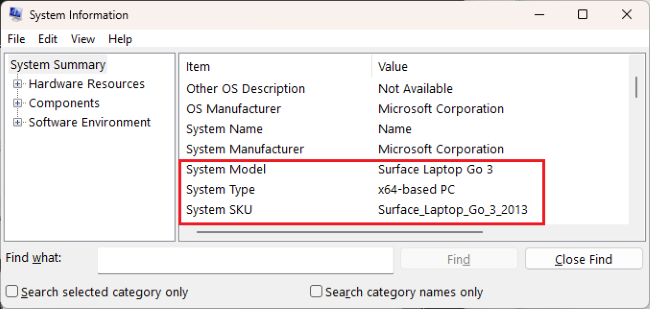
Zoeken in systeeminformatie
- Selecteer het pictogram Start typ 'systeem' in het zoekvak en selecteer Systeeminformatie in de lijst met resultaten.
- Zoek naar het systeemmodel of de systeem-SKU in het deelvenster aan de rechterkant.
Verwante onderwerpen
- Surface System SKU-referentie
- Het serienummer zoeken voor je Surface-apparaat en -accessoires of Microsoft-accessoires
- Informatie over uw Windows-apparaat zoeken
Meer hulp nodig?
Technische ondersteuning

Voor technische ondersteuning open je de Surface-app, beschrijf je het probleem en selecteer je Hulp vragen.
Ondersteuning van de community

Community's kunnen u helpen vragen te stellen en te horen van experts met uitgebreide kennis. Vraag het de community.
Andere ondersteuningsopties

Als je je Surface niet kunt gebruiken of een vraag hebt over iets anders, open je Hulp vragen om andere ondersteuning online te krijgen.


