
Maak kennis met de Surface Laptop 5G voor bedrijven en alle nieuwste functies en mogelijkheden van een Copilot+ PC. Verkrijgbaar als Surface Laptop 13,8-inch.

- Windows Hello-camera
- Camera aan voorzijde
- Surface Connect-poort
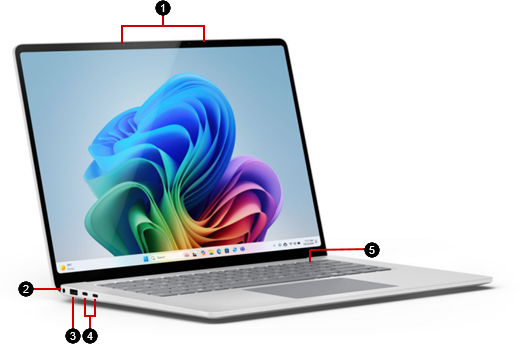
- Studio-microfoons
- Hoofdtelefoonaansluiting
- USB-A-poort
- Twee USB-C / USB4-poorten
- Aan-uitknop
Meer informatie over Surface Laptop voor bedrijven, een Copilot+PC
Zorg dat uw Surface Laptop 5G optimaal blijft presteren door de nieuwste Surface-updates te bekijken.
Een mobiele dataverbinding krijgen
Er zijn twee manieren om een mobiele dataverbinding op je Surface te krijgen.
Een eSIM gebruiken. Met een eSIM hebt u geen simkaart van je mobiele provider nodig en kunt u snel schakelen tussen mobiele providers en data-abonnementen.
Een eSIM gebruiken om een mobiele dataverbinding op uw Windows-pc te krijgen
Plaats een simkaart. Je moet een nano-simkaart van je mobiele provider krijgen voordat je begint.
Volg de onderstaande instructies.
Een simkaart plaatsen
Om te beginnen heb je een nano-simkaart van je mobiele provider nodig.
Het hulpprogramma voor het uitwerpen van simkaarten
Bij uw Surface wordt een hulpmiddel geleverd voor het uitwerpen van simkaarten. Zoek naar een instructiekaart in de doos waarin uw Surface was verpakt. U hebt dit hulpmiddel nodig om een simkaart in uw Surface te plaatsen.

Plaats de simkaart
Zoek je simkaarthouder aan de zijkant van de laptop in de rechterachterhoek vóór de Surface Connect-poort.
Plaats het gereedschap voor het uitwerpen van de simkaart en druk deze voorzichtig in om de simkaarthouder uit te werpen. Wanneer je klaar bent, schuif je het hulpprogramma voor het uitwerpen van de simkaart terug in de instructiekaart, zodat je het later weer kunt terugvinden.
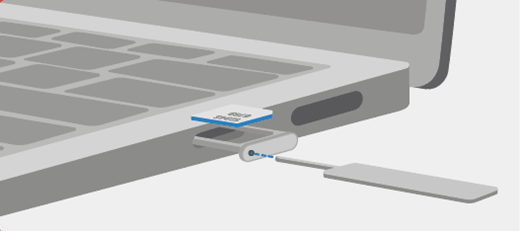
Plaats de simkaart met de bovenkant omhoog in de simkaarthouder. Zorg ervoor dat de kleine inkeping in de hoek van de simkaart overeenkomt met de inkeping in de simkaarthouder, zodat de kaart goed past.
Schuif de simkaartsleuf terug in de simkaarthouder totdat deze vastklikt. Het gaatje in de simkaartsleuf moet zich het dichtst bij de voorzijde van de laptop bevinden. Zorg ervoor dat de simkaarthouder soepel naar binnen glijdt. Oefen geen druk uit.
Een beter herstelbaar apparaatontwerp
Veel onderdelen kunnen worden vervangen door geautoriseerde serviceproviders of ervaren technici, die ondersteuning bieden voor een beter herstelbaar apparaatontwerp. Vervangende onderdelen, zoals laptopvoeten, zijn beschikbaar voor reparatie buiten de garantie om. Beschikbaarheid en serviceopties kunnen per product, markt en in de loop van de tijd verschillen.
Zie Zelfherstelgegevens voor je Surface-apparaat voor meer informatie.
Verwante onderwerpen
- Veiligheidswaarschuwingen en instructies voor het product
- Reguleringsinformatie over Surface
- Algemene voorwaarden & garantie- en beschermingsplan
Meer hulp nodig?
Technische ondersteuning

Voor technische ondersteuning open je de Surface-app, beschrijf je het probleem en selecteer je Hulp vragen.
Ondersteuning van de community

Community's kunnen u helpen vragen te stellen en te horen van experts met uitgebreide kennis. Vraag het de community.
Andere ondersteuningsopties

Als je je Surface niet kunt gebruiken of een vraag hebt over iets anders, open je Hulp vragen om andere ondersteuning online te krijgen.


