
Er zijn verschillende manieren om het serienummer voor uw Surface-apparaat, Surface-accessoires of andere Microsoft-accessoires te vinden. Het seriële getal is doorgaans:
- Een numerieke code van 12 cijfers, of
- Een alfanumerieke code van 14 tekens (geen spaties of streepjes).
Als u wilt weten waar u het serienummer kunt vinden, selecteert u een van de onderstaande tabbladen.
Als u uw Surface wilt registreren of er service voor wilt aanvragen, moet u het serienummer weten. Maar het is het handig om eerst te weten welk Surface-model u hebt.
U kunt het serienummer van uw Surface vinden:
- In de Surface-app
- Selecteer in Instellingen
- Op het apparaat
- In Surface UEFI
- Op de pagina Apparaatservice & herstellen
- Op de oorspronkelijke verpakking
- Op een Surface-pen, Surface-dockingstation, Surface-toetsenbord/Type Cover of ander Surface-accessoire
Het serienummer zoeken in de Surface-app
De eenvoudigste manier om uw serienummer te vinden is in de Surface-app. Hier ziet u het serienummer voor uw Surface-apparaat en voor alle Surface-accessoires.
Selecteer het pictogram Start
 zoek naar de Surface en selecteer vervolgens de app in de lijst met resultaten.
Opmerking
Als je de Surface-app niet ziet in de zoekresultaten, moet je de Surface-app mogelijk downloaden van de Microsoft Store.
Vouw Apparaatgegevens uit en bekijk de waarde naast Serienummer.
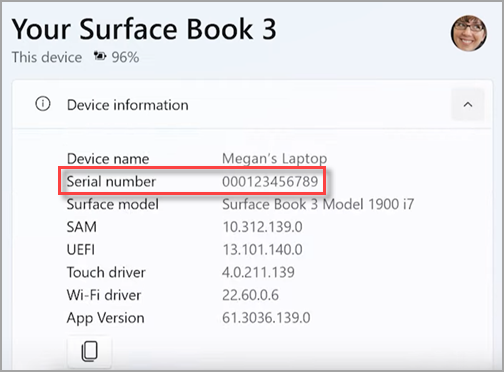
Het serienummer zoeken in Windows-instellingen
Op apparaten met Windows 11 of Windows 10 vind je het serienummer in Instellingen:
- Klik met de rechtermuisknop op het pictogram Start (of druk lang op) en selecteer vervolgens het
 > van de app InstellingenSysteempictogram
 >Info Over het
  .
. - Zoek Windows-specificaties op deze pagina en zoek naar uw serienummer.
Het serienummer op uw apparaat vinden
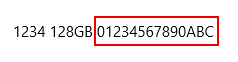
Zoek op de achterkant of onderkant van je Surface-apparaat naar het serienummer. Deze wordt vaak weergegeven naast de model- en opslaggegevens. Als er meerdere groepen tekens worden weergegeven, is het seriële getal meestal de laatste groep.
Voorbeeld:
| Als u deze Surface hebt | Hier zoeken |
|---|---|
| Surface Laptop, Surface Laptop Goen Surface Laptop SE | Zoek onder uw toetsenbord, bij het scharnier.
|
| Voor Surface Laptop Studio | Draai de bovenkant van het beeldscherm vanuit de laptopmodus voorzichtig 180 graden naar achteren. Het serienummer verschijnt op de achterkant van het scherm in het midden.
|
| Elk Surface Pro-model, elk Surface Go-model, Surface 2, Surface 3 en Surface RT | Klap de kickstand uit en zoek naar de reeks cijfers vlak bij de onderkant.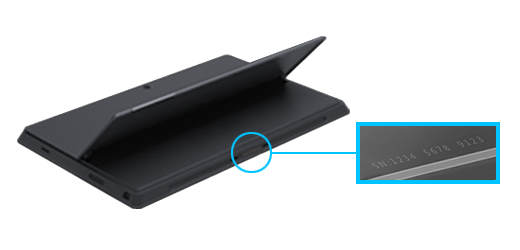
|
| Voor Surface Book (op het klembord) | Zoek in de benedenhoek van het klembord waar het aan het toetsenbord wordt bevestigd (het dichtst bij de magneet aan de linkerkant). Je moet het scherm loskoppelen van het toetsenbord. Opmerking: dit is hetzelfde serienummer dat wordt weergegeven in de Surface-app of in de systeeminstellingen. 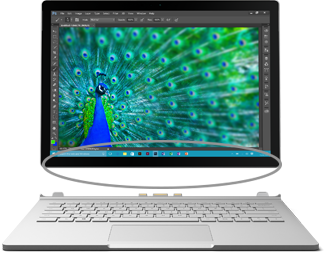
|
| Voor elke Surface Book (onderkant van het toetsenbord) | Zoek naar de onderkant van het toetsenbord.
|
| Voor Surface Studio | Breng het scherm van uw Surface Studio naar beneden en kijk naar de onderkant van de basis.
|
| Surface Duo (op de simkaarthouder) | Plaats het gereedschap voor het uitwerpen van de simkaart en druk deze voorzichtig in om de simkaarthouder uit te werpen. Trek de simkaarthouder voorzichtig naar buiten om het serienummer aan de binnenkant te vinden.
Opmerking: Als de bumper is bevestigd, komt de simkaarthouder mogelijk niet helemaal naar buiten. Als dit gebeurt, steekt u het gereedschap voor het verwijderen van de simkaart iets terug in het gat voor de simkaarthouder, kantelt u het hulpmiddel voorzichtig en trekt u de houder helemaal naar buiten. Mogelijk kunt u het langere uiteinde van de simkaarthouder met uw vingernagels verwijderen. |
| Surface Duo 2 (op de simkaarthouder) | Met uw Surface Duo 2 gesloten en de camera met drievoudige lens aan de achterzijde naar boven gericht, steekt u het gereedschap voor het uitwerpen van de simkaart in het gaatje aan de onderkant van het linkerscherm en drukt u voorzichtig om de simkaarthouder uit te werpen. Trek de simkaarthouder voorzichtig naar buiten om het serienummer aan de binnenkant te vinden.
|
Het serienummer zoeken in Surface UEFI
Je vindt het serienummer in de sectie Pc-informatie van Surface UEFI. Zie Surface UEFI gebruiken voor meer informatie.
Het serienummer zoeken op de pagina Apparaatservice & herstellen
Ga naar Apparaatservice en -reparatie en meld je aan met je Microsoft-account om de apparaten te zien die zijn geregistreerd bij je account.
Het serienummer op de verpakking zoeken
Als u de originele verpakking van de Surface nog hebt, kunt u het serienummer vinden op het etiket met de streepjescode.
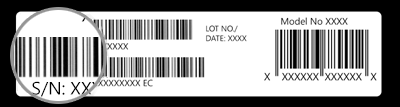
Het serienummer voor Surface-accessoires zoeken
Surface Keyboard of Surface Type Cover
Zoek het serienummer in de Surface-app. Dit doet u als volgt:
Selecteer het pictogram Start
zoek naar Surface en selecteer vervolgens de app in de lijst met resultaten.Opmerking
Als je de Surface-app niet ziet in de zoekresultaten, moet je de Surface-app mogelijk downloaden van de Microsoft Store.
Selecteergegevens over het Surface Pro 12-inch toetsenbord of het Surface Pro Flex-toetsenbordapparaat>. Het serienummer wordt daar weergegeven.
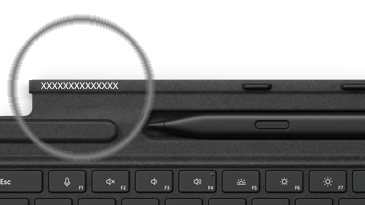
Het serienummer op je Surface Type Cover of Surface Pro Signature Keyboard zoeken
|
Het serienummer van je Surface Pro Keyboard (of Type Cover) vind je links of in het midden van de zijkant (het gedeelte dat aan je Surface is gekoppeld). Het serienummer is een reeks getallen die er ongeveer als volgt uitziet: XXXXXXXXXXXX |
|---|
Het serienummer op de verpakking zoeken
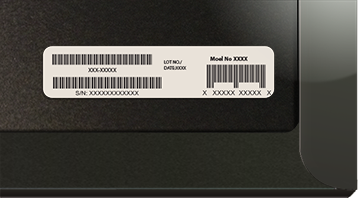
Als u de originele verpakking nog hebt, kunt u het serienummer vinden op het etiket met de streepjescode:
|
Als je een Type Cover of Surface Pro Signature Keyboard afzonderlijk hebt gekocht, vind je het serienummer op het etiket met de streepjescode op de doos waarin het is geleverd. |
|---|---|

|
Als je een Surface hebt gekocht die is geleverd met een Type Cover of Signature Keyboard, vind je het serienummer op het etiket met de streepjescode op de doos, samen met het serienummer van je Surface. |
Surface Slim Pen of Surface Pen
Vind het serienummer voor uw pen in de Surface-app. Dit doet u als volgt:
Selecteer het pictogram Start
zoek naar Surface en selecteer vervolgens de app in de lijst met resultaten.Opmerking
Als je de Surface-app niet ziet in de zoekresultaten, moet je de Surface-app mogelijk downloaden van de Microsoft Store.
Selecteergegevens over Surface Slim Pen 2, Surface Slim Pen of Surface Pen>. Het serienummer wordt daar weergegeven.
Surface Dockingstations
Zoek het serienummer in de Surface-app. Dit doet u als volgt:
Selecteer het pictogram Start
zoek naar Surface en selecteer vervolgens de app in de lijst met resultaten.Opmerking
Als je de Surface-app niet ziet in de zoekresultaten, moet je de Surface-app mogelijk downloaden van de Microsoft Store.
Selecteer gegevens over het Surface USB4-dockingstation, Microsoft Surface Thunderbolt™ 4-dockingstation of Surface Dock 2-apparaat>. Het serienummer wordt daar weergegeven.
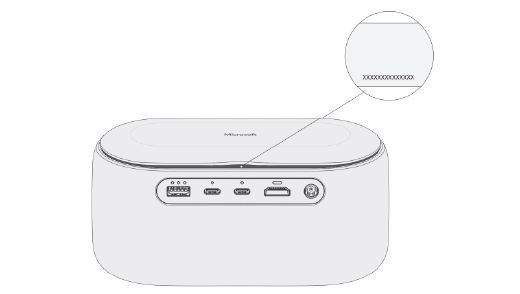
Serienummer zoeken op Surface Dock

|
Je vindt het serienummer op de Surface Dock als volgt: zoek naar de reeks van 12 cijfers op de onderzijde van het apparaat. Het serienummer ziet er als volgt uit: XXXXXXXXXXXX. |
|---|
Het serienummer op de verpakking zoeken
|
|
Als je de originele verpakking van de Surface Dock nog hebt, vind je het serienummer op het etiket met de streepjescode. |
|---|
Surface Headphones of Surface Earbuds
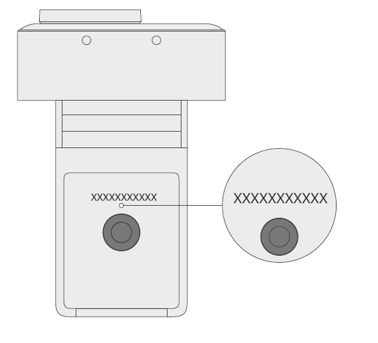
Zoek het serienummer voor uw Surface Headphones of Surface Earbuds.
Het serienummer zoeken in de Surface-app
U kunt als volgt het serienummer voor uw Surface Headphones of Surface Earbuds vinden in de Surface-app:
-
Op een pc met Windows 10/11: Selecteer het selecteer vervolgens Surface in de lijst met alle apps. Selecteer gegevens over Surface Headphones of Surface Earbuds-apparaten>. Het serienummer wordt daar weergegeven.
- Op een iOS- of Android-apparaat: Open de Surface-app en tik vervolgens op Account>Surface Headphones- of Surface Earbuds-apparaatgegevens>. U vindt het serienummer in de sectie Details .
Het serienummer op de Surface Headphones zoeken
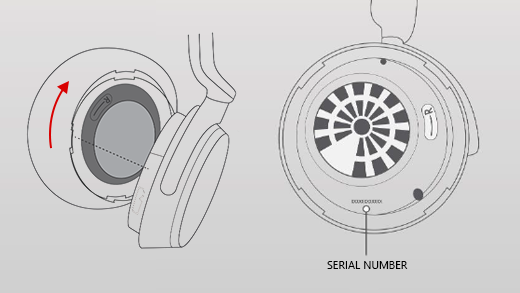
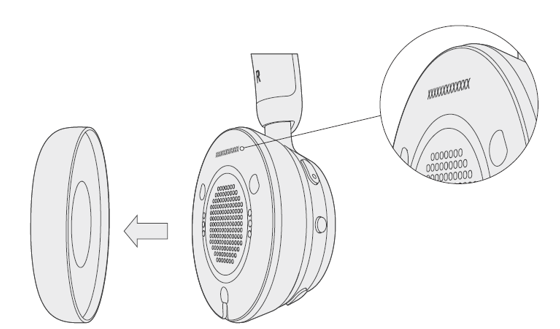
Als u het serienummer op de Surface Headphones wilt zoeken, moet u de rechter-oorkap van het apparaat verwijderen.
De oorkap verwijderen:
- Draai de rechter-oorkap van de Surface Headphones naar u toe: u moet de binnenkant van de oorkap kunnen zien.
- Draai de rechter-oorkap rechtsom terwijl u deze stevig vasthoudt. Til de oorkap omhoog om deze los te maken van de hoofdtelefoon.
- Het serienummer van 12 cijfers bevindt zich op de basis van de hoofdtelefoon. Noteer het serienummer voordat u de oorkap weer aanbrengt.
De oorkap opnieuw aanbrengen:
- Lijn de groeven van de oorkap uit met de hoofdtelefoon. De oorkap moet rondom de basis van de hoofdtelefoon aanraken.
- Draai de oorkap, met de binnenkant naar u toe gericht, rechtsom om deze op de basis van de hoofdtelefoon te bevestigen.
Surface Earbuds-oplaadcassette
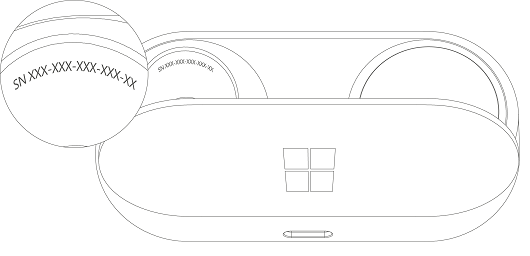
Vind het serienummer voor uw Surface Earbuds op de Surface Earbuds-oplaadcassette.
Open de cassette en verwijder het rechter oordopje.
Draai de cassette naar achteren. Het serienummer van 12 cijfers wordt vermeld in de uitsparing voor het rechter oordopje.
Opmerking
- Als u de originele verpakking van de Surface Earbuds nog hebt, kunt u het serienummer vinden op het etiket met de streepjescode.
- Zie Surface Earbuds instellen voor meer informatie over het instellen van uw oordopjes in de Surface-app.
- Zie Surface Earbuds-instellingen beheren voor meer informatie over het wijzigen van instellingen voor de oordopjes.
Verwante onderwerpen


Meer hulp nodig?
Technische ondersteuning

Voor technische ondersteuning open je de Surface-app, beschrijf je het probleem en selecteer je Hulp vragen.
Ondersteuning van de community

Community's kunnen u helpen vragen te stellen en te horen van experts met uitgebreide kennis. Vraag het de community.
Andere ondersteuningsopties

Als je je Surface niet kunt gebruiken of een vraag hebt over iets anders, open je Hulp vragen om andere ondersteuning online te krijgen.


