
Breid de mogelijkheden van uw pc uit met de Surface USB-C Travel Hub. Deze adapter is ontworpen voor professionals die veel onderweg zijn en biedt de extra poorten en aansluitingen die je nodig hebt om onderweg te kunnen werken. Het apparaat werkt met pc’s en Surface-apparaten met een USB-C-poort.
Beschikbaar voor aankoop in de Microsoft Store en andere detailhandelaren.
Wat u nodig hebt
Opmerking
Als u niet zeker weet welk dockingstation u hebt, gaat u naar Uw Surface-Dock en functies.
De Surface USB-C Travel Hub.
Een USB-C-poort op je computer of andere apparaat. De USB-C-poort moet ondersteuning bieden voor USB-C Alt Mode.
Een computer of ander apparaat waarop een van de volgende besturingssystemen draait:
- Microsoft Windows 11,10 of 8.1
- Mac OS 10.14 of hoger
- Android 8.1 of hoger
Raak wegwijs
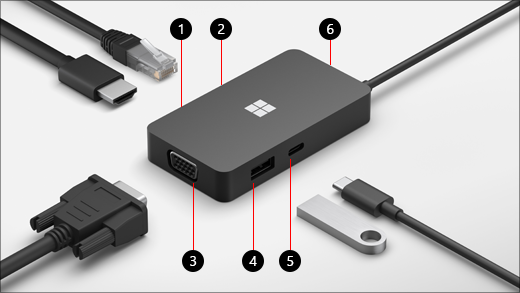
| Poort | Beschrijving |
|---|---|
| 1. HDMI 2.0 | Gebruik deze poort om het externe beeldscherm aan te sluiten. De HDMI-aansluiting ondersteunt een resolutie van maximaal 3840 x 2160 bij 60 Hz. |
| 2. Ethernet-poort | Profiteer van de betrouwbaarheid en snelheid van een bekabeld netwerk. Sluit uw pc via de Ethernet-poort aan op een bekabeld netwerk. Die biedt een full-duplexsnelheid van maximaal 1000 Mbps, Wake on LAN en opstarten vanaf een PXE-server (alleen op Surface-apparaten). |
| 3. VGA | Op de VGA-aansluiting kun je een extern beeldscherm met een VGA-poort aansluiten. De VGA-aansluiting ondersteunt een resolutie van maximaal 1920 x 1080 bij 60 Hz. Opmerkingen:
|
| 4. USB 3.2 van de 2e generatie (10 Gbps) | Hiermee kun je grote bestanden overzetten naar een USB-flashstation of harde schijf, of bijvoorbeeld een USB-printer, -muis of -toetsenbord aansluiten. Opmerkingen:
|
| 5. USB-C | Hierop sluit je USB-C-apparaten aan. Voorbeelden hiervan zijn een USB-C-flashstation, USB-C harde schijf, een mobiele telefoon en nog veel meer. Opmerkingen:
|
| 6. Opslag voor USB-kabels | Hier bewaar de je USB-kabel wanneer je onderweg bent. In de opening bevindt zich een magneet voor de USB-C-connector, om de USB-kabel op zijn plaats te houden. |
De Surface USB-C Travel Hub instellen
Zodra je de hub hebt uitgepakt, plaatst je deze op je bureau en houd je de benodigde snoeren of kabels bij de hand. U bent nu klaar om het in te stellen voor gebruik.
Uw werkruimte instellen en aansluiten
Sluit de USB-C-connector aan op de USB-C-poort van je pc.
Als je een bekabelde netwerkverbinding wilt gebruiken, sluit je een ethernetkabel aan op de ethernetpoort.
Als je een extern beeldscherm wilt aansluiten, voer je een van de volgende opties uit, afhankelijk van het type videoaansluiting van je externe beeldscherm:
HDMI-aansluiting. Steek het ene uiteinde van een HDMI-kabel in de HDMI-poort van het externe beeldscherm en steek het andere uiteinde in de HDMI-poort van de hub.
Als je videokabel geen HDMI-connector heeft, moet je een andere kabel of een adapter aanschaffen. Zie voor meer informatie over adapters Surface aansluiten op een tv, monitor of projector.
VGA-aansluiting. Steek het ene uiteinde van een VGA-kabel in de VGA-poort van je computer. Steek het andere uiteinde in de VGA-poort van je hub.
Sluit je USB-randapparatuur aan op de USB- of USB-C-poort van je hub, afhankelijk van welk type USB-connector die randapparatuur heeft.
Waar te koop
Surface-dockingstations en andere accessoires zijn verkrijgbaar in de Microsoft Store en bij andere detailhandelaren.
Opmerking
Als de Microsoft Store niet beschikbaar is in jouw regio, vind je Surface ook bij deze winkels.
Verwante onderwerpen
Meer hulp nodig?
Technische ondersteuning

Voor technische ondersteuning open je de Surface-app, beschrijf je het probleem en selecteer je Hulp vragen.
Ondersteuning van de community

Community's kunnen u helpen vragen te stellen en te horen van experts met uitgebreide kennis. Vraag het de community.
Andere ondersteuningsopties

Als je je Surface niet kunt gebruiken of een vraag hebt over iets anders, open je Hulp vragen om andere ondersteuning online te krijgen.


