
U kunt het Surface-Dock gebruiken om de Surface aan te sluiten op een volwaardig beeldscherm, een ethernet-verbinding, externe luidsprekers en meer. De Surface wordt dan ook opgeladen.
Opmerking
Als u niet zeker weet welk dockingstation u hebt, gaat u naar Uw Surface-Dock en functies.
Surface Dock 2-functies
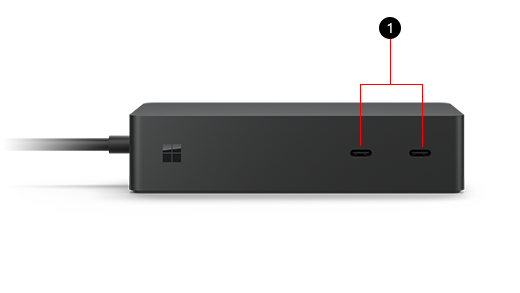

Poorten
| 1 | USB-C-poorten | Op deze poort kunt u USB-C-accessoires aansluiten. |
|---|---|---|
| 2 | Aan/uit | Met de voedingsaansluiting wordt uw dockingstation aangesloten op de netvoeding. |
| 3 | Gigabit Ethernet | Als u de betrouwbaarheid en snelheid van een bekabelde netwerkverbinding nodig hebt, kunt u de ethernetpoort op het dockingstation gebruiken om de Surface op een bekabeld netwerk aan te sluiten. |
| 4 | Audio | Sluit uw favoriete audio-accessoires aan op de 3,5 mm audiopoort op het dockingstation, zoals luidsprekers of een hoofdtelefoon. |
| 5 | USB-C-beeldschermpoorten | De USB-C-poorten op Surface Dock 2 kunnen worden aangesloten op een externe monitor. U hebt mogelijk een beeldscherm-adapter (afzonderlijk verkrijgbaar) nodig, afhankelijk van de uitgangen van uw beeldscherm. |
| 6 | USB-A 3.2-poorten | Draag grote bestanden over naar een extern station, sluit een USB-printer of headset aan, laad diverse accessoires op en nog veel meer. |
Voedingen
Ontdek welk model voeding bij je Surface Dock 2 past.
| Surface Dock-model | Model voor voeding | Wattage van de voeding | Overdracht naar apparaat |
|---|---|---|---|
| Surface Dock 2 | 1931 | 199W (15,35 volt @ 12,96 ampère) | 120W |
Compatibiliteit met Surface-apparaten
Controleer het Surface-model in de onderstaande tabel om te zien welke dockfuncties beschikbaar zijn. Als je Surface niet in deze tabel staat, is deze niet compatibel met dit dockingstation. Ga naar Zoeken welk Surface-model je hebt voor meer informatie over het vinden van je Surface-model. Zie Ondersteunde resolutie en vernieuwingsfrequenties voor Surface voor extern beeldscherm voor informatie over ondersteunde videoresoluties en vernieuwingsfrequenties voor het apparaat en het dockingstation.
| Surface-model | Audio in/out | Gegevensoverdrachtssnelheid voor USB A | Gigabit Ethernet |
|---|---|---|---|
|
Surface Pro (12e editie) Surface Pro (11e editie) Surface Pro 10 voor Bedrijven Surface Pro 9 (alle modellen) Surface Pro 8 Surface Pro 7+ Surface Pro 7 Surface Pro 6 Surface Pro (5e generatie) |
Ja | Maximaal 10 Gbps | Ja |
| Surface Pro X | Ja | Maximaal 10 Gbps | Ja |
|
Surface Laptop (8e editie) Surface Laptop 5G voor Bedrijven Surface Laptop (7e editie) Surface Laptop 6 voor Bedrijven Surface Laptop 5 (alle modellen) Surface Laptop 4 (alle modellen) Surface Laptop 3 (alle modellen) Surface Laptop 2 Surface Laptop (1e generatie) |
Ja | Maximaal 10 Gbps | Ja |
|
Surface Laptop Go 3 Surface Laptop Go 2 Surface Laptop Go |
Ja | Maximaal 10 Gbps | Ja |
|
Surface Laptop Studio 2 Surface Laptop Studio |
Ja | Maximaal 10 Gbps | Ja |
|
Surface Book 3 (alle modellen) Surface Book 2 (alle modellen) |
Ja | Maximaal 10 Gbps | Ja |
|
Surface Go 4 Surface Go 3 Surface Go 2 Surface Go |
Ja | Maximaal 10 Gbps | Ja |
Uw Surface-Dock instellen
Zodra u uw dock heeft uitgepakt, plaatst u dit op uw bureau en houdt u de benodigde snoeren of kabels bij de hand. U bent nu klaar om het in te stellen voor gebruik.
Uw werkruimte instellen en aansluiten
Steek het uiteinde van de AC-stekker van uw netvoedingskabel in een stopcontact en steek het andere uiteinde in de netaansluiting van het dock.
Als u een bekabelde netwerkverbinding wilt gebruiken, sluit u een netwerkkabel aan op de ethernetpoort.
Sluit uw USB-randapparatuur aan op de USB-poorten.
Sluit de videokabel aan op de USB-C-poort aan de achterkant.
Als uw beeldscherm geen van beide aansluitingen heeft, moet u een andere kabel of adapter aanschaffen. Zie voor meer informatie over adapters Surface aansluiten op een extern beeldscherm.
Sluit eventuele audioapparatuur aan zoals luidsprekers of een hoofdtelefoon.
Zonder externe luidsprekers hoort u mogelijk geen geluid wanneer u uw Surface gebruikt. Als u wilt weten hoe u kunt overschakelen naar de ingebouwde luidsprekers van uw Surface, gaat u naar Problemen met het Surface Dock en dockingstations oplossen.
Uw Surface aansluiten op uw Dock
Nadat u uw werkruimte hebt ingesteld:
- Als je een Surface Dock of Surface Dock 2 hebt, sluit je de Surface Connect-kabel op het dock aan op je Surface.
Uw apparaat wordt opgeladen en maakt automatisch verbinding met de accessoires en randapparatuur die op het dockingstation zijn aangesloten.
Uw beeldscherm instellen
Nadat u de Surface en het externe beeldscherm op het dock hebt aangesloten, kunt u kiezen wat u op elk scherm wilt weergeven. Dit doet u als volgt:
Ga naar het
 >
> > Instellingen
  >
> .
.Vouw Bureaublad uitbreiden naar dit beeldscherm uit en kies een van de volgende opties:
Bureaublad dupliceren op 1 en 2. Het scherm wordt op twee schermen getoond.
Opmerking
Mogelijk ziet u ook aanvullende opties, zoals Bureaublad dupliceren op 1 en 3.
Bureaublad uitbreiden naar dit beeldscherm. Uw scherm wordt over twee beeldschermen uitgestrekt en u kunt items tussen de twee beeldschermen slepen.
Alleen weergeven op __. Uw scherm wordt weergegeven op het geselecteerde beeldscherm en het andere beeldscherm is leeg.
Opmerking
Ga voor meer informatie over het instellen van uw monitor naar Surface aansluiten op een extern beeldscherm.
Uw geluid instellen
Nadat je je Surface en audioapparaten op het dock hebt aangesloten en er meerdere audioapparaten beschikbaar zijn, kun je je invoer- en uitvoervoorkeuren kiezen. Dit doet u als volgt:
Ga naar het
>>> .
.Kies onder Uitvoer uw uitvoerapparaat.
Kies onder Invoer uw invoerapparaat.
Opmerking
Ga naar Surface-accessoires voor geluid, volume en audio voor meer informatie over het instellen van geluid op je Surface.
De nieuwste Surface- en Windows-updates installeren
Download de nieuwste updates om te zorgen dat uw Surface correct werkt. Ga naar Surface- en Windows-updates installeren voor meer informatie. Zorg er tijdens het updaten voor dat uw Surface is verbonden met het Surface-Dock en stroom krijgt.
Voor meer informatie over het updaten van uw Surface-Dock gaat u naar uw Surface-Dock updaten.
Waar te koop
Surface-dockingstations en andere accessoires zijn verkrijgbaar in de Microsoft Store en bij andere detailhandelaren.
Opmerking
Als de Microsoft Store niet beschikbaar is in jouw regio, vind je Surface ook bij deze winkels.
Verwante onderwerpen
- Het Surface Dock en de functies identificeren
- Problemen met Surface Dock en -dockingstations oplossen
- De Surface Dock bijwerken
- Surface aansluiten op een extern beeldscherm
Meer hulp nodig?
Technische ondersteuning

Voor technische ondersteuning open je de Surface-app, beschrijf je het probleem en selecteer je Hulp vragen.
Ondersteuning van de community

Community's kunnen u helpen vragen te stellen en te horen van experts met uitgebreide kennis. Vraag het de community.
Andere ondersteuningsopties

Als je je Surface niet kunt gebruiken of een vraag hebt over iets anders, open je Hulp vragen om andere ondersteuning online te krijgen.


