
Cameraproblemen oplossen in de Gratis versie van Microsoft Teams voor desktop en op het web. Deze stappen zijn alleen bedoeld voor Windows-gebruikers en persoonlijke Teams-accounts. Voor werk- of schoolgebruikers, meer informatie over waarom uw camera niet werkt.
Zorg ervoor dat u over de nieuwste updates beschikt door de gratis systeemvereisten voor Teams te bekijken.
Problemen met camera oplossen voor persoonlijke accounts
| Wat u ziet | Meest waarschijnlijke oorzaak | Probeer dit eerst |
|---|---|---|
| Geen cameravoorbeeld of geen videofeed | Windows-cameraprivacy blokkeert Teams of de browser | Cameratoegang toestaan in de privacyinstellingen van Windows |
| Geen cameravoorbeeld in de webversie van Teams | De browser mag de camera niet gebruiken | Cameratoegang toestaan via de adresbalk van de browser of site-instellingen |
| Een grijs scherm, vergrendelingspictogram of privacyscherm van de fabrikant | De privacymodus van de camera is ingeschakeld | Open het sluitergeluid van de camera, druk op de privacytoets van de camera of schakel de privacymodus uit in de fabrikant-app |
| Alleen de achtergrond wordt weergegeven | De fysieke cameraweergave kan bedekt zijn of Teams kan een achtergrondeffect weergeven op een privacyscherm | Achtergrondeffecten uitschakelen en controleren of de camera niet is bedekt |
| De achtergrond wazig wordt, maar je gezicht niet | Onscherpte verbergt mogelijk het onderliggende privacyscherm of het bedekte camerabeeld | Vervaging uitschakelen en de fysieke camera controleren |
| De camera wordt soms gedetecteerd, werkt af en toe of wordt helemaal niet gedetecteerd | Probleem met camerastuurprogramma of geavanceerde camerafunctie | Probeer de basismodus van het camerastuurprogramma in de camera-instellingen van Windows |
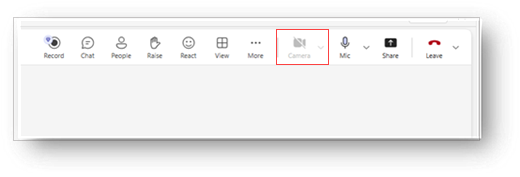
Als u ziet dat uw camerapictogram is uitgeschakeld, controleert u de privacy-instellingen van de Windows-camera
Als Teams geen cameravoorbeeld kan weergeven, blokkeert Windows mogelijk de toegang tot de camera.
Open Instellingen
 in Windows.
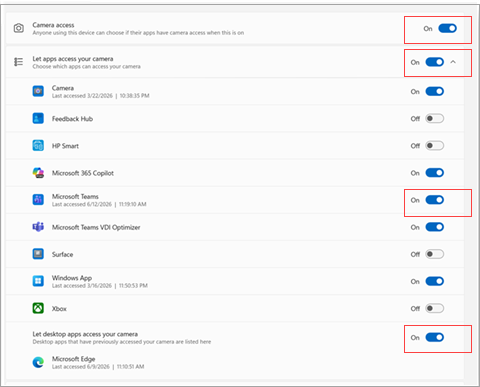
Ga naar Privacy & beveiligingscamera>.
Stel uw machtigingen in om toegang toe te staan.
Als u de Teams-bureaublad-app gebruikt, zet u de schakelaar op Aan voor cameratoegang, Microsoft Teams en Apps toegang verlenen tot uw camera.
Als u de webversie van Teams gebruikt, moet u ervoor zorgen dat bureaublad-apps en uw browser toegang hebben tot de camera. Zet de schakelaar op Aan voor Cameratoegang, Apps toegang verlenen tot uw camera, Microsoft Teams en Desktop-app toegang geven tot uw camera
Sluit Teams en open de app opnieuw. Als de camera nog steeds niet wordt weergegeven, start u Windows opnieuw op en probeert u het opnieuw.
Als u ziet dat het camerapictogram is uitgeschakeld, geeft u toegang tot de camera in uw browser
Wanneer u vanuit een browser deelneemt aan Teams, moeten zowel Windows als de browser cameratoegang toestaan. Als de browser de camera blokkeert, kan Teams normaal worden geopend, maar wordt er geen videofeed weergegeven.
Open Teams op het web.
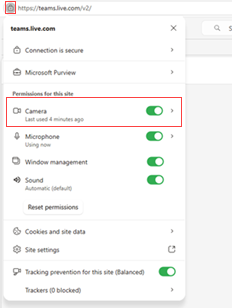
Selecteer naast het websiteadres het menu Sitemachtigingen.
Stel Camera in om dit toe te staan.
Vernieuw de Teams-pagina en neem opnieuw deel aan de vergadering of het gesprek.
Als u opnieuw wordt gevraagd, selecteert u Toestaan wanneer de browser vraagt om uw camera te gebruiken.
Als je een privacyscherm, vergrendelingspictogram of grijze afbeelding ziet, controleer je de privacymodus van de camera
Als er een indicatie is dat de camera is geblokkeerd, controleer dan de privacymodus van de camera. Veel Windows-laptops hebben een fysieke sluiter, schuifregelaar of sneltoets waarmee u de camera kunt uitschakelen. Hierdoor kan Teams gebroken lijken, zelfs wanneer Windows en Teams toestemming hebben om de camera te gebruiken.
Kijk rond de cameralens voor een fysieke sluiter of schuifregelaar en zorg ervoor dat de lens is geopend.
Controleer op uw toetsenbord of er een privacysleutel voor de camera is. Op sommige apparaten schakel je de privacymodus van de camera in of uit door op de functietoetsencombinatie te drukken.
Open de ingebouwde app Windows Camera . Als de Camera-app ook een privacyscherm, grijze afbeelding of vergrendelingspictogram weergeeft, ligt het probleem waarschijnlijk buiten Teams.
Schakel de privacymodus van de camera uit met behulp van de snelkoppeling van het apparaat of de app van de fabrikant en open Teams vervolgens opnieuw.
Als je alleen de achtergrond ziet, schakel je de achtergrondeffecten uit en controleer je de cameralens.
Als Teams alleen de geselecteerde achtergrond weergeeft, is de camera mogelijk afgedekt of past Teams een achtergrondeffect toe op een privacyscherm van de fabrikant. Hierdoor kan het probleem er anders uitzien dan bij een normaal probleem met een ontbrekende camera.
Achtergrondeffecten uitschakelen in Teams.
Controleer of de sluiter van de camera is geopend en de lens niet is afgedekt.
Open de app Windows Camera om te controleren of de camera een echt beeld kan weergeven.
Ga terug naar Teams en schakel de video weer in.
Als je achtergrond wazig is maar je video ontbreekt, schakel je vervaging uit
Achtergrondvervaging kan verbergen wat de camera daadwerkelijk laat zien. Als uw gezicht ontbreekt maar de achtergrond wazig lijkt, schakelt u vervaging uit, zodat u kunt zien of de camera bedekt is, is uitgeschakeld door de privacymodus of een privacyscherm weergeeft.
Open de video-instellingen van Teams of het scherm voor deelname aan een vergadering.
Schakel Vervagen of een ander geselecteerd achtergrondeffect uit.
Controleer of de camera nu een echte afbeelding, een grijs scherm, een vergrendelingspictogram of een afgedekte cameraweergave weergeeft.
Als u een privacyscherm ziet, volgt u de stappen voor de privacymodus van de camera hierboven.
Als je een Lenovo-laptop gebruikt, controleer je de privacyinstellingen voor Lenovo Vantage
Sommige Lenovo-apparaten gebruiken Lenovo Vantage om cameraprivacy te beheren. Wanneer de privacymodus is ingeschakeld, kan in Teams een grijs OEM-scherm worden weergegeven met een vergrendelingspictogram in plaats van de cameraafbeelding.
Open Lenovo Vantage.
Zoek de camera- of privacyinstellingen.
Schakel de privacymodus van de camera uit.
Als uw apparaat dit ondersteunt, drukt u op de privacysneltoets van de camera, vaak F8, om de privacymodus in of uit te schakelen.
Open de app Windows Camera om te controleren of het camerabeeld wordt weergegeven en ga vervolgens terug naar Teams.
Gebruikt u een virtuele camera?
Virtuele camera's kunnen wijzigen wat Teams van uw apparaat ontvangt. Als een virtuele camera is geselecteerd, geeft Teams mogelijk een onverwachte afbeelding weer, geen videofeed of een feed van een andere app in plaats van uw fysieke camera.
Open de video-instellingen van Teams of het scherm voor deelname aan een vergadering.
Controleer welke camera is geselecteerd.
Als de geselecteerde camera een virtuele camera is, selecteert u in plaats daarvan uw ingebouwde of aangesloten fysieke camera.
Schakel video uit en weer in, of start Teams opnieuw en test de camera opnieuw.
Als de camera af en toe werkt of niet wordt gedetecteerd, probeer dan de basismodus voor het stuurprogramma van de camera
Als de camera soms wordt gedetecteerd door Teams, werkt de camera kort en stopt vervolgens of kan Windows de camera niet betrouwbaar detecteren. Het probleem kan te maken hebben met het camerastuurprogramma of een geavanceerde camerafunctie van een fabrikant.
Open Instellingen
in Windows.Ga naar de camera-instellingen voor uw apparaat.
Geavanceerde cameraopties openen.
Schakel de basismodus voor camerastuurprogramma's in.
Start Teams opnieuw en test uw camera opnieuw.
In de basismodus van het camerastuurprogramma worden mogelijk enkele geavanceerde camerafuncties uitgeschakeld die door de fabrikant van het apparaat worden geleverd, maar dit kan de betrouwbaarheid verbeteren wanneer Teams de camera niet consistent kan gebruiken.
Als je nog steeds hulp nodig hebt
Als het probleem met deze stappen niet is opgelost, gebruikt u Feedback geven in Teams. Voeg een schermopname toe, logbestanden indien beschikbaar, een duidelijke beschrijving van wat je ziet en de stappen voor probleemoplossing die je al hebt geprobeerd. Dit helpt Microsoft het probleem effectiever te onderzoeken en op te sporen.
Contact opnemen
Neem voor meer hulp contact op met ondersteuning of stel een vraag in de Microsoft Teams-community.