
Met de mobiele app Viva Learning kunt u leren een onderdeel van uw dag maken, zelfs wanneer u onderweg bent.
Ga nu aan de slag
- Download Teams voor uw iOS- of Android-apparaat.
- Open Teams mobiel.
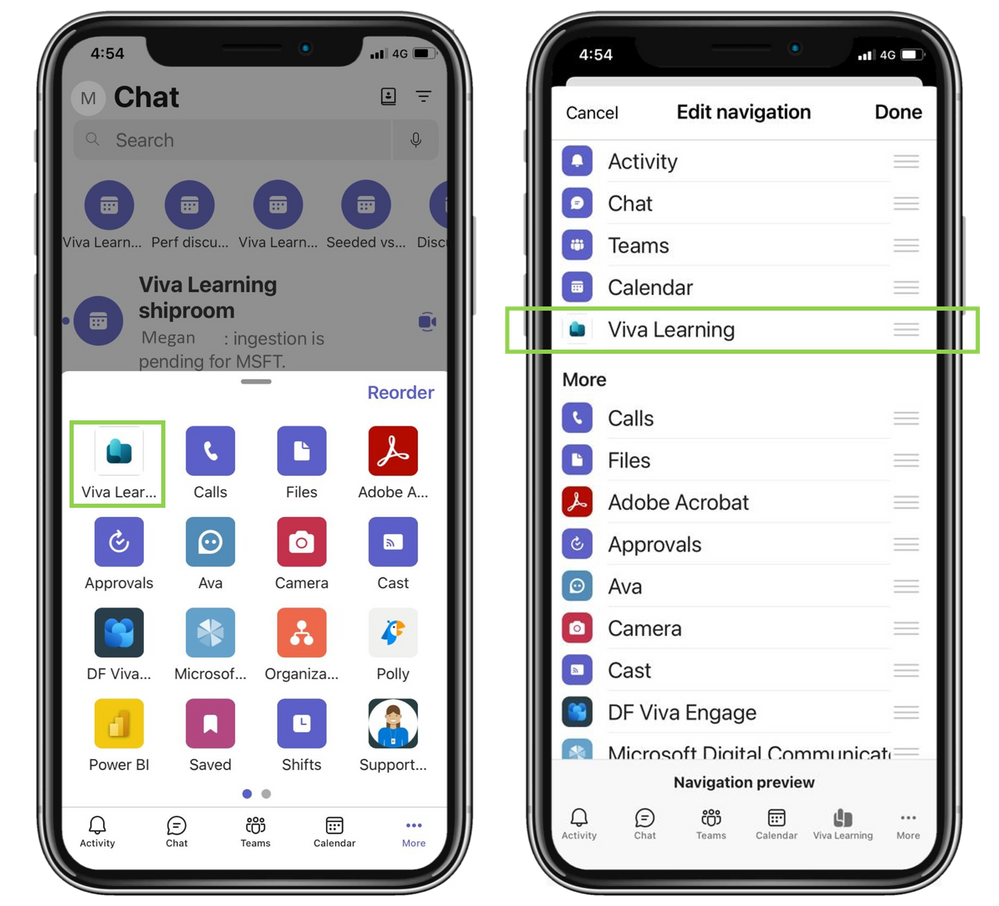
- Tik op Meer (...) in de rechterbenedenhoek en selecteer vervolgens Viva Learning.
Weergaven
De tabbladen Start en Mijn leerproces bovenaan de app bieden twee manieren om uw Viva Learning-inhoud weer te geven.
- De weergave Start bevat een momentopname van uw leertaken. U kunt hier ook trending cursussen ontdekken, bladeren en zoeken naar leerprocessen.
- De weergave Mijn leerproces is het door u gepersonaliseerde venster om leeractiviteiten bij te houden, toegewezen leerstof van uw verbonden LMS te bekijken, recent bekeken en aanbevolen inhoud te controleren en de controle te houden over uw leertraject.
Een opdracht openen
Voer de volgende stappen uit om een cursus te openen die aan u is toegewezen:
1. okt. Selecteer het tabblad Mijn leerproces en selecteer vervolgens Toegewezen aan u.
2. okt. Kies uit achterstalligeof aankomende cursussen.
3. okt. Bekijk nu de geselecteerde cursus in de app of klik op het bladwijzerpictogram om later te kijken.
Opdrachten kunnen ook worden geopend vanuit de Activiteitenfeed in Teams. U krijgt een melding wanneer u een nieuwe opdracht ontvangt of wanneer een einddatum nadert.
Zoeken naar leren
Zoek naar inhoud in alle leerbibliotheken die zijn verbonden met Viva Learning. U kunt filteren op interesse, provider of duur om snel en eenvoudig de juiste inhoud te vinden.
Leerinhoud delen in chat
Aanbevolen en deel lessen rechtstreeks in de Teams-chat.
1. okt. Selecteer de knop + , open Viva Learning en zoek een cursus.
2. okt. Selecteer de leerinhoud die u wilt delen.
3. okt. Voeg desgewenst een bericht of @mention personen toe om context te bieden.
De cursus wordt toegevoegd in het Teams-bericht aan uw collega's.
Opmerking
U moet Exchange Online hebben ingeschakeld om inhoud aan te bevelen en aanbevelingen te beheren.
Het tabblad Teamleren bekijken
U kunt vastgemaakte inhoud bekijken en openen op het tabblad Teamleren. Zo kunt u specifieke inhoud organiseren die relevant is voor uw team of project in een kanaal of chat.
Wil je meer weten?
Sociaal leren met Viva Learning