
Microsoft Viva Learning
Microsoft Viva Learning is uw centrale hub voor leren in Teams, waar u inhoudsbibliotheken binnen een organisatie kunt delen, aanbevelen en ervan kunt leren, zodat teams en personen leren een natuurlijk onderdeel van uw dag kunnen maken.
Dit omvat toegang tot inhoudsbibliotheken van LinkedIn Learning, Microsoft Learn, Microsoft 365 Training en externe inhoudsproviders en leerbeheersystemen, evenals inhoud die uw bedrijf toevoegt aan Viva Learning.
Viva Learning in Teams, op het web, op uw mobiele apparaat
Viva Learning in Teams
- Start Teams op uw desktopapparaat.
- Selecteer Meer (...) in de rechterbenedenhoek en selecteer vervolgens Viva Learning.
Viva Learning op het web
Viva Learning is beschikbaar op https://aka.ms/VivaLearningWeb. Dit webeindpunt biedt alle functies die beschikbaar zijn in de Viva Learning-app voor Teams.
De web-app meldt u automatisch aan bij uw Viva Learning-account en personaliseert de ervaring door deze aan te passen aan de gewenste thema- en taalinstellingen.
De web-app is momenteel compatibel met Microsoft Edge, Google Chrome en in preview in Safari.
Viva Learning mobiele app
Met de mobiele app Viva Learning kunt u leren een onderdeel van uw dag maken, zelfs wanneer u onderweg bent.
- Download Teams voor uw iOS- of Android-apparaat.
- Open Teams mobiel.
- Tik op Meer (...) in de rechterbenedenhoek en selecteer vervolgens Viva Learning.
Opmerking
Als u Viva Learning niet ziet in Microsoft Teams, is het mogelijk uitgeschakeld door uw organisatie. Neem voor meer informatie contact op met uw beheerder.
Viva Learning gaan gebruiken
Bekijk hoe u aan de slag gaat met de Viva Learning-app en leer meer over de belangrijkste functies door de rondleiding te bekijken die wordt gestart wanneer u de app voor het eerst opent.
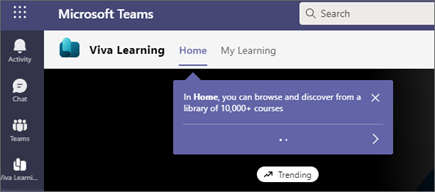
Elke keer dat u de eerste keer een Viva Learning-pagina bezoekt, ziet u pop-uptekstballonnen (of 'coachmarkeringen') zoals hieronder. Deze coachmarkeringen helpen u meer te weten te komen over verschillende functies om de meeste waarde uit de Viva Learning-app te halen.
Selecteer < of navigeer door de coachmarkeringen > .
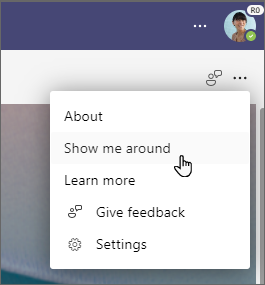
Als u de rondleiding later wilt uitvoeren, selecteert u het beletselteken ( ...) in de rechterbovenhoek van de app. Kies vervolgens Leid me rond om op elk gewenst moment toegang te krijgen tot de rondleiding.
Maak verbinding en leer van experts en collega's
Neem deel aan de discussie en bekijk de nieuwste gebeurtenissen in de Viva Learning Community.