
Crowdsource van uw leerproces
Viva Learning maakt het u gemakkelijker om leerinhoud te vinden en te delen met collega's. Leerinhoud zoeken en delen in Teams, een één-op-één, een groepschat of in een kanaalbericht. Als u inhoud met een groep wilt delen, kunt u de leerinhoud ook vastmaken op het Leertabblad van een kanaal.
Leerinhoud delen in een chatgesprek of kanaal
U kunt leerinhoud zoeken en delen in een Teams-chat of -kanaal.
- Ga naar het Teams-kanaal of -chat waar u leerinhoud wilt delen. Als u een bericht in een kanaal wilt plaatsen, selecteert u Nieuw gesprek.
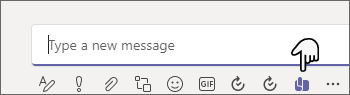
- Selecteer onder Typ een nieuw bericht het pictogram Viva Learning of selecteer het beletselteken (...) en kies Viva Learning.
- Zoek naar de leerinhoud die u wilt delen en selecteer deze.
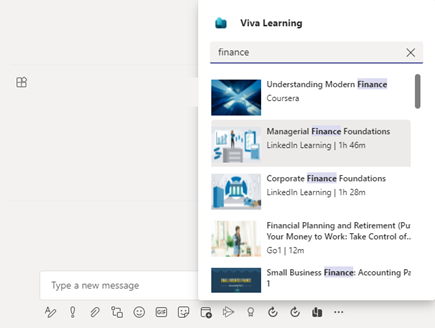
- Voeg desgewenst de berichtbeschrijving of @mention personen toe om wat context te bieden.
- Als u klaar bent, selecteert u Verzenden.
Het tabblad Leren gebruiken
Op het tabblad Leren kunt u inhoud zoeken, cureren en vastmaken die is geselecteerd uit alle leerbronnen die beschikbaar zijn via de leercatalogus van uw organisatie. Zo kunt u specifieke inhoud organiseren die relevant is voor uw team of project in een kanaal of chat.
Een tabblad Leren maken
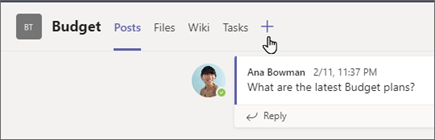
- Selecteer Een tabblad+ toevoegen naast uw bestaande tabbladen in een kanaal of chat en selecteer Leren in de tabbladgalerie.
- Typ een Tabbladnaam.
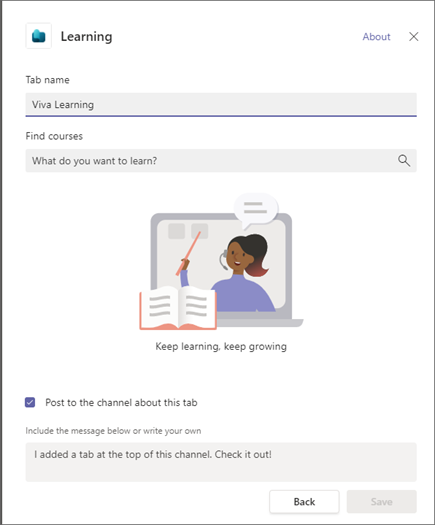
- Leerinhoud zoeken en selecteren. U kunt meerdere items selecteren en meerdere zoekopdrachten uitvoeren.
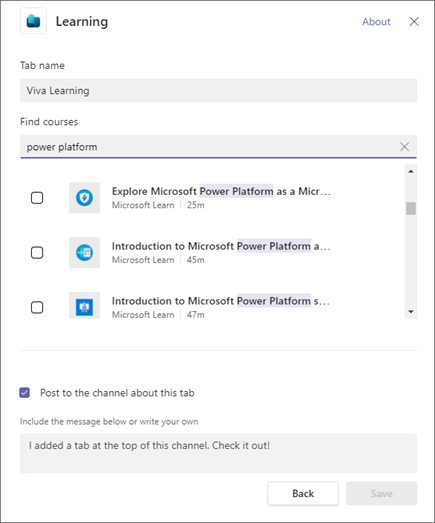
- Schakel het selectievakje in om op het kanaal of op dit tabblad te posten.
- Kies Opslaan.
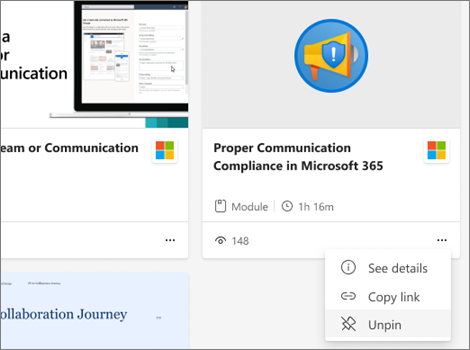
- U kunt een stukje leerinhoud selecteren op het tabblad Leren om de cursusdetails te bekijken. U kunt ook het beletselteken selecteren (...) om details te bekijken of de koppeling te kopiëren of los te maken.
Nieuwe inhoud vastmaken aan een tabblad Leren
- Selecteer + Nieuwe toevoegen bovenaan het tabblad Leren .
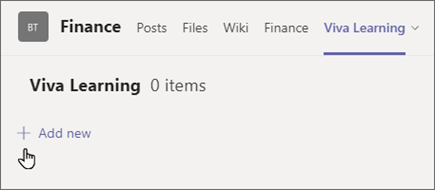
- Leerinhoud zoeken en selecteren. U kunt meerdere items selecteren en meerdere zoekopdrachten uitvoeren.
- Selecteer Opslaan om leerinhoud vast te maken aan het tabblad Leren.
Inhoud verwijderen van het tabblad Leren
- Plaats de muisaanwijzer op een vastgemaakte leerinhoud.
- Selecteer Meer opties... en maak het item vervolgens los om het item van het tabblad Leren te verwijderen.
Inhoud van Viva Learning delen met Teams-chats en -kanalen
- Selecteer het pictogram Delen in de detailweergave van een stukje leerinhoud.
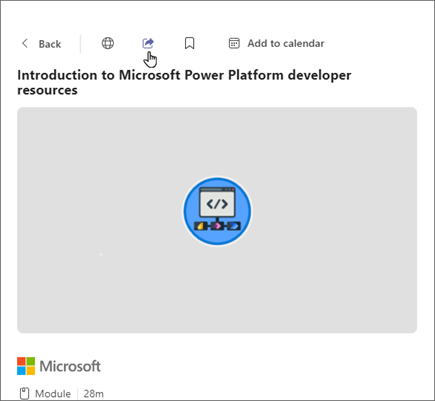
- Selecteer de persoon, chat of kanaal om de inhoud mee te delen.
Koppelingen naar leerinhoud kopiëren
U kunt koppelingen naar leerinhoud kopiëren, die u zowel binnen als buiten Microsoft Teams kunt delen.
- Selecteer het pictogram Delen in de detailweergave of selecteer het beletselteken (...) op een leerinhoudskaart.
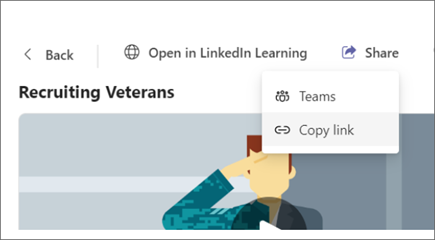
- Er wordt een deelvenster weergegeven met de gekopieerde koppeling.