Zoekt u iets anders?
Toekomstige agenda-items zichtbaar houden in de klassieke Outlook-versie
Houd uw aanstaande afspraken en vergaderingen in het zicht door het Calendar kijkje aan de zijkant van uw e-mail te openen.
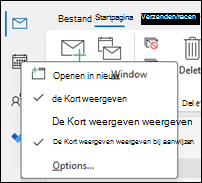
Klik in Mail of Calendar met de rechtermuisknop op Calendar op de navigatiebalk en selecteer vervolgens Dock the peek.
Opmerking
Als u de weergave voor zowel Mail als Calendar wilt docken, moet u de optie voor elk exemplaar afzonderlijk selecteren.
Lees hier meer over het altijd zichtbaar houden van uw agenda, afspraken en vergaderingen.
Wijzig in maandweergave met een begindatum van maandag en geef amerikaanse feestdagen weer in de klassieke Outlook-versie
Bekijk de Calendar per maand om in één oogopslag te zien wat u doet. Een algemene manier om de agenda weer te geven, is door de werkweek in te stellen op een maandag, met Amerikaanse feestdagen.
- Selecteer Agenda.
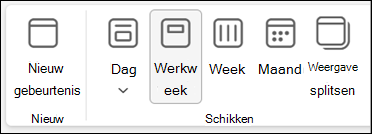
- Selecteer Home>Arrange>Month.
- Selecteer het tabblad Bestand .
- Selecteer Opties en Calendar.
- Selecteer bij Werkweek de optie maandag in de vervolgkeuzelijst Eerste dag van week.
-
Selecteer feestdagen toevoegen onder Calendar opties voor Feestdagen toevoegen aan de Calendar.
- Selecteer Verenigde Staten en vervolgens OK.
Lees meer over het toevoegen van feestdagen aan uw agenda.
De weergave Werkweek wijzigen in Sunday-Tuesday met 12-uursdagen (niet-traditionele werkweek) in de klassieke Versie van Outlook
Als u volgens een niet-traditioneel schema werkt, kunt u instellen dat in de weergave Werkweek alleen die werktijden worden weergegeven. Als u bijvoorbeeld een verpleegster bent, wilt u misschien alleen uw zondag - dinsdag, 12 uur dienst in het ziekenhuis bekijken.
- Selecteer Agenda.
- Selecteer Thuiswerkweek>schikken>.
- Selecteer het tabblad Bestand .
- Selecteer Opties en Calendar.
- Selecteer onder Werkuren6:00 in de vervolgkeuzelijst Begintijd.
- Selecteer onder Werkuren18:00 in de vervolgkeuzelijst Eindtijd.
- Schakel bij Werkweek de selectievakjes voor zo, ma en di in en zorg dat alle andere selectievakjes zijn uitgeschakeld.
- Selecteer zondag in de vervolgkeuzelijst Eerste dag van de week.
- Selecteer OK.
Tip
Als u al uw uren tijdens een lange dienst wilt weergeven in de weergave Werkweek, gebruikt u Zoomen in de onderste hoek van de Calendar om deze kleiner te maken.
Twee tijdzones weergeven in de weekweergave in klassieke Outlook
Wanneer u met partners in verschillende tijdzones werkt, is het handig om beide tijdzones in de weekweergave te bekijken. Wanneer u bijvoorbeeld vergaderingen plant vanuit een oostelijke tijdzone, kunt u de planning van een Australische collega (tijdzone Brisbane) bekijken, zodat u niet boekt tijdens niet-werkuren.
- Selecteer Agenda.
- Selecteer Home>Arrange>Week.
- Selecteer het tabblad Bestand .
- Selecteer Opties en Calendar.
- Onder Tijdzonestypt u Eastern Time Zone in het vak Label .
- Selecteer (UTC-05:00) Eastern Time (US & Canada)in de lijst Tijdzone.
- Selecteer Een tweede tijdzone weergeven.
- Typ Brisbane in het vak Label.
- Selecteer (UTC+ 10:00) Brisbane in de lijst Tijdzone.
- Selecteer OK.
Meer informatie over hoe tijdzonenormalisatie werkt.
Zoekt u iets anders?
Als u merkt dat u agenda-items filtert of velden wijzigt, kunt u eenvoudig een aangepaste weergave maken in de klassieke Outlook, zodat de informatie die u nodig hebt altijd beschikbaar is.
- Selecteer Beeld.
- Selecteer in de groep Huidige weergavede optie Weergave wijzigen en vervolgens Weergaven beheren.
- Selecteer Nieuw.
- Typ in het vak Naam van nieuwe weergave een naam voor de weergave.
- Selecteer in de lijst Type weergave het gewenste type weergave.
- Als u wilt wijzigen waar de weergave beschikbaar is, selecteert u een optie onder Kan worden gebruikt op en selecteert u vervolgens OK.
- Selecteer in het dialoogvenster Geavanceerde weergave-instellingen: Nieuwe weergave de opties die u wilt gebruiken.
- Wanneer u klaar bent met het selecteren van opties, selecteert u OK.
- Als u de weergave direct wilt gebruiken, selecteert u Weergave toepassen.

 Calendar.