U kunt een momentopname maken van uw Google-agenda en deze importeren in Outlook om de agenda daar samen met uw andere agenda's te bekijken in de weergave van de Outlook Agenda. De geïmporteerde agenda kunt u actueel houden door u in Outlook te abonneren op de Google-agenda. Als u dat niet doet, kunt u de agenda alleen bijwerken door steeds een nieuwe, meer recente momentopname te importeren. Als u Google Calendar niet meer wilt gebruiken, maar uw gebeurtenissen wel wilt bewaren, kunt u uw Google Calendar importeren in Outlook, zodat al uw afspraken zijn geïntegreerd in één Outlook-agendaweergave.
Selecteer hieronder een taboptie voor de versie van Outlook die u gebruikt.
Welke versie van Outlook heb ik?
Opmerking
Als de stappen onder dit tabblad Nieuwe Outlook niet werken, gebruikt u mogelijk nog geen nieuwe Outlook voor Windows. Selecteer Klassieke Outlook en volg in plaats daarvan deze stappen.
Abonneren op uw Google Calendar in het nieuwe Outlook
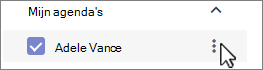
Selecteer Mijn agenda's in uw Google Calendar-account en kies het verticale beletselteken (⋮) rechts van de naam van de agenda.
Selecteer Instellingen en delen, scrol omlaag naar 'Integreer Calendar en selecteer in het vak 'Geheim adres in iCal-indeling' de  Knop Kopiëren naar klembord:

Schakel over naar uw nieuwe Outlook-agenda.
Selecteer Agenda toevoegen onder het agendaraster en selecteer vervolgens Abonneren op internet.
Plak de gekopieerde URL in de adresbalk en selecteer vervolgens Importeren.
Uw Google-Calendar importeren in de klassieke versie van Outlook
Belangrijk
De geïmporteerde agenda is een statische momentopname; Het werkt zichzelf niet bij. Als u de agenda wilt bijwerken, moet u zich abonneren op de agenda (zoals hierboven beschreven) of deze procedure later herhalen om een kopie te importeren van de meest recente versie van uw agenda in Google Calendar.
- Meld u aan bij uw account van Google Agenda.
- Klik in de linkerkolom op Mijn agenda's om deze uit te vouwen en beweeg vervolgens over de agenda die u wilt importeren uit Google Calendar.
- Selecteer de drie puntjes rechts van de agendanaam en selecteer vervolgens Instellingen en delen:
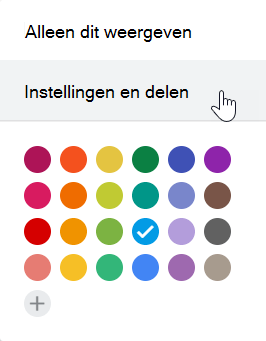
- Selecteer Agenda exporteren onder Calendar-instellingen.
Het Internet Calendar-bestand (.ics) wordt onmiddellijk als een gecomprimeerd (.zip) bestand opgeslagen in de map Downloads.
- Klik in de Bestandenverkenner met de rechtermuisknop op het gecomprimeerde bestand en selecteer vervolgens Alles uitpakken. (Met deze optie verwijdert u de compressie en slaat u het .ics bestand op; vervolgens kunt u het importeren in Outlook.)
- Selecteer in de klassieke versie van Outlook Bestand>openen & Importeren>/exporteren exporteren.
- Selecteer in de wizard Importeren en exporteren de optie Een iCalendar- (.ics) of vCalendar-bestand (.vcs) importeren en selecteer vervolgens Volgende.
-
Ga in het bladervenster naar de .ics die u hebt opgeslagen in stap 5, selecteer deze en selecteer vervolgens OK.
- Selecteer Openen als Nieuw. De items worden automatisch in de agenda geïmporteerd.
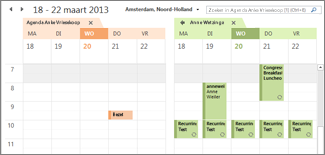
De agenda wordt weergegeven naast de Outlook-agenda. De agenda wordt ook toegevoegd aan het navigatiedeelvenster in de weergave Agenda, onder Andere agenda's.
Volgende stappen
Hier volgen enkele andere dingen die u kunt doen om Outlook in te stellen:
Zie het Office 365-trainingscentrum voor meer informatie over het gebruik van Microsoft 365.
