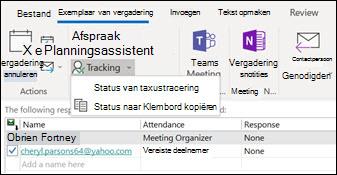
Met Outlook kunt u vastleggen op het klembord en vervolgens een lijst afdrukken met alle deelnemers aan een gebeurtenis, hun gekoppelde e-mailadressen en hun antwoordstatus (aanwezig, geweigerd of geen antwoord).
Selecteer hieronder een taboptie voor de versie van Outlook die u gebruikt. Welke versie van Outlook heb ik?
Opmerking
Als de stappen onder dit tabblad Nieuwe Outlook niet werken, gebruikt u mogelijk nog geen nieuwe Outlook voor Windows. Selecteer Klassieke Outlook en volg in plaats daarvan deze stappen.
Een lijst met deelnemers kopiëren in de nieuwe Outlook
Open in Outlook Agenda de gebeurtenis van de vergadering met de lijst met deelnemers die u wilt vastleggen.
Het deelvenster Bijhouden bevat een lijst met alle genodigden.
Opmerking
Organisatoren van gebeurtenissen moeten mogelijk Bijhouden selecteren in het lintmenu om het deelvenster Bijhouden te openen.
Selecteer in het deelvenster Bijhoudende knop Meer opties
 .
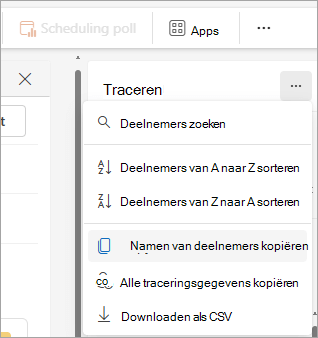
.In de vervolgkeuzelijst kunt u ervoor kiezen om alleen de namen van de deelnemers of alle details te kopiëren, bijvoorbeeld of ze vereist of optie zijn en hoe ze op het vergaderverzoek hebben gereageerd.
-
Namen van deelnemers kopiëren
Met deze optie worden alle namen van genodigden samen met hun e-mailadressen op het klembord vastgelegd. De details worden opgeslagen in een indeling die u kunt plakken in Word, Kladblok, een e-mailadresveld, een andere agenda-uitnodiging of een Microsoft-adreslijst. -
Alle traceringsgegevens kopiëren
Naast basisgegevens over de naam en het e-mailadres wordt met deze optie vastgelegd of de persoon een vereiste of optionele deelnemer is, samen met de antwoordstatus. De informatie wordt opgeslagen in een door tabs gescheiden indeling. -
Downloaden als CSV
Met deze optie kunt u de details downloaden en opslaan als een .csv-bestand.
-
Namen van deelnemers kopiëren
Nu de geselecteerde gegevens op het klembord zijn geplaatst, kunt u deze naar behoefte plakken in een geschikte toepassing, zoals Word of OneNote, of een andere opslagbestemming.