
Er zijn maar weinig manieren om de nieuwe Outlook voor Windows-app te downloaden.
-
Optie 1
De nieuwe Outlook-wisselknop uitproberen in uw huidige Outlook-app inschakelen. Deze optie is beschikbaar in de desktopversie van Outlook voor Microsoft 365 en in de app Mail en Agenda op Windows-apparaten. -
Optie 2
Download nieuwe Outlook uit de Microsoft Store. -
Optie 3
Gebruik de vooraf geïnstalleerde versie van de nieuwe Outlook op nieuwe apparaten met Windows 11 PC-versie 23H2 of wanneer u een upgrade uitvoert naar Windows 11 versie 23H2 of hoger.
Als uw account niet automatisch is toegevoegd na het downloaden van de nieuwe Outlook, kunt u het handmatig toevoegen.
Selecteer een optie om de nieuwe Outlook te gebruiken
Optie 1: De nieuwe Outlook uitproberen inschakelen
Opmerking
Als u een beheerder bent en deze functie wilt uitschakelen in uw organisatie, raadpleegt u de sectie hieronder Informatie voor IT-beheerders.
Als u de Outlook-app (versie 2303 build 16227.20318) gebruikt die is geïnstalleerd als onderdeel van uw Microsoft 365-abonnement of de Mail- en Agenda-apps die zijn opgenomen in uw Windows 10- of 11-apparaat, ziet u mogelijk de wisselknop Probeer de nieuwe Outlook in de rechterbovenhoek van de app.
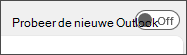
De wisselknop inschakelen en uw account instellen
Schakel de wisselknop in Probeer de nieuwe Outlook. Nieuwe Outlook wordt gedownload.
Selecteer in het venster Geslaagd de optie Overschakelen. Hiermee wordt de huidige versie van Outlook gesloten en wordt u automatisch aangemeld bij Nieuwe Outlook. Selecteer Volgende om de privacyinstellingen te accepteren.
Selecteer een optie voor het verzenden van optionele gegevens en selecteer vervolgens Accepteren. Bekijk de privacyinformatie over verbonden ervaringen en selecteer vervolgens Doorgaan.
Selecteer Instellingen importeren om uw instellingen van de klassieke versie van Outlook over te zetten. De nieuwe Outlook begint met het toevoegen van uw accounts.
Tip
De meeste accounts worden ondersteund in de nieuwe versie van Outlook. Dit omvat Microsoft-accounts zoals een Outlook.com- of Hotmail.com-account, werk- of schoolaccounts die aan u zijn toegewezen door de beheerder van uw organisatie, accounts van derden zoals Gmail, Yahoo!, iCloud en andere accounts van derden die verbinding maken via IMAP.
De nieuwe Outlook voor Windows wordt geopend zodra de installatie is voltooid en u kunt direct beginnen met het lezen en verzenden van e-mailberichten.
Optie 2: nieuwe Outlook downloaden uit de Microsoft Store
U ziet geen wisselknop om de nieuwe Outlook uit te proberen als u de Outlook-desktop-app gebruikt die is opgenomen in een niet-abonnementsversie van Office, zoals Office voor Thuisgebruik & Zelfstandigen, of als u uw e-mail opent vanaf een website zoals outlook.com of gmail.com.
Als u echter een ondersteunde versie van Windows gebruikt, kunt u het volgende doen om nieuwe Outlook te installeren vanuit de Microsoft Store.
Nieuwe Outlook downloaden vanuit de Microsoft Store
Opmerking
Als u nieuwe Outlook wilt downloaden, moet u Windows 10 versie 17763.0 of hoger gebruiken.
Open de Microsoft Store op Windows-app.
Selecteer Ophalen. Nieuwe Outlook wordt gedownload.
Wanneer het downloaden is voltooid, selecteert u Openen.
Als uw accounts niet automatisch worden toegevoegd, volgt u de aanwijzingen om uw account toe te voegen en de nieuwe Outlook te gebruiken.
Optie 3: update naar Windows 11, versie 23H2, indien beschikbaar
In oktober 2023 is Windows 11 versie 23H2 beschikbaar.
De nieuwe Outlook voor Windows wordt vooraf geïnstalleerd op nieuwe Windows-apparaten en apparaten met Windows 11 versie 23H2. Als Windows 11 SV2 en hoger nieuw voor u zijn, ziet u dat de nieuwe Outlook vanaf september 2023 is vastgemaakt aan het startmenu.
Na oktober vindt iedereen die een upgrade uitvoert naar Windows 11 23H2 van Windows 11 SV1 of Windows 10 de app ook geïnstalleerd in de lijst met alle apps . Als de app niet is geïnstalleerd, volgt u de stappen in optie 2 om de nieuwe Outlook rechtstreeks vanuit de Microsoft Store te installeren.
Een account toevoegen aan het nieuwe Outlook
Als uw account niet automatisch is toegevoegd of als u nog geen account hebt toegevoegd, volgt u de stappen in Een e-mailaccount toevoegen aan Outlook voor Windows.
Tip
De meeste accounts worden ondersteund in de nieuwe versie van Outlook. Dit omvat Microsoft-accounts zoals een Outlook.com of Hotmail.com-account, werk- of schoolaccounts die aan u zijn toegewezen door de beheerder van uw organisatie, accounts van derden zoals Gmail, Yahoo!, iCloud en andere accounts van derden die verbinding maken via IMAP
Alleen informatie voor IT-beheerders
Als u een beheerder bent en deze functie wilt uitschakelen in de bureaublad-app van Outlook voor uw organisatie, raadpleegt u Werknemerstoegang tot de nieuwe Outlook voor Windows in- of uitschakelen.
Met Windows Mail, Agenda en Personen is het niet mogelijk om de functie Nieuwe Outlook uitproberen uit te schakelen in deze apps. U wordt aangeraden de apps te verwijderen van apparaten in uw organisatie om te voorkomen dat gebruikers nieuwe Outlook downloaden via die apps.
Zie Outlook voor Windows: de toekomst van Mail, Agenda en People in Windows 11 voor meer informatie over de langetermijnplannen van Microsoft voor de apps Mail en Agenda.