Opmerking
Als de stappen onder dit tabblad Nieuwe Outlook niet werken, gebruikt u mogelijk nog geen nieuwe Outlook voor Windows. Selecteer het klassieke Outlook-tabblad en volg in plaats daarvan deze stappen.
Offlinetoegang in het nieuwe Outlook voor Windows
U kunt de nieuwe Outlook voor Windows ook gebruiken wanneer u niet bent verbonden met internet door offlinetoegang in te schakelen. Wanneer de nieuwe Outlook voor Windows is ingeschakeld, wordt een kopie van uw e-mailberichten, agenda-afspraken en personen (voorheen contactpersonen) op uw apparaat opgeslagen, waardoor deze items toegankelijk zijn wanneer u offline bent en de prestaties worden verbeterd wanneer u online bent.
Uw offline-instellingen bepalen welke items op uw apparaat worden opgeslagen en voor hoelang. Om deze in te stellen, raadpleegt u de sectie hieronder Offline-instellingen bijwerken. Wanneer u weer online bent, worden de items die op uw apparaat zijn opgeslagen, automatisch bijgewerkt in de nieuwe Outlook voor Windows.
Opmerking
Voor een zakelijke gebruiker kan de app People bedrijfsprofielgegevens bevatten, naast gegevens die u toevoegt of bewerkt voor elke contactpersoon.
Wat kan ik doen als ik offline ben in de nieuwe Outlook?
De meeste acties die u online uitvoert, kunt u ook offline uitvoeren. Deze omvatten, maar zijn niet beperkt tot:
Outlook-items lezen, beheren en weergeven:
- E-mails lezen
- Bijlagen en inline-afbeeldingen weergeven
- Nieuwe e-mailconcepten maken en opslaan
- Bijlagen en inline-afbeeldingen toevoegen aan e-mailconcepten
- Nieuwe berichten naar Postvak UIT verzenden
- E-mailberichten beantwoorden en doorsturen
- Zoeken naar e-mailberichten
- Mappen maken, een andere naam geven, verplaatsen en verwijderen
- Zoekmappen weergeven
- Gedeelde postvakken weergeven die zijn toegevoegd als accounts
- Uw agenda's en gebeurtenissen weergeven
- Uw contacten (voorheen contactpersonen) weergeven
Acties uitvoeren op e-mailberichten:
- Archiveren
- Categoriseren
- Naar map kopiëren
- Delete
- Vlag toevoegen/verwijderen
- Negeren
- Markeren als gelezen/ongelezen
- Verplaatsen naar Prioriteit / Overige
- Verplaatsen naar map
- Vastmaken
- Ongewenste e-mail melden / Geen ongewenste e-mail
- Phishing melden
- RSVP voor uitnodigingen voor vergaderingen
- Uitstellen
Uw instellingen weergeven en bijwerken:
- Info over Outlook
- Automatische antwoorden
- Categorieën
- E-mailaccounts
- Weergave Personen
Als u een taak wilt uitvoeren die niet offline beschikbaar is, krijgt u een foutmelding of worden de aangebrachte wijzigingen teruggezet op de eerder opgeslagen waarden.
Offline-instellingen bijwerken in de nieuwe Outlook
Werk deze instellingen bij om te kiezen welke mappen u wilt opslaan en hoeveel dagen u items wilt opslaan. Als u meer dan één account hebt, selecteert u het account waarop u de instellingen wilt toepassen:
Selecteer welke mappen u lokaal wilt opslaan:
- Selecteer Instellingen>Algemene>offlinemappen>om op te slaan.
- Selecteer in de vervolgkeuzelijst Standaard (Postvak IN, verzonden, concepten, archiveren, verwijderd en uitstellen)), Standaard en favorieten (dit is standaard ingesteld) of Standaard, Favorieten en recent gebruikt.
Selecteer het aantal dagen voor het lokaal opslaan van e-mailberichten:
- Selecteer Instellingen>Algemene>Offline>Dagen van e-mail om op te slaan.
- Selecteer in de vervolgkeuzelijst 7, 30 (dit is de standaardwaarde), 90 of 180 dagen aan e-mail die u wilt opslaan.
Belangrijk
Als uw items niet voldoende lokale opslag hebben om op te slaan op basis van uw instellingen, worden, afhankelijk van de hoeveelheid ruimte die beschikbaar is op uw apparaat, minder items opgeslagen of wordt offlinetoegang mogelijk uitgeschakeld.
Offlinetoegang in- of uitschakelen in het nieuwe Outlook
Offline is standaard ingeschakeld in de nieuwe Outlook voor Windows. Ga als volgt te werk om de functie in of uit te schakelen:
- Selecteer Instellingen>Algemeen>offline.
- Selecteer de wisselknop Offline-e-mail, agenda en personen inschakelen om offlinetoegang in of uit te schakelen.
- Kies Opslaan.
Wat moet ik nog meer weten over offline werken in de nieuwe Outlook?
De volgende functies zijn momenteel niet offline beschikbaar, maar we zijn van plan deze in toekomstige updates op te nemen:
- Agenda-items maken, bijwerken en verwijderen (één gebeurtenis) (Targeted Release)
- Sortering van e-mailberichten wijzigen
- Ander Postvak IN weergeven (wanneer Postvak IN met prioriteit is ingeschakeld)
- Instellingen voor meldingen, handtekeningen en agenda's weergeven en bijwerken
Andere mogelijkheden die niet beschikbaar zijn wanneer u offline bent:
- Gedeelde mappen weergeven
- E-mail- en agendagroepen weergeven
- Favoriete personen, categorieën en zoekmappen weergeven
- Personen (voorheen contactpersonen) maken, bijwerken en verwijderen
- Volledige algemene adreslijst weergeven
- Outlook-invoegtoepassingen installeren of gebruiken (zie de sectie 'Beschikbaarheid van invoegtoepassingen in offline' van Invoegtoepassingen gebruiken in Outlook voor meer informatie)
Schakelen tussen offline werken en online werken in de klassieke versie van Outlook
- Klik opOffline werken/ontvangen>.
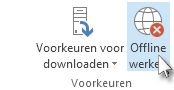
Wanneer Outlook in de klassieke versie van Outlook schakelt tussen online en offline werken, worden alle e-mailaccounts gewijzigd.
U weet dat u offline werkt wanneer Offline werken is gemarkeerd op het lint of Offline werken wordt weergegeven op de statusbalk onder aan het klassieke Outlook-venster.

Als u weer online wilt werken, klikt u opOffline werkverzenden/ontvangen>. De knoptekst verandert niet, maar wordt alleen gemarkeerd wanneer u offline werkt.
Offline werken op de statusbalk verdwijnt ook als u online werkt.
Wijzigen hoeveel e-mail offline moet worden bewaard in de klassieke versie van Outlook
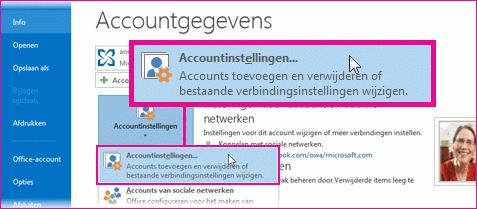
Klik opBestandsaccountinstellingen>,Accountinstellingen>.
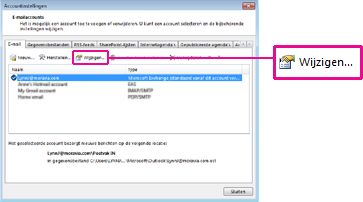
Selecteer een Exchange- of Microsoft 365-account en klik vervolgens op Wijzigen.
Verplaats de schuifregelaar onder Offline-instellingen om de gewenste tijd in te stellen, zoals Alles, 12 maanden, 6 maanden, 3 maanden of 1 maand. Opmerking: als je Outlook 2016 gebruikt, kun je ook een tijdsduur van slechts 3 dagen selecteren.
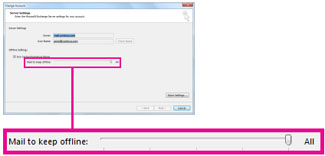
Als u de schuifregelaar bijvoorbeeld naar 3 maanden verplaatst, worden alleen berichten van de afgelopen drie maanden gesynchroniseerd met uw offline Outlook-gegevensbestand (.ost) van de Exchange-server. Items die ouder zijn dan drie maanden staan alleen in uw postvak op de server. U kunt deze instelling op elk gewenst moment wijzigen.
Exchange-modus met cache, dat een kopie van uw berichten downloadt, moet zijn ingeschakeld.
Als u Outlook gebruikt met een Microsoft 365-account, raden we u aan de Exchange-modus met cache te gebruiken.
Standaard worden Exchange- en Microsoft 365-accounts in Outlook zo geconfigureerd dat uw e-mail slechts twaalf maanden wordt gesynchroniseerd.
Als u de hoeveelheid gegevens wijzigt die moet worden gesynchroniseerd, kan dit van invloed zijn op de tijd die nodig is om Outlook te openen en op de hoeveelheid opslagruimte die Outlook op uw computer gebruikt. Als u werkt in een virtuele bureaubladomgeving, wordt u aangeraden slechts één maand aan gegevens te synchroniseren.
Statusberichten in de klassieke versie van Outlook
Hoe weet u of u offline of online werkt in Outlook? Er zijn visuele aanwijzingen, te beginnen met de statusbalk onder aan het Outlook-venster. Als een van de volgende statusindicatoren wordt weergegeven, betekent dit dat Outlook niet is verbonden met uw e-mailserver.
 of
of 
U kunt pas weer e-mail verzenden of ontvangen nadat u opnieuw verbinding hebt gemaakt.
Status: offline werken
Offline werken is meestal een keuze. Teruggaan naar de modus Online werken is een eenvoudig proces.
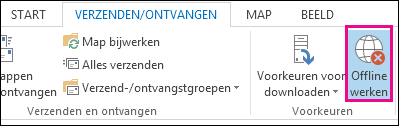
- Kies in de klassieke versie van Outlook op het tabblad Verzenden/ontvangen de optie Offline werken om opnieuw verbinding te maken.
Opmerking
- Als de achtergrond van de knop Offline werken is gearceerd (zoals in bovenstaande afbeelding), bent u niet verbonden. Als de achtergrond echter helder is, bent u wel verbonden.
- Als u de knop Offline werken niet ziet en uw e-mailaccount een Microsoft Exchange Server-account of Microsoft 365-account is, is de Exchange-modus met cache mogelijk uitgeschakeld. Volg de stappen in Exchange-modus met cache inschakelen als u deze instelling wilt wijzigen. Of neem contact op met de persoon die de Exchange-server voor uw organisatie beheert.
We raden u aan de Exchange-modus met cache altijd in te schakelen bij een Microsoft 365-account.
Status: Verbinding verbroken
Er zijn verschillende mogelijke redenen waarom u geen verbinding hebt met de klassieke versie van Outlook. Hier volgen slechts enkele voorbeelden van mogelijke oorzaken.
- Als uw internetverbinding werkt, is er mogelijk een probleem met de mailserver.
- Als u zich bij uw e‐mailadres kunt aanmelden vanaf een website (bijvoorbeeld http://outlook.com), controleert u of u op die manier e‐mail kunt ontvangen en verzenden. Als de e-mail op de website niet werkt, neemt u contact op met uw technische ondersteuning of uw e-mailprovider.
- Als u op de website e-mail kunt verzenden en ontvangen, is uw mailserver in orde. Het is echter mogelijk dat uw computer updates nodig heeft of er is een probleem met uw accountinstellingen.
Tips voor het opnieuw verbinding maken met het klassieke Outlook
Hier volgen enkele manieren om opnieuw verbinding te maken met de klassieke versie van Outlook.
De status Offline werken opnieuw instellen
- Kies op het tabblad Verzenden/ontvangen de optie Offline werken en controleer de statusbalk. Als de status Offline werken is, herhaalt u de actie tot de status Verbonden is.
Opmerking
- Wanneer Outlook offline is, worden items die uit Exchange zijn verwijderd, mogelijk opnieuw weergegeven wanneer Outlook opnieuw online verbinding maakt.
Dit kan gebeuren wanneer (1) een item definitief wordt verwijderd op de server en (2) hetzelfde item aan de clientzijde wordt verplaatst naar een andere map (inclusief verwijderde items) tijdens de offline periode van de client.
Wanneer Outlook opnieuw online verbinding maakt, wordt de lokale kopie opnieuw gesynchroniseerd naar de nieuwe map.
In dit scenario wordt de serveractie voltooid. En ook de clientactie wordt met succes afgerond. De eindgebruiker ziet dit als het opnieuw verschijnen van het item. De offlinecache is in dit scenario de bron van waarheid voor Outlook. Het opnieuw synchroniseren met het postvak is normaal gedrag in dit scenario.
- Wanneer Outlook in de cachemodus wordt uitgevoerd, kan een vergelijkbaar gedrag optreden wanneer conflicterende acties tegelijkertijd worden uitgevoerd op client en server. Outlook probeert een verplaatst item te synchroniseren, maar het serveritem is al verwijderd, dus in plaats van te worden verplaatst, wordt het item opnieuw gemaakt in de doelmap op de server.
Controleren op updates
Een nieuw profiel maken
Als u de mogelijkheid wilt uitsluiten dat uw huidige Outlook-profiel een fout bevat, maakt u een nieuw profiel. Als u de klassieke versie van Outlook opent met het nieuwe profiel en de verbinding is nog steeds verbroken, probeer dan uw account te verwijderen en opnieuw toe te voegen.
- Als u een e-mailaccount wilt verwijderen, volgt u een e-mailaccount uit de klassieke Outlook voor Windows.
- Volg de stappen in Het account opnieuw toevoegen om verder te gaan.
Verwante artikelen
Instellingen voor verzenden en ontvangen wijzigen wanneer u offline werkt in de klassieke versie van Outlook
