Outlook-invoegtoepassingen bieden oplossingen waarmee u beter kunt communiceren met Outlook en taken voor uw berichten en afspraken kunt voltooien zonder Outlook te verlaten.
Hoewel sommige invoegtoepassingen worden geïnstalleerd door uw e-mailbeheerder, kunt u andere installeren vanuit de Office Store of vanuit een bestand.
Selecteer hieronder een taboptie voor de versie van Outlook die u gebruikt.
Welke versie van Outlook heb ik?
Een invoegtoepassing installeren vanuit de Office Store in de nieuwe Outlook
Ga in de nieuwe Outlook naar het lint of de navigatiebalk en selecteer Meer apps>Apps toevoegen.
Tip
U kunt de Store ook openen via de knop Apps om een invoegtoepassing rechtstreeks vanuit een bericht of afspraak te installeren. Zie Een invoegtoepassing gebruiken in Outlook voor hulp bij het vinden van de knop Apps voor toegang tot invoegtoepassingen tijdens het lezen of opstellen van een e-mailitem.
Zoek op de pagina Apps naar de gewenste invoegtoepassing in de lijst met beschikbare items. Als u op zoek bent naar een specifieke invoegtoepassing, voert u de naam ervan in het zoekvak in. Wanneer u de invoegtoepassing hebt gevonden die u wilt installeren, selecteert u deze voor meer informatie over de invoegtoepassing en bekijkt u het privacybeleid.
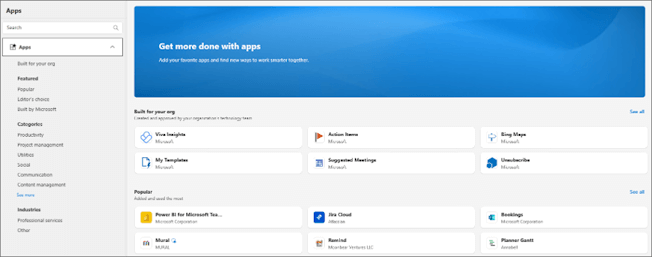
Wanneer u klaar bent om de invoegtoepassing te installeren, selecteert u Toevoegen.
Een aangepaste invoegtoepassing installeren vanuit een bestand in nieuwe Outlook
Ga in de browser van uw voorkeur naar webversie van Outlook en het venster Invoegtoepassingen voor Outlook wordt geopend.
Opmerking
Het installeren van aangepaste invoegtoepassingen vanuit een XML-bestand is momenteel alleen beschikbaar via het dialoogvenster Invoegtoepassingen voor Outlook . Het team werkt aan ondersteuning van deze functionaliteit in de nieuwe Store in Outlook (Meer apps>apps toevoegen).
Selecteer Mijn invoegtoepassingen.
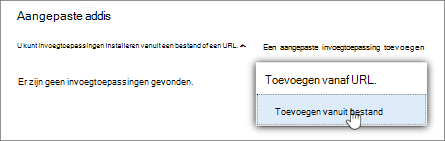
Selecteer in de sectie Aangepaste invoegtoepassingende optie Een aangepaste invoegtoepassing toevoegen en kies vervolgens Toevoegen uit bestand.
Opmerking
De optie Toevoegen vanuit URL is niet meer beschikbaar om een aangepaste Outlook-invoegtoepassing te installeren. Als tijdelijke oplossing opent u de URL in de browser van uw voorkeur om het invoegtoepassingsbestand te downloaden en gebruikt u vervolgens de optie Toevoegen vanuit bestand om het te installeren.
Selecteer het XML-bestand voor de invoegtoepassing.
Selecteer Installeren om de invoegtoepassing te installeren.
Invoegtoepassingen die zijn geïnstalleerd door uw IT-beheerder
Als u deel uitmaakt van een organisatie en een nieuwe invoegtoepassing voor u is geïnstalleerd door uw IT-beheerder, is de invoegtoepassing beschikbaar op het lees- of opstellenoppervlak waar deze is ontworpen om te werken. Zie Een invoegtoepassing gebruiken in Outlook voor hulp bij het openen van een invoegtoepassing.
Een invoegtoepassing gebruiken in de nieuwe Outlook
De locatie waar een invoegtoepassing is geïnstalleerd, is afhankelijk van of u een e-mailitem leest of opstelt.
Een invoegtoepassing gebruiken tijdens het lezen van een bericht in de nieuwe Outlook
Selecteer een bericht in het leesvenster of open een bericht in een afzonderlijk venster.
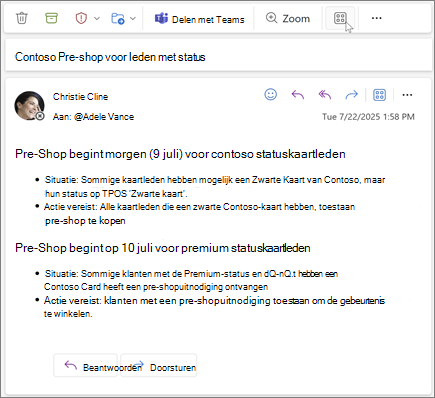
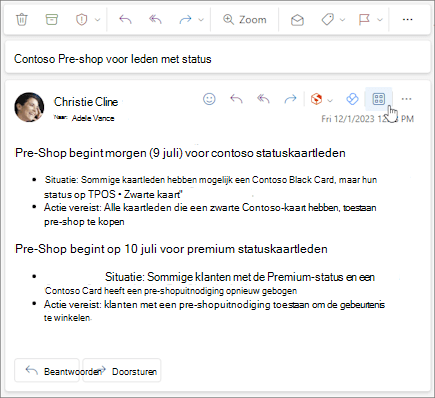
Selecteer Meer apps op het lint of Apps op de actiebalk van het bericht.
Tip
Krijg snel toegang tot uw invoegtoepassingen door ze vast te maken aan het lint en de actiebalk. Als u een invoegtoepassing wilt vastmaken, selecteert u Meer apps op het lint. Klik vervolgens met de rechtermuisknop op de toepasselijke invoegtoepassing en selecteer Vastmaken. De invoegtoepassing wordt weergegeven op het lint en de actiebalk van een bericht. 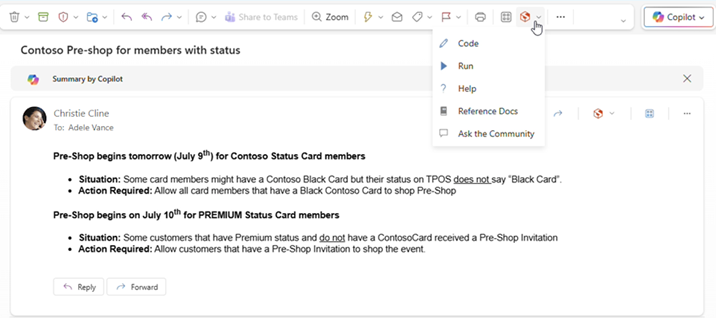
Als u een invoegtoepassing wilt losmaken, volgt u dezelfde instructies om het menu Meer apps te openen en selecteert u Vervolgens Losmaken in de betreffende invoegtoepassing.
De optie Meer apps op het lint.
De optie Apps op de actiebalk.
Een invoegtoepassing gebruiken tijdens het opstellen van een bericht in de nieuwe Outlook
Maak een nieuw bericht of beantwoord een bestaand bericht.
Selecteer op het lint het tabblad Bericht en kies vervolgens de invoegtoepassing die u wilt gebruiken.
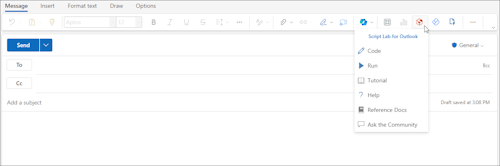
Als de invoegtoepassing niet wordt weergegeven op het lint, selecteert u Apps om de geïnstalleerde invoegtoepassingen weer te geven.
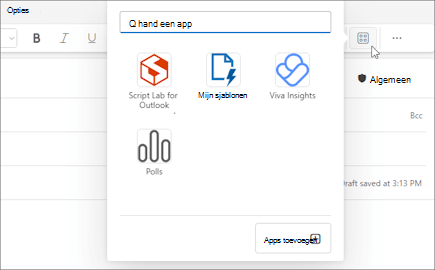
Een invoegtoepassing gebruiken tijdens het weergeven of plannen van een vergadering of afspraak in nieuwe Outlook
Open een bestaande afspraak of maak een nieuwe afspraak.
Tip
Als u een invoegtoepassing wilt gebruiken voor een bestaande vergadering of afspraak, moet u de vergadering of afspraak openen in een pop-upvenster om het lint weer te geven.
Selecteer op het lint de invoegtoepassing die u wilt gebruiken.
Beschikbaarheid van invoegtoepassingen wanneer u offline bent
Wanneer uw computer offline is, zijn Outlook-invoegtoepassingen en de Microsoft 365- en Copilot-store niet beschikbaar. In de volgende tabel wordt het gedrag van bepaalde typen invoegtoepassingen beschreven wanneer uw computer offline is of een onregelmatige verbinding heeft.
Tip
- Als u hulp nodig hebt bij het identificeren van het type invoegtoepassing dat u gebruikt, neemt u contact op met het technische ondersteuningsteam van uw organisatie.
- Voor beheerders kunt u postvakbeleid configureren om ervoor te zorgen dat invoegtoepassingen berichten controleren op naleving voordat ze worden verzonden wanneer een netwerkverbinding opnieuw tot stand wordt gebracht. Zie de sectie 'Beschikbaarheid van invoegtoepassingen wanneer offline' van Outlook-invoegtoepassingen ontwikkelen voor de nieuwe Outlook voor Windows voor meer informatie.
|
Scenario |
Taakvenster en UI-invoegtoepassingen |
Invoegtoepassingen op basis van gebeurtenissen |
| Geen internetverbinding wanneer Outlook wordt gestart |
Geïnstalleerde invoegtoepassingen worden niet weergegeven op het lint of de actiebalk. |
Omdat Outlook niet kan bepalen welke invoegtoepassingen offline worden geïnstalleerd, kunnen invoegtoepassingen op basis van gebeurtenissen niet worden uitgevoerd wanneer de gebeurtenis die ze verwerken plaatsvindt. Een invoegtoepassing kan bijvoorbeeld niet automatisch uw persoonlijke handtekening invoegen wanneer u een nieuw bericht maakt.
Als u een invoegtoepassing gebruikt waarmee uw uitgaande berichten worden gecontroleerd voordat ze worden verzonden, wordt uw uitgaande bericht opgeslagen in de map Concepten of Postvak UIT, afhankelijk van het postvakbeleid dat wordt toegepast op uw organisatie. Berichten die zijn opgeslagen in de map Postvak UIT , worden automatisch verzonden wanneer u weer online bent. U moet echter handmatig berichten verzenden die zijn opgeslagen in de map Concepten . Neem contact op met het technische ondersteuningsteam van uw organisatie voor hulp. |
| Er wordt een verbinding tot stand gebracht na het starten van Outlook terwijl u offline bent |
Geïnstalleerde invoegtoepassingen worden weergegeven op het lint en de actiebalk. |
Outlook kan identificeren welke invoegtoepassingen zijn geïnstalleerd. Geïnstalleerde invoegtoepassingen kunnen vervolgens worden uitgevoerd wanneer de gebeurtenis die ze verwerken plaatsvindt. |
| De verbinding met de machine wordt verbroken terwijl Outlook wordt gebruikt |
Als u de verbinding verliest tijdens het gebruik van Outlook, worden de geïnstalleerde invoegtoepassingen niet uitgevoerd. Er wordt een dialoogvenster of melding weergegeven om te melden dat u offline bent. |
Als u de verbinding verliest, verschilt het gedrag, afhankelijk van het type invoegtoepassing op basis van gebeurtenissen dat is geïnstalleerd.
Invoegtoepassingen die worden uitgevoerd bij verzenden: het gedrag varieert, afhankelijk van hoe de invoegtoepassing is geconfigureerd. Neem voor meer informatie contact op met het technische ondersteuningsteam van uw organisatie.
Andere invoegtoepassingen op basis van gebeurtenissen: de invoegtoepassing wordt niet geactiveerd wanneer de gebeurtenis die wordt verwerkt plaatsvindt. |
| Er wordt een verbinding hersteld |
Geïnstalleerde invoegtoepassingen kunnen opnieuw bewerkingen uitvoeren. |
Geïnstalleerde invoegtoepassingen hervatten de verwerking van gebeurtenissen wanneer deze zich voordoen. Berichten die zijn opgeslagen in de map Postvak UIT , worden automatisch verzonden wanneer u weer online bent. U moet echter handmatig berichten verzenden die zijn opgeslagen in de map Concepten, zodat toepasselijke invoegtoepassingen op basis van gebeurtenissen nalevingscontroles kunnen uitvoeren. Neem contact op met het technische ondersteuningsteam van uw organisatie voor hulp. |
Zie Offline werken in Outlook voor meer informatie over offline werken in de nieuwe Outlook voor Windows.
Beschikbaarheid van invoegtoepassingen in gedeelde postvakken
In de volgende tabel wordt de beschikbaarheid van invoegtoepassingen in gedeelde postvakken beschreven. Houd er rekening mee dat het gedrag kan verschillen, afhankelijk van of het gedeelde postvak is gepromoveerd tot een volledig account (zie Instellingen voor gedeeld postvak beheren in nieuwe Outlook voor meer informatie).
|
Scenario |
Gedeeld postvak niet gepromoveerd naar volledig account |
Gedeeld postvak gepromoveerd naar volledig account |
| Invoegtoepassing geïnstalleerd door de gebruiker |
U kunt geen invoegtoepassingen installeren in een gedeeld postvak. Invoegtoepassingen die u installeert, worden toegevoegd aan uw primaire postvak. |
U kunt geen invoegtoepassingen installeren in een gedeeld postvak. De Office Store wordt niet weergegeven op het lint van het postvak. |
| Invoegtoepassing geïnstalleerd door een beheerder |
Beheerders moeten geen invoegtoepassingen implementeren in een gedeeld postvak. In plaats daarvan moeten ze een invoegtoepassing implementeren in het primaire postvak van een gebruiker.
Zodra een invoegtoepassing is geïmplementeerd in uw postvak, kunt u de invoegtoepassing in een gedeeld postvak gebruiken zolang de invoegtoepassing voldoet aan bepaalde vereisten (zie de volgende scenario's voor de beschikbaarheid van invoegtoepassingen in de modus Lezen en Opstellen). |
|
| Standaard outlook-invoegtoepassingen |
Standaard Outlook-invoegtoepassingen zijn beschikbaar voor gebruik in gedeelde postvakken. Standaardinvoegtoepassingen kunnen Mijn sjablonen, Afmelden en Actie-items zijn.
Als u niet de standaardinvoegtoepassingen in Outlook hebt, zijn invoegtoepassingen mogelijk uitgeschakeld in uw organisatie. Neem voor meer hulp contact op met uw beheerder. |
|
| Sjablonen die zijn gemaakt met de invoegtoepassing Mijn sjablonen |
Sjablonen die u maakt, worden opgeslagen in uw primaire postvak. Hoewel u deze sjablonen kunt gebruiken in zowel uw primaire als gedeelde postvakken, hebben andere gebruikers die toegang hebben tot het gedeelde postvak geen toegang tot deze sjablonen. Zie Een e-mailberichtsjabloon maken voor meer informatie. |
Sjablonen die u maakt, worden opgeslagen in het gedeelde postvak. Deze sjablonen kunnen worden bewerkt of gebruikt door iedereen met toegang tot het gedeelde postvak, zolang ze het gedeelde postvak ook openen in het nieuwe Outlook voor Windows en dit promoveren tot een volledig account. De gedeelde sjablonen zijn niet toegankelijk voor iedereen, inclusief de maker van de sjabloon, vanaf andere platforms. Dit omvat de nieuwe Outlook voor Windows als het gedeelde postvak niet is gepromoveerd tot een volledig account. Sjablonen die op andere platforms zijn gemaakt, kunnen daarentegen niet worden geopend vanuit een gedeeld postvak dat is gepromoveerd naar een volledig account. Zie Een e-mailberichtsjabloon maken voor meer informatie. |
| Invoegtoepassing die wordt gebruikt in de leesmodus |
Invoegtoepassingen die in uw primaire postvak zijn geïnstalleerd, moeten worden geconfigureerd om gedeelde postvakken te ondersteunen. Neem voor meer hulp contact op met uw beheerder. |
|
| Invoegtoepassing die wordt gebruikt in de opstelmodus |
U kunt invoegtoepassingen gebruiken die in uw primaire postvak zijn geïnstalleerd en die worden ondersteund in de opstelmodus. |
Invoegtoepassingen moeten worden geïnstalleerd in uw primaire postvak en moeten worden geconfigureerd om gedeelde postvakken te ondersteunen. Neem voor meer hulp contact op met uw beheerder. |
Een invoegtoepassing verwijderen in nieuwe Outlook
- Ga naar het lint of de navigatiebalk en selecteer
 Meer apps>Apps toevoegen.
- Selecteer op de pagina Appsde optie Uw apps beheren.
- Zoek onder Uw apps beheren de app die u wilt verwijderen en selecteer Meer opties>Verwijderen.
Invoegtoepassingen installeren vanuit de store | Aangepaste invoegtoepassingen installeren | Een invoegtoepassing | gebruikenBeschikbaarheid van invoegtoepassingen in gedeelde postvakken
Een invoegtoepassing installeren vanuit de Office Store in de klassieke Versie van Outlook
Open klassieke Outlook.
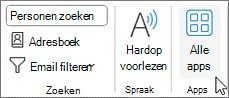
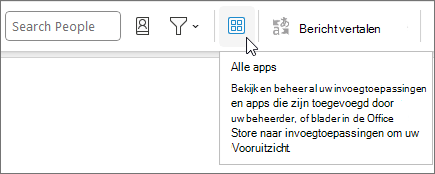
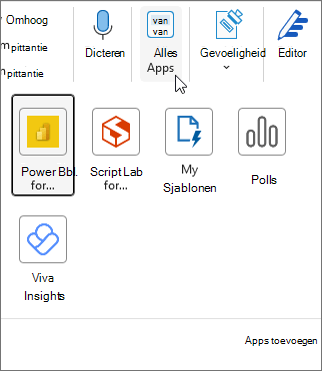
Selecteer op het lint Start>Alle apps. Als het vereenvoudigde lint is geconfigureerd in uw Outlook-client, selecteert u het beletselteken (...) op het lint en kiest u vervolgens Alle apps.
Opmerking
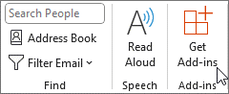
- Vanaf Outlook voor Windows versie 2303 (build 16215.10000) vervangt de knop Alle apps de knop Invoegtoepassingen ophalenop het lint om geïnstalleerde invoegtoepassingen weer te geven en toegang te krijgen tot de Office Store. Als u een eerdere versie van Outlook gebruikt, ziet u in plaats daarvan de knop Invoegtoepassingen ophalen .
- Als u niet Alle apps op het lint ziet, heeft de beheerder mogelijk invoegtoepassingen voor uw organisatie uitgeschakeld.
Afhankelijk van uw klassieke Outlook-versie of accounttype, selecteert u Apps toevoegen of Invoegtoepassingen ophalen.
Het dialoogvenster dat wordt weergegeven, is afhankelijk van of u de optie Apps toevoegen of Invoegtoepassingen ophalen voor u beschikbaar had.
Als u Apps toevoegen hebt geselecteerd, wordt het dialoogvenster Apps weergegeven.
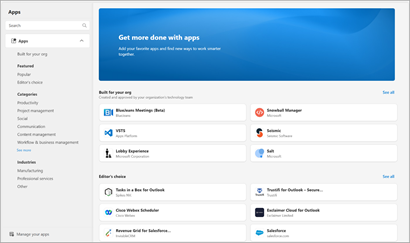
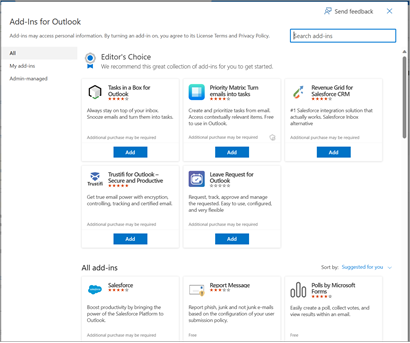
Als u Invoegtoepassingen ophalen hebt geselecteerd, wordt het dialoogvenster Invoegtoepassingen voor Outlook weergegeven.
Zoek naar de gewenste invoegtoepassing in de lijst met beschikbare items. Als u op zoek bent naar een specifieke invoegtoepassing, voert u de naam ervan in het zoekvak in. Wanneer u de invoegtoepassing hebt gevonden die u wilt installeren, selecteert u deze voor meer informatie over de invoegtoepassing en bekijkt u het privacybeleid.
Wanneer u klaar bent om de invoegtoepassing te installeren, selecteert u Toevoegen.
Een aangepaste invoegtoepassing installeren vanuit een XML-bestand
Ga in de browser van uw voorkeur naar https://aka.ms/olksideload. Hiermee wordt webversie van Outlook geopend en wordt het dialoogvenster Invoegtoepassingen voor Outlook na enkele seconden geladen.
Opmerking
Het installeren van aangepaste invoegtoepassingen vanuit een XML-bestand is momenteel alleen beschikbaar via het dialoogvenster Invoegtoepassingen voor Outlook . Het team werkt aan ondersteuning van deze functionaliteit in de nieuwe Store in Outlook (Alle apps>apps toevoegen).
Selecteer Mijn invoegtoepassingen.
Selecteer in de sectie Aangepaste invoegtoepassingende optie Een aangepaste invoegtoepassing toevoegen en kies vervolgens Toevoegen uit bestand.
Opmerking
De optie Toevoegen vanuit URL is niet meer beschikbaar om een aangepaste Outlook-invoegtoepassing te installeren. Als tijdelijke oplossing opent u de URL in de browser van uw voorkeur om het invoegtoepassingsbestand te downloaden en gebruikt u vervolgens de optie Toevoegen vanuit bestand om het te installeren.
Selecteer het XML-bestand voor de invoegtoepassing.
Selecteer Installeren om de invoegtoepassing te installeren.
Een invoegtoepassing gebruiken in de klassieke Versie van Outlook
Afhankelijk van het type invoegtoepassing dat u hebt geïnstalleerd, wordt de invoegtoepassing weergegeven in een van de volgende gebieden in Outlook.
Belangrijk
- Zorg ervoor dat het leesvenster in Outlook is ingesteld op Rechts of Onder. Anders zijn invoegtoepassingen niet beschikbaar. Als u het leesvenster wilt configureren, selecteert uLeesvenster weergeven>.
- Als u overstapt van het klassieke Outlook voor Windows naar de nieuwe Outlook voor Windows, moet u er rekening mee houden dat de locatie van invoegtoepassingen voor elke client anders is. De locatie van invoegtoepassingen in de nieuwe Outlook voor Windows is afhankelijk van of u een e-mailitem leest of opstelt. Zie Invoegtoepassingen gebruiken in de nieuwe Outlook voor Windows voor hulp bij het gebruik van invoegtoepassingen in de nieuwe Outlook voor Windows.
Invoegtoepassingen op het lint in de klassieke Versie van Outlook
Bepaalde invoegtoepassingen worden toegevoegd aan het lint van het juiste lees- of samenstelvlak van een bericht of afspraak. Als u dit type invoegtoepassing wilt gebruiken, voert u het volgende uit:
Navigeer in de klassieke Versie van Outlook naar het lint.
Tip
Als u een invoegtoepassing wilt gebruiken voor een vergadering of afspraak, moet u de vergadering of afspraak openen in een pop-upvenster om het lint weer te geven.
Selecteer het juiste linttabblad. Het tabblad is afhankelijk van uw huidige e-mailoppervlak.
- Als u een bericht leest, selecteert u het tabblad Start .
- Als u een bericht opstelt, selecteert u het tabblad Bericht .
- Als u een afspraak bekijkt of plant, selecteert u het tabblad Afspraak .
- Als u een vergadering bekijkt of plant, selecteert u het tabblad Vergadering .
Selecteer de invoegtoepassingsknop op het lint. Als de invoegtoepassing niet op het lint wordt weergegeven, selecteert u Alle apps om uw geïnstalleerde invoegtoepassingen weer te geven.
Invoegtoepassingen op de app-balk in klassieke Outlook
Bepaalde invoegtoepassingen worden toegevoegd aan de app-balk in Outlook. Als u dit type invoegtoepassing wilt gebruiken, gaat u naar de app-balk aan de linkerkant van Outlook. Kies vervolgens de invoegtoepassing die u wilt uitvoeren.

Als het pictogram van de invoegtoepassing niet wordt weergegeven op de app-balk, selecteert u Meer apps om de geïnstalleerde invoegtoepassingen weer te geven.
Beschikbaarheid van invoegtoepassingen in gedeelde postvakken
In de volgende tabel wordt de beschikbaarheid van invoegtoepassingen in gedeelde postvakken beschreven. Zie Een gedeeld postvak openen en gebruiken in Outlook voor hulp bij het openen van gedeelde postvakken in de klassieke Versie van Outlook voor Windows.
|
Scenario |
Gedrag |
| Invoegtoepassing geïnstalleerd door de gebruiker |
U kunt geen invoegtoepassingen installeren in een gedeeld postvak. Invoegtoepassingen die u installeert, worden toegevoegd aan uw primaire postvak. |
| Invoegtoepassing geïnstalleerd door een beheerder |
Beheerders moeten geen invoegtoepassingen implementeren in een gedeeld postvak. In plaats daarvan moeten ze een invoegtoepassing implementeren in het primaire postvak van een gebruiker.
Zodra een invoegtoepassing is geïmplementeerd in uw postvak, kunt u de invoegtoepassing in een gedeeld postvak gebruiken zolang de invoegtoepassing voldoet aan bepaalde vereisten (zie de volgende scenario's voor de beschikbaarheid van invoegtoepassingen in de modus Lezen en Opstellen). |
| Standaard outlook-invoegtoepassingen |
Standaard Outlook-invoegtoepassingen zijn beschikbaar voor gebruik in gedeelde postvakken. Standaardinvoegtoepassingen kunnen Mijn sjablonen, Afmelden en Actie-items zijn.
Als u niet de standaardinvoegtoepassingen in Outlook hebt, zijn invoegtoepassingen mogelijk uitgeschakeld in uw organisatie. Neem voor meer hulp contact op met uw beheerder. |
| Sjablonen die zijn gemaakt met de invoegtoepassing Mijn sjablonen |
Sjablonen die u maakt, worden opgeslagen in uw primaire postvak. Hoewel u deze sjablonen kunt gebruiken in zowel uw primaire als gedeelde postvakken, hebben andere gebruikers die toegang hebben tot het gedeelde postvak geen toegang tot deze sjablonen. Zie Een e-mailberichtsjabloon maken voor meer informatie. |
| Invoegtoepassing die wordt gebruikt in de leesmodus |
Invoegtoepassingen die in uw primaire postvak zijn geïnstalleerd, moeten worden geconfigureerd om gedeelde postvakken te ondersteunen. Neem voor meer hulp contact op met uw beheerder. |
| Invoegtoepassing die wordt gebruikt in de opstelmodus |
U kunt invoegtoepassingen gebruiken die in uw primaire postvak zijn geïnstalleerd en die worden ondersteund in de opstelmodus. |
Opmerking
webversie van Outlook is alleen beschikbaar als u een werk- of schoolaccount gebruikt en u een geldige licentie hebt.
Invoegtoepassingen installeren vanuit de store | Aangepaste invoegtoepassingen installeren | Invoegtoepassingen geïnstalleerd door IT-Beheer | Beschikbaarheid van invoegtoepassingen | in gedeelde postvakken gebruiken
Een invoegtoepassing installeren vanuit de Office Store voor webversie van Outlook
Navigeer in webversie van Outlook naar het lint of de app-balk aan de linkerkant van de client. Selecteer vervolgens Meer apps>Apps toevoegen.
Zoek op de pagina Apps naar de gewenste invoegtoepassing in de lijst met beschikbare items. Als u op zoek bent naar een specifieke invoegtoepassing, voert u de naam ervan in het zoekvak in. Wanneer u de invoegtoepassing hebt gevonden die u wilt installeren, selecteert u deze voor meer informatie over de invoegtoepassing en bekijkt u het privacybeleid.
Wanneer u klaar bent om de invoegtoepassing te installeren, selecteert u Toevoegen.
Instructies voor de klassieke webversie van Outlook
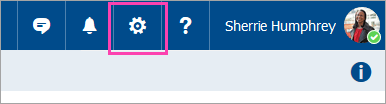
- Selecteer
 Instellingen>Invoegtoepassingen beheren.
- Gebruik voor gratis invoegtoepassingen de wisselknop om deze in of uit te schakelen. Selecteer Downloaden voor betaalde invoegtoepassingen en gratis proefversies om uw aankoop te voltooien.
U kunt ook meer invoegtoepassingen installeren vanuit de Office Store.
Een aangepaste invoegtoepassing installeren vanuit een bestand
Ga in de browser van uw voorkeur naar webversie van Outlook en het venster Invoegtoepassingen voor Outlook wordt geopend.
Opmerking
Het installeren van aangepaste invoegtoepassingen vanuit een XML-bestand is momenteel alleen beschikbaar via het dialoogvenster Invoegtoepassingen voor Outlook . Het team werkt aan ondersteuning van deze functionaliteit in de nieuwe Store in Outlook (Meer apps > apps toevoegen).
Selecteer Mijn invoegtoepassingen.
Selecteer in de sectie Aangepaste invoegtoepassingende optie Een aangepaste invoegtoepassing toevoegen en kies vervolgens Toevoegen uit bestand.
Opmerking
De optie Toevoegen vanuit URL is niet meer beschikbaar om een aangepaste Outlook-invoegtoepassing te installeren. Als tijdelijke oplossing opent u de URL in de browser van uw voorkeur om het invoegtoepassingsbestand te downloaden en gebruikt u vervolgens de optie Toevoegen vanuit bestand om het te installeren.
Selecteer het XML-bestand voor de invoegtoepassing.
Selecteer Installeren om de invoegtoepassing te installeren.
Sluit het dialoogvenster Invoegtoepassingen voor Outlook . Vernieuw vervolgens de pagina webversie van Outlook.
Invoegtoepassingen die zijn geïmplementeerd door beheerders
Als u deel uitmaakt van een organisatie en een nieuwe invoegtoepassing voor u is geïnstalleerd door uw IT-beheerder, is de invoegtoepassing beschikbaar op het lees- of opstellenoppervlak waar deze is ontworpen om te werken. Zie de sectie Een invoegtoepassing gebruiken in Outlook voor hulp bij het openen van een invoegtoepassing.
Een invoegtoepassing gebruiken in webversie van Outlook
De locatie waar een invoegtoepassing is geïnstalleerd, is afhankelijk van of u een e-mailitem leest of opstelt.
Een invoegtoepassing gebruiken tijdens het lezen van een bericht in webversie van Outlook
Selecteer een bericht in het leesvenster of open een bericht in een afzonderlijk venster.
Selecteer Meer apps op het lint of Apps op de actiebalk van het bericht.
Tip
Krijg snel toegang tot uw invoegtoepassingen door ze vast te maken aan het lint en de actiebalk. Als u een invoegtoepassing wilt vastmaken, selecteert u Meer apps op het lint. Klik vervolgens met de rechtermuisknop op de toepasselijke invoegtoepassing en selecteer Vastmaken. De invoegtoepassing wordt weergegeven op het lint en de actiebalk van een bericht.
Als u een invoegtoepassing wilt losmaken, volgt u dezelfde instructies om het menu Meer apps te openen en selecteert u Vervolgens Losmaken in de betreffende invoegtoepassing.
De optie Meer apps op het lint.
De optie Apps op de actiebalk.
Een invoegtoepassing gebruiken tijdens het opstellen van een bericht in webversie van Outlook
Maak een nieuw bericht of beantwoord een bestaand bericht.
Selecteer op het lint het tabblad Bericht en kies vervolgens de invoegtoepassing die u wilt gebruiken.
Als de invoegtoepassing niet wordt weergegeven op het lint, selecteert u Apps om de geïnstalleerde invoegtoepassingen weer te geven.
Een invoegtoepassing gebruiken tijdens het weergeven of plannen van een vergadering of afspraak in webversie van Outlook
Open een bestaande afspraak of maak een nieuwe afspraak.
Tip
Als u een invoegtoepassing wilt gebruiken voor een bestaande vergadering of afspraak, moet u de vergadering of afspraak openen in een pop-upvenster om het lint weer te geven.
Selecteer op het lint de invoegtoepassing die u wilt gebruiken.
Beschikbaarheid van invoegtoepassingen in gedeelde postvakken
In de volgende tabel wordt de beschikbaarheid van invoegtoepassingen in gedeelde postvakken beschreven. Houd er rekening mee dat het gedrag kan verschillen, afhankelijk van of het gedeelde postvak wordt geopend in hetzelfde deelvenster als uw primaire postvak of in een afzonderlijk tabblad of venster met behulp van de optie Een ander postvak openen .
Zie Een gedeeld postvak openen en gebruiken in Outlook voor hulp bij het openen van gedeelde postvakken in webversie van Outlook.
|
Scenario |
Gedeeld postvak openen in hetzelfde tabblad of venster |
Gedeeld postvak openen in een afzonderlijk tabblad of venster |
| Invoegtoepassing geïnstalleerd door de gebruiker |
U kunt geen invoegtoepassingen installeren in een gedeeld postvak. Invoegtoepassingen die u installeert, worden toegevoegd aan uw primaire postvak. |
U kunt geen invoegtoepassingen installeren in een gedeeld postvak. De Office Store wordt niet weergegeven op het lint van het postvak. |
| Invoegtoepassing geïnstalleerd door een beheerder |
Beheerders moeten geen invoegtoepassingen implementeren in een gedeeld postvak. In plaats daarvan moeten ze een invoegtoepassing implementeren in het primaire postvak van een gebruiker.
Zodra een invoegtoepassing is geïmplementeerd in uw postvak, kunt u de invoegtoepassing in een gedeeld postvak gebruiken zolang de invoegtoepassing voldoet aan bepaalde vereisten (zie de volgende scenario's voor de beschikbaarheid van invoegtoepassingen in de modus Lezen en Opstellen). |
|
| Standaard outlook-invoegtoepassingen |
Standaard Outlook-invoegtoepassingen zijn beschikbaar voor gebruik in gedeelde postvakken. Standaardinvoegtoepassingen kunnen Mijn sjablonen, Afmelden en Actie-items zijn.
Als u niet de standaardinvoegtoepassingen in Outlook hebt, zijn invoegtoepassingen mogelijk uitgeschakeld in uw organisatie. Neem voor meer hulp contact op met uw beheerder. |
|
| Sjablonen die zijn gemaakt met de invoegtoepassing Mijn sjablonen |
Sjablonen die u maakt, worden opgeslagen in uw primaire postvak. Hoewel u deze sjablonen kunt gebruiken in zowel uw primaire als gedeelde postvakken, hebben andere gebruikers die toegang hebben tot het gedeelde postvak geen toegang tot deze sjablonen. Zie Een e-mailberichtsjabloon maken voor meer informatie. |
Sjablonen die u maakt, worden opgeslagen in het gedeelde postvak. Deze sjablonen kunnen worden bewerkt of gebruikt door iedereen met toegang tot het gedeelde postvak, zolang ze het postvak openen met de optie Een ander postvak openen . De gedeelde sjablonen zijn niet toegankelijk voor iedereen, inclusief de maker van de sjabloon, vanaf andere platforms. Dit omvat webversie van Outlook als het gedeelde postvak wordt geopend op hetzelfde tabblad als uw primaire postvak. Sjablonen die op andere platforms zijn gemaakt, kunnen daarentegen niet worden geopend vanuit een gedeeld postvak dat is geopend met de optie Een ander postvak openen. Zie Een e-mailberichtsjabloon maken voor meer informatie. |
| Invoegtoepassing die wordt gebruikt in de leesmodus |
Invoegtoepassingen die in uw primaire postvak zijn geïnstalleerd, moeten worden geconfigureerd om gedeelde postvakken te ondersteunen. Neem voor meer hulp contact op met uw beheerder. |
|
| Invoegtoepassing die wordt gebruikt in de opstelmodus |
U kunt invoegtoepassingen gebruiken die in uw primaire postvak zijn geïnstalleerd en die worden ondersteund in de opstelmodus. |
Invoegtoepassingen moeten worden geïnstalleerd in uw primaire postvak en moeten worden geconfigureerd om gedeelde postvakken te ondersteunen. Neem voor meer hulp contact op met uw beheerder. |
Veelgestelde vragen
Hoe werken invoegtoepassingen?
Geïnstalleerde invoegtoepassingen zijn standaard ingeschakeld, maar u wordt gevraagd toestemming te geven wanneer u ze voor het eerst uitvoert als ze toegang nodig hebben tot uw gegevens. De meeste invoegtoepassingen hebben alleen toegang tot de gegevens in het e-mailbericht waarin u werkt.
Wanneer u een invoegtoepassing in de nieuwe Outlook installeert, wordt deze ook weergegeven in andere versies van Outlook. Als u bijvoorbeeld een invoegtoepassing in de nieuwe Outlook installeert, ziet u de invoegtoepassing ook wanneer u webversie van Outlook opent.
Alle invoegtoepassingen worden gevalideerd door Microsoft, inclusief de invoegtoepassingen die u vanuit de Office Store installeert. Zie de privacyverklaring en de sectie voorwaarden in het toestemmingsformulier van de invoegtoepassing voor meer informatie.
Verzendt de invoegtoepassing mijn gegevens naar een service van derden? Zo ja, waarom?
Een invoegtoepassing kan gegevens verzenden naar de eigen service, maar alleen om de taak te voltooien waarom u hebt gevraagd. Alle invoegtoepassingen moeten hun privacybeleid naleven en voldoen aan de Microsoft-standaarden. Zie de privacyverklaring van de invoegtoepassing voor meer informatie.
Ga naar de Office Store en zoek naar de invoegtoepassing die u zoekt. Selecteer de invoegtoepassing voor meer informatie, zoals een overzicht, vereisten, beoordelingen en recensies.
Verwante artikelen
Invoegtoepassingen gebruiken in Outlook voor Mac
