
In Access-databases kunt u vrijwel elk type informatie opslaan en bijhouden, zoals voorraad, contactpersonen of bedrijfsprocessen. In dit artikel leest u hoe u een Access-bureaubladdatabase kunt maken, gegevens aan de database kunt toevoegen en wat de vervolgstappen zijn voor het aanpassen en gebruiken van de nieuwe database.
In dit artikel
- Een sjabloon kiezen
- Een volledig nieuwe database maken
- Een tabel toevoegen
- Gegevens kopiëren en plakken
- Gegevens importeren of een koppeling maken naar gegevens
- Gegevens organiseren met de wizard Tabelanalyse
- Volgende stappen
Een sjabloon kiezen
Access-sjablonen bevatten ingebouwde tabellen, query's, formulieren en rapporten die u direct kunt gebruiken. Sjablonen zijn een van de eerste dingen die u ziet wanneer u Access start, en u kunt online naar meer sjablonen zoeken.
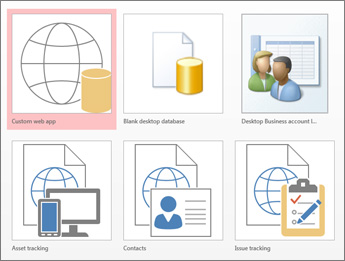
- Selecteer Nieuw bestand in Access>.
- Selecteer een sjabloon voor een bureaubladdatabase en voer een naam voor de database in onder Bestandsnaam. Als u geen sjabloon ziet die u geschikt vindt, gebruikt u het vak Onlinesjablonen zoeken .
- U kunt de standaardlocatie gebruiken die in Access onder het vak Bestandsnaam wordt weergegeven, of het mappictogram selecteren om er een te kiezen.
- Selecteer Maken.
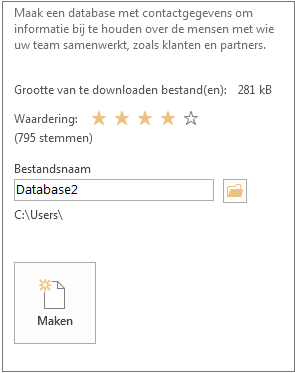
Afhankelijk van de sjabloon moet u mogelijk een van de volgende dingen doen om aan de slag te gaan:
Als in Access een aanmeldingsdialoogvenster met een lege lijst met gebruikers wordt weergegeven:
- Selecteer Nieuwe gebruiker.
- Vul het formulier Gebruikersgegevens in.
- Selecteer Opslaan en sluiten.
- Selecteer de zojuist ingevoerde gebruikersnaam en selecteer vervolgens Aanmelden.
Als in Access een beveiligingswaarschuwing wordt weergegeven op de berichtenbalk en u de bron van de sjabloon vertrouwt, selecteert u Inhoud inschakelen. Als aanmelding is vereist voor de database, meldt u zich opnieuw aan.
Zie Een Access-bureaubladdatabase maken op basis van een sjabloon voor meer informatie.
Een volledig nieuwe database maken
Als geen van de sjablonen aan uw wensen voldoet, kunt u beginnen met een lege bureaubladdatabase.
- Selecteer in Access de optie Nieuwe>lege bureaubladdatabase.
- Typ een naam voor de database in het vak Bestandsnaam .
- U kunt de standaardlocatie gebruiken die in Access onder het vak Bestandsnaam wordt weergegeven, of het mappictogram selecteren om er een te kiezen.
- Selecteer Maken.
Een tabel toevoegen
In een database worden uw gegevens opgeslagen in meerdere gerelateerde tabellen. Ga als volgt te werk om een tabel te maken:
Wanneer u de database voor het eerst opent, ziet u een lege tabel in de gegevensbladweergave waarin u gegevens kunt toevoegen. Als u nog een tabel wilt toevoegen, selecteert uTabelmaken>. U kunt beginnen met het invoeren van gegevens in het lege veld (de cel) of u kunt gegevens uit een andere bron plakken, zoals een Excel-werkmap.
Als u de naam van een kolom (veld) wilt wijzigen, dubbelklikt u op de kolomkop en typt u de nieuwe naam.
Tip
Als u betekenisvolle namen geeft, weet u wat voor veld het bevat zonder de inhoud te bekijken.
> SelecteerBestand opslaan.
- Als u meer velden wilt toevoegen, typt u in de kolom Klikken om toe te voegen .
- Als u een kolom wilt verplaatsen, selecteert u deze door op de kolomkop te klikken en sleept u de kolom naar de gewenste positie. U kunt ook aangrenzende kolommen selecteren en deze samen naar een nieuwe locatie slepen.
Zie Inleiding tot tabellen voor meer informatie.
Gegevens kopiëren en plakken
U kunt gegevens uit een ander programma, zoals Excel of Word, kopiëren en plakken in een Access-tabel. Dit werkt het beste wanneer de gegevens zijn onderverdeeld in kolommen. Als de gegevens zich in een tekstverwerkingsprogramma zoals Word bevinden, gebruikt u labels om de kolommen van elkaar te scheiden of converteert u de gegevens naar een tabelindeling voordat u ze kopieert.
Als de gegevens bewerkt moeten worden, bijvoorbeeld door de voor- en achternaam te scheiden, doet u dat eerst in het bronprogramma.
Open de bron en kopieer de gegevens door op Ctrl+C te drukken.
Open in de gegevensbladweergave de Access-tabel waaraan u de gegevens wilt toevoegen en plak de tabel door op Ctrl+V te drukken.
Dubbelklik op elke kolomkop en typ een beschrijvende naam.
Selecteer Opslaan> en geef de nieuwe tabel een naam.
Opmerking
In Access wordt het gegevenstype van elk veld ingesteld op basis van de gegevens die u in de eerste rij van elke kolom plakt, dus zorg ervoor dat de gegevens in de volgende rijen overeenkomen met de eerste rij.
Gegevens importeren of een koppeling maken naar gegevens
U kunt gegevens importeren uit andere bronnen of u kunt een koppeling maken naar gegevens in Access zonder de informatie te verplaatsen naar de locatie waar deze is opgeslagen. Koppelen kan een goede optie zijn als meerdere gebruikers de gegevens bijwerken en u er zeker van wilt zijn dat u de nieuwste versie ziet, of als u opslagruimte wilt besparen. Voor de meeste indelingen kunt u kiezen of u gegevens wilt koppelen of importeren. Zie Gegevens importeren uit of een koppeling maken naar gegevens in een andere Access-database voor meer informatie.
Het proces verschilt enigszins, afhankelijk van de gegevensbron, maar deze instructies helpen u op weg:
Selecteer op het tabblad Externe gegevens in de groep Importeren & koppelingde optie Nieuwe gegevensbron en selecteer vervolgens de gegevensindeling waaruit u wilt importeren of waarmee u een koppeling wilt maken in de opties in het submenu.
Opmerking
Als u nog steeds niet de juiste indeling kunt vinden, moet u de gegevens mogelijk eerst exporteren naar een bestandsindeling die door Access wordt ondersteund, zoals een tekstbestand met scheidingstekens.
Volg de instructies in het dialoogvenster Externe gegevens ophalen .
Wanneer u een koppeling maakt, zijn sommige indelingen beschikbaar als alleen-lezen. Dit zijn de externe bronnen waaruit u gegevens kunt importeren of waarnaar u kunt koppelen:
| Bron | Importeren | Koppelen |
|---|---|---|
| Excel | Ja | Ja (alleen-lezen) |
| Access | Ja | Ja |
| ODBC-databases, zoals SQL Server | Ja | Ja |
| Tekstbestanden of bestanden met door middel van komma's gescheiden waarden (.CSV) | Ja | Ja (alleen nieuwe records toevoegen) |
| SharePoint-lijst | Ja | Ja |
| XML | Ja | |
| Gegevensservices | Ja (alleen-lezen) | |
| HTML-document | Ja | Ja |
| Outlook-map | Ja | Ja |
Zie Gegevens importeren uit of een koppeling maken naar gegevens in een andere Access-database voor meer informatie.
Gegevens organiseren met de wizard Tabelanalyse
U kunt de wizard Tabelanalyse gebruiken om snel redundante gegevens te identificeren. De wizard biedt vervolgens een eenvoudige manier om de gegevens in afzonderlijke tabellen te ordenen. De oorspronkelijke tabel blijft behouden als back-up.
- Open de Access-database die de tabel bevat die u wilt analyseren.
- Selecteer Hulpmiddelen voor databases>, Tabel analyseren. De eerste twee pagina's van de wizard bevatten een korte zelfstudie met voorbeelden. Als u een selectievakje met het label Inleidende pagina's weergeven ziet?, selecteert u dit vakje en selecteert u vervolgens tweemaal Terug om de inleiding te zien. Als u de inleidende pagina's niet meer wilt zien, schakelt u Inleidende pagina's weergeven uit?.
Zie Uw gegevens normaliseren met Tabelanalyse voor meer informatie.
Volgende stappen
De rest van het ontwerpproces is afhankelijk van wat u wilt doen, maar u kunt ook query's, formulieren, rapporten en macro's maken. Deze artikelen kunnen u helpen: