
In Access kunt u een veld met meerdere waarden maken dat meerdere waarden kan bevatten (maximaal 100). U kunt ook een opzoekveld maken dat een gebruikersvriendelijke waarde weergeeft die is gebonden aan een waarde in een andere gegevensbron. Wanneer u een query uitvoert op een zoekactie of een veld met meerdere waarden, houdt u rekening met unieke overwegingen. Zie Een veld met meerdere waarden maken of verwijderen en Een opzoekveld maken of verwijderen voor meer informatie.
In dit artikel
- De afhankelijke waarde van een opzoekveld in een query bekijken
- De weergavewaarde voor een opzoekveld in een query gebruiken
- Een veld met meerdere waarden in een query gebruiken
- Criteria toevoegen aan een veld met meerdere waarden in een query
- Meerdere criteria toevoegen aan een veld met meerdere waarden in een query
- Velden met meerdere waarden groeperen en tellen in een query
- Een toevoegquery met een veld met meerdere waarden gebruiken
- Een bijwerkquery met een veld met meerdere waarden gebruiken
- Een verwijderquery met een veld met meerdere waarden gebruiken
De afhankelijke waarde van een opzoekveld in een query bekijken
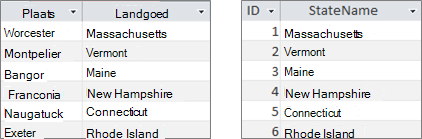
De weergavewaarde van een opzoekveld wordt standaard automatisch weergegeven in de gegevensbladweergave van de query. Wanneer u een query maakt, kunt u dit gedrag negeren, zodat in plaats daarvan de afhankelijke waarde wordt weergegeven. Stel dat u in dit voorbeeld de afhankelijke waarde wilt zien van een opzoekveld in een tabel Hoofdkantoor waarin de naam van een staat New England wordt 'opgezocht'.
Open de query in de ontwerpweergave.
Voeg in dit voorbeeld de tabellen Hoofdkantoor en NewEngland toe.
De twee tabellen moeten worden samengevoegd.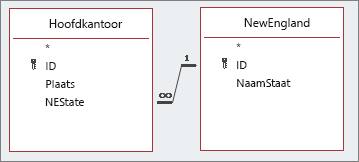
Zie Tabellen en query's koppelen voor meer informatie.
Sleep het veld A met het opzoekveld naar het queryontwerpraster. Voeg in dit voorbeeld het veld Plaats en NEState toe .
Klik op het opzoekveld en klik vervolgens op het tabblad Ontwerp in de groep Weergeven/verbergen op Eigenschappenvenster. Gebruik in dit voorbeeld het veld NEState .
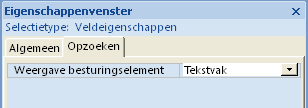
Selecteer in het eigenschappenvenster het tabblad Opzoeken en selecteer vervolgens in de eigenschap Display Control de optie Tekstvak.
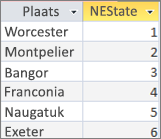
Resultaat Wanneer u de query nu in de gegevensbladweergave bekijkt, ziet u de bijbehorende afhankelijke waarde van de weergegeven waarde.
De weergavewaarde voor een opzoekveld in een query gebruiken
Wanneer u een opzoekveld maakt, wordt er een join gemaakt tussen de afhankelijke waarde en de weergegeven waarde. Hoewel u de waarde Weergeven niet rechtstreeks in een query kunt gebruiken, kunt u de overeenkomende waarde uit de andere gegevensbron gebruiken. Stel dat u in dit voorbeeld de weergavewaarde van het opzoekveld NEState wilt gebruiken in de tabel Hoofdkwartier in een query als criterium.
Open de query in de ontwerpweergave.
Voeg in dit voorbeeld de tabellen Hoofdkantoor en NewEngland toe.
De twee tabellen moeten worden samengevoegd. Zie Tabellen en query's koppelen voor meer informatie.Sleep de velden die u wilt gebruiken naar het queryraster. In dit voorbeeld sleept u City van de tabel Hoofdkantoor naar de eerste kolom, NEState van de tabel Hoofdkantoor naar de tweede kolom en StateName van de tabel NewEngland naar de derde kolom.
Schakel het selectievakje Weergeven van StateName in het queryraster uit.
Voer Vermont in het queryraster in onder StateName in de rij Criteria.
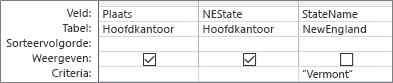
Het querycriterium is gebaseerd op de kolom StateName , die uiteraard dezelfde waarde is als de weergavewaarde, NEState, maar die niet wordt weergegeven in de gegevensbladweergave.
Ga naar het tabblad Ontwerp en klik in de groep Resultaten op Uitvoeren.
Resultaat Alleen de rij met Vermont wordt weergegeven.

Een veld met meerdere waarden in een query gebruiken
Wanneer u een veld met meerdere waarden in een query weergeeft, kunt u het hele veld met meerdere waarden weergeven dat alle door komma's gescheiden waarden in één rij bevat, of afgeplatte gegevens met een aparte rij voor elke waarde. U hebt bijvoorbeeld een tabel Problemen met een veld Titel voor elk probleem en een veld met meerdere waarden ToegewezenAan om problemen aan personen toe te wijzen.
Alle waarden in een veld met meerdere waarden in één rij weergeven
- Open de query in de ontwerpweergave.
- Voeg in dit voorbeeld de tabel Problemen toe.
- Sleep de velden naar het queryontwerpraster. In dit voorbeeld sleept u het veld Titel en het veld ToegewezenAan.
- Ga naar het tabblad Ontwerp en klik in de groep Resultaten op Uitvoeren.
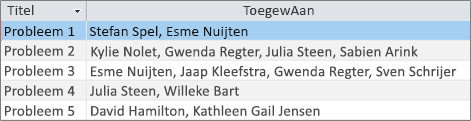
Resultaat Zoals u zou verwachten, wordt in de ene kolom het veld Titel weergegeven en in de tweede kolom het veld met meerdere waarden ToegewezenAan :
 Elke waarde van een veld met meerdere waarden in één rij weergeven (de afgevlakte weergave)
- Open de query in de ontwerpweergave.
- Voeg in dit voorbeeld de tabel Problemen toe.
- Sleep de velden u naar het queryraster. Sleep in dit voorbeeld het veld Titel en het veld met meerdere waarden toegewezenAan.waarde .
De notatie, <veldnaam>. Waarde, voegt de eigenschap Waarde toe als de tekenreeks . Waarde voor het veld ToegewezenAan . - Ga naar het tabblad Ontwerp en klik in de groep Resultaten op Uitvoeren.
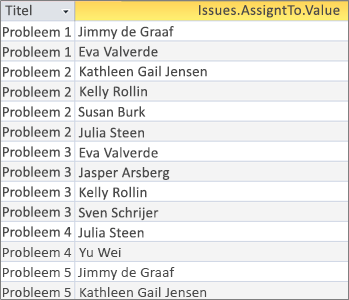
Resultaat De gegevens worden zodanig afgevlakt dat het veld Titel wordt herhaald en elke waarde in het veld met meerdere waarden ToegewezenAan in een bijbehorende rij wordt weergegeven:
Criteria toevoegen aan een veld met meerdere waarden in een query
De plaatsing van dezelfde criteria in het queryraster in verschillende rasterkolommen is van grote invloed op de resultaten van de query.
Criteria toevoegen waarmee alle waarden in een veld met meerdere waarden in één rij worden weergegeven
Er wordt eerst een resultatenset gemaakt en vervolgens worden de criteria toegevoegd.
Open de query in de ontwerpweergave.
Voeg in dit voorbeeld de tabel Problemen toe.
Sleep de velden u naar het queryraster. In dit voorbeeld sleept u het veld Titel, het veld met meerdere waarden ToegewezenAan en het veld met meerdere waarden ToegewezenAan.
Schakel het selectievakje Weergeven van de waarde ToegewezenAan in het queryraster uit.
Typ in het queryraster onder ToegewezenAan.waarde in de rij Criteria 'NIET 'David Hamilton'.
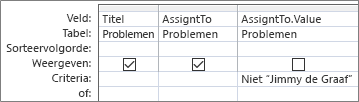
Het is handig om de SQL-weergave te zien:
SELECT Title, AssignedTo FROM Issues WHERE NOT AssignedTo.Value = "David Hamilton";Ga naar het tabblad Ontwerp en klik in de groep Resultaten op Uitvoeren.
Resultaat De drie problemen die niet zijn toegewezen aan David Hamilton worden weergegeven in een standaardwaarde.
 Criteria toevoegen waarmee elke waarde in een veld met meerdere waarden in één rij wordt weergegeven (de afgeplatte weergave)
In Access wordt eerst een afgevlakte resultatenset gemaakt en vervolgens worden de criteria toegevoegd.
Open de query in de ontwerpweergave.
Voeg in dit voorbeeld de tabel Problemen toe.
Sleep de velden u naar het queryraster. Sleep in dit voorbeeld het veld Titel en het veld met meerdere waarden toegewezenAan.waarde .
Typ in het queryraster onder ToegewezenAan.waarde in de rij Criteria , NIET 'David Hamilton'.
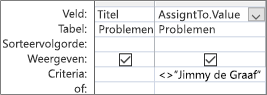
Het is handig om de SQL-weergave te zien:
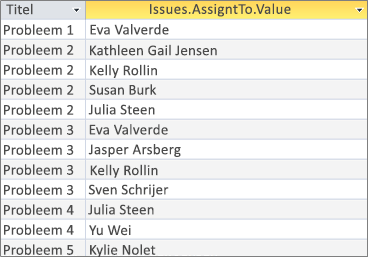
SELECT Issues.Title, AssignedTo.Value FROM Issues WHERE NOT AssignedTo.Value = "David Hamilton"Ga naar het tabblad Ontwerp en klik in de groep Resultaten op Uitvoeren.
Resultaat Elk probleem dat niet is toegewezen aan David Hamilton wordt weergegeven in een afgeplatte waarde.
Meerdere criteria toevoegen aan een veld met meerdere waarden in een query
Soms moet u zoeken naar een overeenkomst voor meer dan één waarde in een veld met meerdere waarden. Stel dat u de problemen wilt zien waarin zowel 'Kelly Rollin' als 'Lisa Miller' tot de waarden in het veld ToegewezenAan behoren
- Open de query in de ontwerpweergave.
- Voeg in dit voorbeeld de tabel Problemen toe.
- Sleep de velden u naar het queryraster. In dit voorbeeld sleept u het veld Titel en het veld ToegewezenAan.
- Voer in het queryraster onder ToegewezenAan, in de rij Criteria , 'Kelly Rollin' AND 'Lisa Miller' in.
- Ga naar het tabblad Ontwerp en klik in de groep Resultaten op Uitvoeren.
Resultaat De twee problemen die zijn toegewezen aan 'Kelly Rollin' en 'Lisa Miller' worden weergegeven.

Naar boven
Velden met meerdere waarden groeperen en tellen in een query
Als u waarden die zijn opgeslagen in een veld met meerdere waarden wilt berekenen, groeperen en sorteren, gebruikt u de <veldnaam>. Waardeveld. Zie Gegevens tellen met behulp van een query voor meer informatie over groepsquery's.
Het aantal problemen tellen dat is toegewezen aan elke persoon
- Open de query in de ontwerpweergave.
- Voeg in dit voorbeeld de tabel Problemen toe.
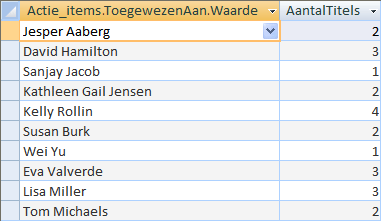
- Sleep de velden die u wilt gebruiken naar het queryraster. Sleep in dit voorbeeld ToegewezenAan.waarde naar de eerste kolom en Titel naar de tweede kolom.
- Klik op het tabblad Ontwerp in de groep Weergeven/verbergen op Totalen.
De totaalrij wordt weergegeven in het queryraster. Groeperen op wordt standaard weergegeven in de cel Totaal onder elk veld in de query. - Klik in het queryraster onder Titel in de totaalrijop Aantal.
- Ga naar het tabblad Ontwerp en klik in de groep Resultaten op Uitvoeren.
Resultaat Het aantal toegewezen actie-items per persoon wordt weergegeven in een afgeplatte weergave.
Tellen hoeveel personen aan elk probleem zijn toegewezen
- Open de query in de ontwerpweergave.
- Voeg in dit voorbeeld de tabel Problemen toe.
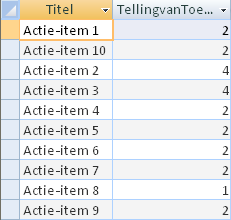
- Sleep de velden die u wilt gebruiken naar het queryraster. Sleep in dit voorbeeld Title naar de eerste kolom en AssignedTo naar de tweede kolom.
- Klik op het tabblad Ontwerp in de groep Weergeven/verbergen op Totalen.
De totaalrij wordt weergegeven in het queryraster. Groeperen op wordt standaard weergegeven in de cel Totaal onder het veld Titel in de query. Expressie wordt standaard weergegeven in de cel Totaal onder het veld ToegewezenAan, omdat de bewerking Groeperen op niet rechtstreeks kan worden uitgevoerd op een veld met meerdere waarden, alleen een <veldnaam>. Waardeveld. - Klik in het queryraster onder ToegewezenAanin de rijTotaal op Aantal.
- Ga naar het tabblad Ontwerp en klik in de groep Resultaten op Uitvoeren.
Resultaat Het aantal personen dat per probleem is toegewezen, wordt in een afgeplatte weergave weergegeven.
Naar boven
Een toevoegquery met een veld met meerdere waarden gebruiken
U kunt één waarde invoegen in een veld met meerdere waarden door een toevoegquery te gebruiken. U wilt bijvoorbeeld 'Tom Michaels' toevoegen aan het veld met meerdere waarden in de tabel Problemen.
Notitie Dit is het enige type toevoegquery dat werkt met een veld met meerdere waarden.
- Open de query in de ontwerpweergave.
- Voeg de tabel Problemen toe.
- Klik op het tabblad Ontwerpen op Toevoegen.
- Selecteer Problemen in het dialoogvenster Toevoegen en klik op OK.
- Selecteer ToegewezenAan.waarde in de rij Toevoegen aan van het ontwerpraster.
- Voer in de rij Veld van het ontwerpraster 'Tom Michaels' in.
- Als u de bewerking voor toevoegen wilt beperken tot specifieke problemen, voegt u een veld toe aan het ontwerpraster, zoals Titel, verwijdert u Titel uit de rij Toevoegen aan en voert u criteria in, zoals 'Probleem 3'.
- Ga naar het tabblad Ontwerp en klik in de groep Resultaten op Uitvoeren.
Mogelijk wordt u gevraagd om te bevestigen of de geselecteerde rij moet worden toegevoegd. Klik op Ja om de rij in te voegen of klik op Nee om te annuleren.
Resultaat 'Tom Michaels' is nu toegevoegd aan het veld ToegewezenAan voor nummer 3.
Belangrijk U kunt een toevoegquery niet gebruiken die verwijst naar een tabel die een veld met meerdere waarden bevat. De volgende query is bijvoorbeeld ongeldig:
INSERT INTO [NewIssues] ( ID, Title, AssignedTo ) SELECT Issues.ID, Issues.Title, Issues.AssignedTo FROM Issues;
Naar boven
Een bijwerkquery met een veld met meerdere waarden gebruiken
U kunt een bijwerkquery gebruiken om één waarde in een veld met meerdere waarden te wijzigen in een andere waarde. In dit voorbeeld wilt u het veld met meerdere waarden ToegewezenAan bijwerken zodat 'Kelly Rollin' wordt vervangen door 'Lisa Miller'.
- Open de query in de ontwerpweergave.
- Voeg de tabel Problemen toe.
- Klik op het tabblad Ontwerpen op Bijwerken.
- Sleep AssignedTo.Value naar het queryraster.
- Voer in de rij Wijzigen in 'Lisa Miller' in.
- Voer in de rij Criteria 'Kelly Rollin' in.
- Ga naar het tabblad Ontwerp en klik in de groep Resultaten op Uitvoeren.
Mogelijk wordt u gevraagd om te bevestigen of de geselecteerde rij moet worden toegevoegd. Klik op Ja om de rij in te voegen of klik op Nee om te annuleren.
Resultaat Lisa Miller vervangt Kelly Rollin in het veld ToegewezenAan voor alle bijbehorende problemen.
Naar boven
Een verwijderquery met een veld met meerdere waarden gebruiken
Wanneer u werkt met een tabel die een veld met meerdere waarden bevat, kunt u een verwijderquery gebruiken om records te verwijderen die een bepaalde waarde in een veld met meerdere waarden bevatten, of om een bepaalde waarde te verwijderen uit een veld met meerdere waarden in alle records in de tabel. Stel dat u in het volgende voorbeeld 'David Hamilton' wilt verwijderen uit de tabel Problemen.
Belangrijk Wanneer u een verwijderquery gebruikt om een veld met meerdere waarden te verwijderen dat gegevens bevat, gaan deze gegevens definitief verloren: u kunt de verwijdering niet ongedaan maken. Maak dus een back-up van de database voordat u tabelvelden of andere onderdelen van de database verwijdert.
Een bepaalde waarde verwijderen uit een veld met meerdere waarden in alle records
- Klik op het tabblad Maken in de groep Query's op Queryontwerp.
- Voeg de tabel Problemen toe.
- Open de query in de ontwerpweergave.
- Klik op het tabblad Ontwerpen op Verwijderen.
- Voer in de rij Criteria 'David Hamilton' in.
- Ga naar het tabblad Ontwerp en klik in de groep Resultaten op Uitvoeren.
Access kan u vragen om te bevestigen of u de records wilt verwijderen. Klik op Ja om de records te verwijderen of klik op Nee om te annuleren.
Resultaat David Hamilton wordt verwijderd voor alle bijbehorende problemen.
Records verwijderen die een bepaalde waarde in een veld met meerdere waarden bevatten
Klik op het tabblad Maken in de groep Query's op Queryontwerp.
Voeg de tabel Problemen toe.
Open de query in de ontwerpweergave.
Klik op het tabblad Ontwerpen op Groep verwijderen .
Klik op het tabblad Ontwerpen in de groep Resultaten op de pijl onder Weergave en klik vervolgens op SQL-weergave.
Voer de volgende SQL-instructie in:
DELETE FROM Issues WHERE (((Issues.AssignedTo.Value)="David Hamilton"));Notitie In dit geval kunt u alleen een SQL-instructie gebruiken, niet het ontwerpraster. Als u naar de ontwerprasterweergave overschakelt, voegt Access een sterretje (*) toe na de DELETE-instructie, die u uit de SQL-weergave moet verwijderen.
Ga naar het tabblad Ontwerp en klik in de groep Resultaten op Uitvoeren.
Access kan u vragen om te bevestigen of u de records wilt verwijderen. Klik op Ja om de records te verwijderen of klik op Nee om te annuleren.
Resultaat Alle problemen waar David Hamilton is toegewezen, worden verwijderd.
Naar boven