

Dit artikel is bedoeld voor mensen die met Windows hun pc willen bedienen en tekst willen opstellen met hun stem. Dit artikel maakt deel uit van de toegankelijkheidsondersteuning voor Windows inhoudsset waar u meer informatie vindt over Windows toegankelijkheidsfuncties. Ga naar de startpagina van Microsoft-ondersteuning voor algemene hulp.
Gebruik spraaktoegang om tekst te dicteren en symbolen en speciale tekens in te voegen met alleen spraakopdrachten. Spraaktoegang kan je tekst ook automatisch van leestekens voorzien en grof taalgebruik uitfilteren. Ga naar de lijst met spraaktoegangsopdrachten voor een lijst met spraaktoegangsopdrachten.
Spraaktoegang is een functie in Windows 11 waarmee iedereen zijn pc kan bedienen en tekst kan schrijven met alleen zijn stem en zonder internetverbinding. U kunt bijvoorbeeld met uw stem apps openen en schakelen tussen apps, op internet browsen en e-mail lezen en schrijven. Ga voor meer informatie naar Spraaktoegang gebruiken om je pc te beheren en tekst te schrijven met je stem.
Spraaktoegang is beschikbaar in Windows 11, versie 22H2 en hoger. Voor meer informatie over de nieuwe functies van Windows 11 22H2 en het downloaden van de updates raadpleegt u Wat is er nieuw in recente Windows-updates. Weet je niet precies welke versie van Windows je hebt? Zie: Windows-versie zoeken.
In dit onderwerp
- De focus verplaatsen naar een tekstvak
- Tekst dicteren
- Woorden spellen die niet standaard zijn
- Het schermtoetsenbord gebruiken
- Symbolen en speciale tekens invoegen
- Automatische interpunctie inschakelen
- Gebruik een filter voor grof taalgebruik
De focus verplaatsen naar een tekstvak
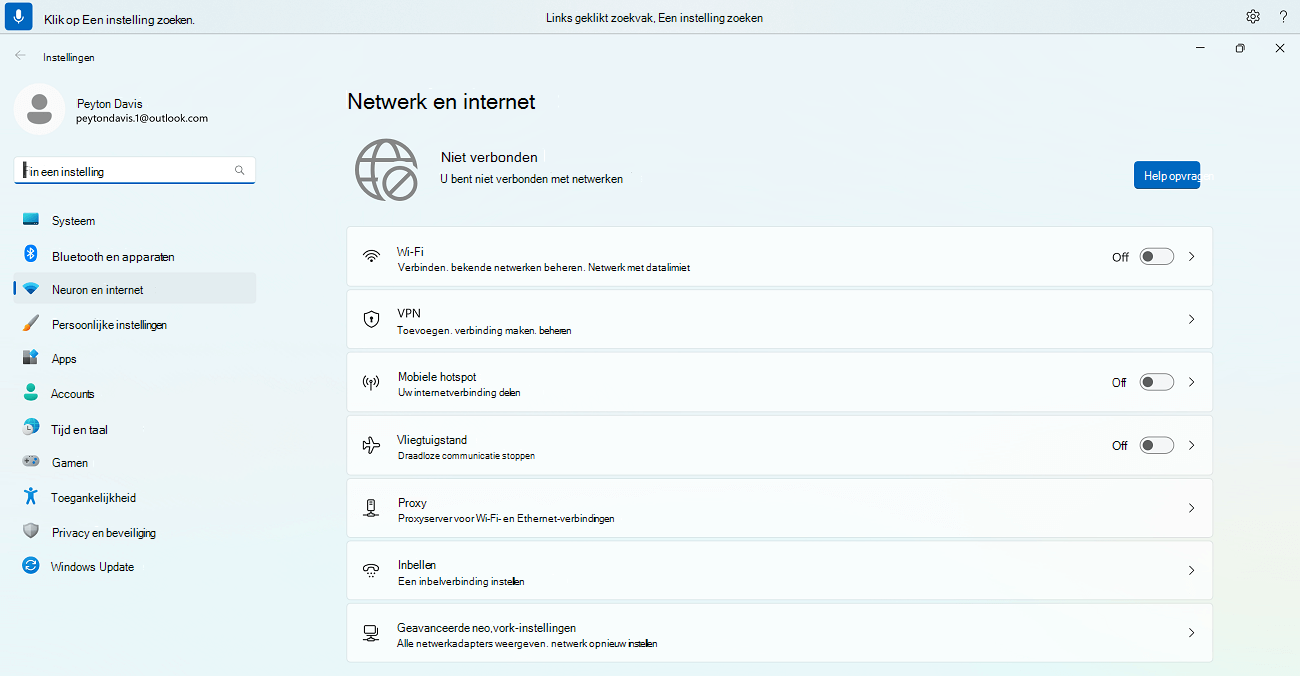
Als u tekst in een tekstvak wilt dicteren, verplaatst u eerst de focus naar het tekstvak.
Bijvoorbeeld als u wilt zoeken naar een specifieke instelling in de Windows-instellingen.
| Handeling | Zeg het volgende | Voorbeeld |
|---|---|---|
| De cursor naar die specifieke locatie verplaatsen. | "Klik op een instelling zoeken" | "Beeldscherminstellingen" |
| Om de muisaanwijzer naar die specifieke locatie te verplaatsen. | "Focus op het zoeken van een instelling" | "Beeldscherminstellingen" |
Als u het label van een tekstvak niet weet, kunt u meerdere overlays gebruiken om de focus te verplaatsen. Zeg hiervoor 'Show numbers', gevolgd door het nummer dat is gekoppeld aan het tekstvak. U kunt ook de muis verplaatsen om de focus op een tekstvak te plaatsen. Ga voor meer informatie over het werken met de muis of nummeroverlays naar De muis gebruiken met stem of naar de sectie 'Interactie met items via nummeroverlays' in Spraak gebruiken om te communiceren met items op het scherm.
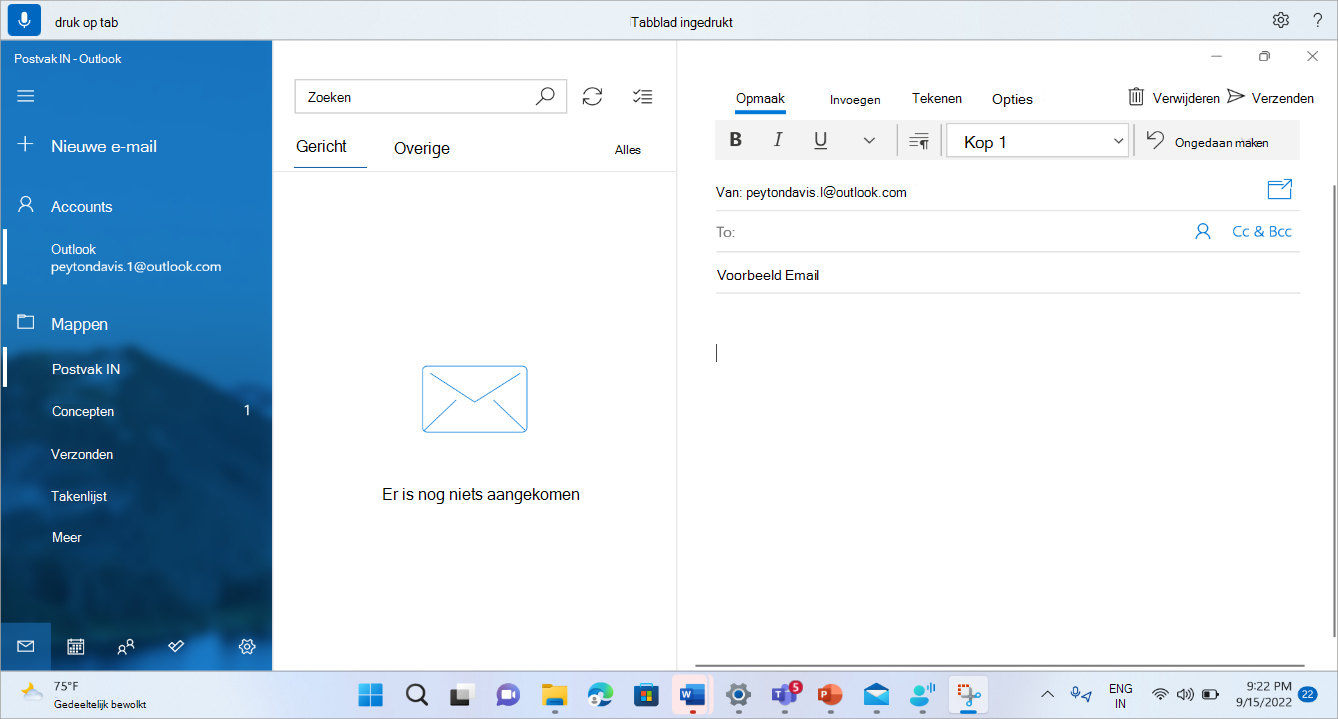
U kunt de focus verplaatsen tussen meerdere tekstvakken en andere knoppen op een pagina met de opdrachten 'Druk op Tab' of 'Tab'.
Tijdens het opstellen van een e-mailbericht kunt u bijvoorbeeld de opdrachten 'Druk op tab' of 'Tab' gebruiken om de focus te verplaatsen tussen de velden Onderwerp en Hoofdtekst bericht. U kunt ook opgeven hoe vaak u op de Tab-toets wilt drukken. U kunt bijvoorbeeld 'Druk vijf keer op Tab' zeggen om de focus te verplaatsen naar het item dat vijf keer op de Tab-toets is ingedrukt. Voor meer informatie over het gebruik van spraak om met het toetsenbord te werken, gaat u naar Het toetsenbord met spraak gebruiken.
Tekst dicteren
Wanneer u de focus naar een tekstvak hebt verplaatst, kunt u tekst met uw stem gaan dicteren.
| Handeling | Gesproken opdracht |
|---|---|
| Tekst invoegen in een tekstvak. | "<De tekst die u wilt invoegen>" |
Tip
- Vloeiend dicteren maakt dicteren met stem eenvoudiger dan ooit: grammatica, spelling en interpunctie worden automatisch gecorrigeerd terwijl u spreekt. Raadpleeg Vloeiend dicteren voor meer informatie.
- Gebruik de functie Toevoegen aan woordenschat om complexe of moeilijk uit te spreken woorden toe te voegen en zo de nauwkeurigheid van het dicteren te verbeteren. Dit kan worden gedaan via instellingen > voor spraaktoegang Toevoegen aan woordenschat of met behulp van de spraakopdracht 'toevoegen aan woordenschat' .
Opmerking
Als u speciale woorden wilt invoegen in een tekstvak, zegt u 'Typen' of 'Dicteren', gevolgd door de woorden die u wilt invoegen. Als u bijvoorbeeld de spraaktoegangsopdracht 'Wat kan ik zeggen' als tekst wilt typen (en de opdracht niet wilt uitvoeren), zegt u 'Typ wat kan ik zeggen'.
Als u woorden met hoofdletters of hoofdletters moet dicteren, kunt u de opdracht Caps gebruiken. Met 'Caps access' wordt bijvoorbeeld 'Access' ingevoegd bij de tekstcursor.
Als u een stuk tekst wilt toevoegen zonder witruimte voor die tekst, kunt u de opdracht 'Geen spatie' gebruiken. Als u bijvoorbeeld 'helloworld' wilt invoegen terwijl 'hello' al aan het tekstvak is toegevoegd, kunt u 'No space world' zeggen om de gewenste tekst op te halen. U kunt deze opdracht bijvoorbeeld gebruiken bij het invoeren van gebruikersnamen en e-mail-ID's.
| Handeling | Zeg het volgende | Voorbeeld |
|---|---|---|
| Voeg tekst in bij de cursor en zet de eerste letter van elk woord in hoofdletters. | "Caps-tekst<>" | "Caps hello world" |
| Tekst invoegen bij de cursor zonder witruimte voor de tekst. Als u bijvoorbeeld de tekst "Peyton" hebt toegevoegd aan een tekstvak en vervolgens "Davis" wilt invoegen, maar u geen spatie voor "Davis" wilt toevoegen. De uitvoer wordt dan "PeytonDavis". | "Tekst> zonder spatie<" | "Geen ruimte Davis" |
Opmerking
U kunt ook reeds gedicteerde tekst bewerken met de opdrachten 'Met een hoofdletter schrijven' en 'Geen spaties'. Ga voor meer informatie over deze opdrachten naar Tekst bewerken met spraak.
Woorden spellen die niet standaard zijn
Als u moeilijk te dicteren woorden uit de woordenlijst moet invoeren, zoals namen van personen, gebruikersnamen of e-mailadressen, kunt u spellingopdrachten gebruiken om deze woorden eenmaal te dicteren en de herkenning te verbeteren.
U kunt 'spelling' zeggen om het spellingvenster te openen. U kunt ook 'spel dat' gebruiken om de laatst gedicteerde tekst te selecteren en het spellingvenster weer te geven. In dit spellingvenster kunt u letters, cijfers, symbolen, het fonetische alfabet en meer dicteren. Tijdens het spellen van de tekst krijgt u ook suggesties. Zeg 'klik op 1' om de tekst in te voeren die u hebt gespeld of zeg 'klik op <getal>' om een suggestie te kiezen (indien aanwezig). Alle woorden en woordgroepen die worden gedicteerd met de spellingervaring, worden toegevoegd aan de Windows-woordenlijst en worden weergegeven als suggesties wanneer u ze de volgende keer probeert te spellen.
Bijvoorbeeld:
- Om "Peyton" in het spellingvenster in te voeren, zeg je snel achter elkaar het volgende: "cap P", "e", "y", "t", "o", "n" gevolgd door "klik op één" om in het tekstvak van de toepassing in te voeren.
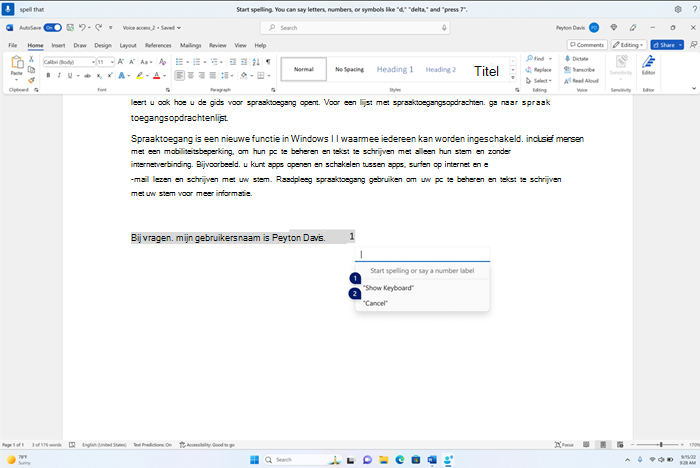
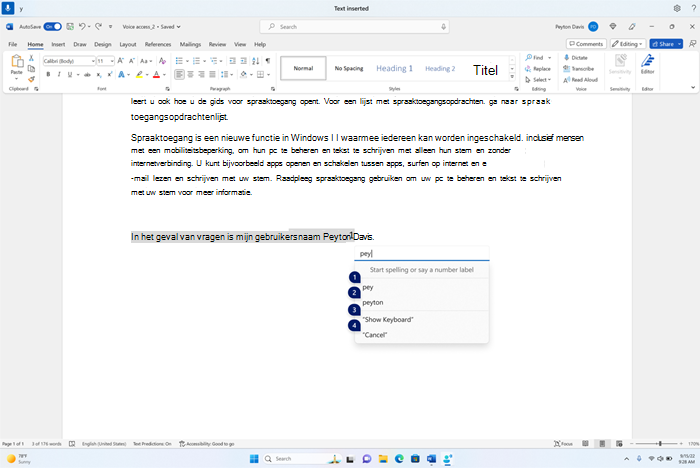
Standaard worden alle letters ingevoerd als kleine letters. Gebruik het voorvoegsel 'cap' of 'caps' om een hoofdletter in te voeren.
Zeg de letters snel achter elkaar voor een betere herkenning.
Gebruik het voorvoegsel "pers" om getallen in te voeren. Zeg bijvoorbeeld 'press 2' (druk op 2) om '2' in te voeren.
U kunt het fonetische alfabet van de NAVO gebruiken om de herkenning van de letters te verbeteren. Zeg bijvoorbeeld 'alfa' om 'a' in te voeren, 'bravo' om 'b' in te voeren, 'Charlie' om 'c' in te voeren, enzovoort. Voor meer informatie, zie de fonetische alfabetten, code en signalen van de NAVO.
U kunt de opdrachten voor tekstselectie, verwijdering en navigatie met de eenheid 'tekens' in het spellingvenster gebruiken. Bijvoorbeeld: 'laatste twee tekens selecteren'. Zie Tekst met stem selecteren voor meer informatie over de opdracht Selecteren.
| Handeling | Zeg het volgende |
|---|---|
| Schrijf tekst letter voor letter uit. | "Uitschrijven" |
| Geselecteerde tekst of laatste gedicteerde tekst letter per letter uitschrijven. | "Spel dat" |
Tip
Als u herkenningsfouten door Voice Access wilt corrigeren, kunt u eerst de opdrachten 'Dat corrigeren' of 'Tekst> corrigeren<' gebruiken en vervolgens spellingopdrachten gebruiken als er geen alternatieve tekstsuggesties beschikbaar zijn die u kunt corrigeren. Zie Tekst corrigeren met stem voor meer informatie over de correctieopdrachten.
Het schermtoetsenbord gebruiken
Net als bij de spellinginstructies die hierboven worden beschreven, kunt u het schermtoetsenbord gebruiken met uw stem om niet-standaard woorden in te voeren. Gebruik deze ervaring met name in situaties zoals het invoeren van wachtwoorden waarbij u niet wilt dat de wachtwoordtekst wordt opgeslagen in de Windows-woordenlijst.
Als u bijvoorbeeld de naam 'Peyton' wilt typen, zegt u 'Toon toetsenbord'. Zeg vervolgens het nummer dat overeenkomt met de letter die u wilt typen op het schermtoetsenbord. Elke keer dat u een teken typt, worden suggesties weergegeven en bijgewerkt. Wanneer u klaar bent, zegt u 'Toetsenbord verbergen' om het schermtoetsenbord te verbergen.
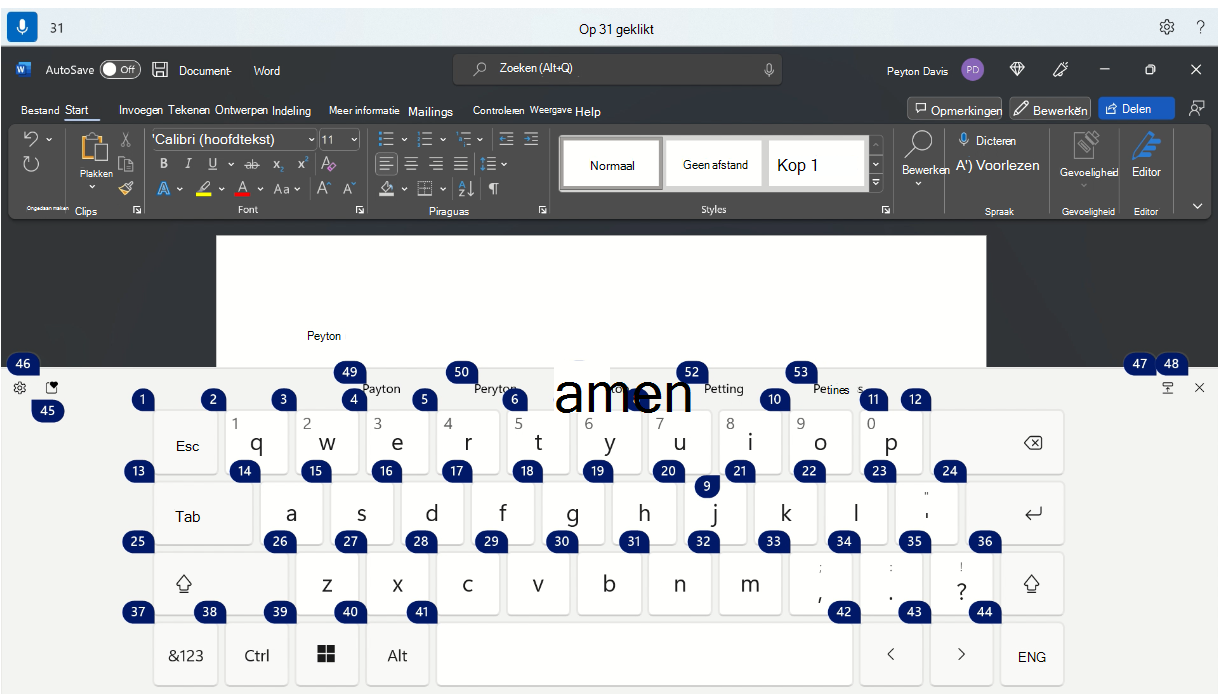
| Handeling | Zeg het volgende |
|---|---|
| Het schermtoetsenbord weergeven. | "Toetsenbord weergeven" |
| Verberg het toetsenbord. | "Toetsenbord verbergen" |
U kunt ook het schermtoetsenbord gebruiken om een emoji in te voegen. Als u het emoji-menu wilt openen, zegt u het nummer dat overeenkomt met de emoji-knop. In het onderstaande voorbeeld zegt u 'Klik op 46'.
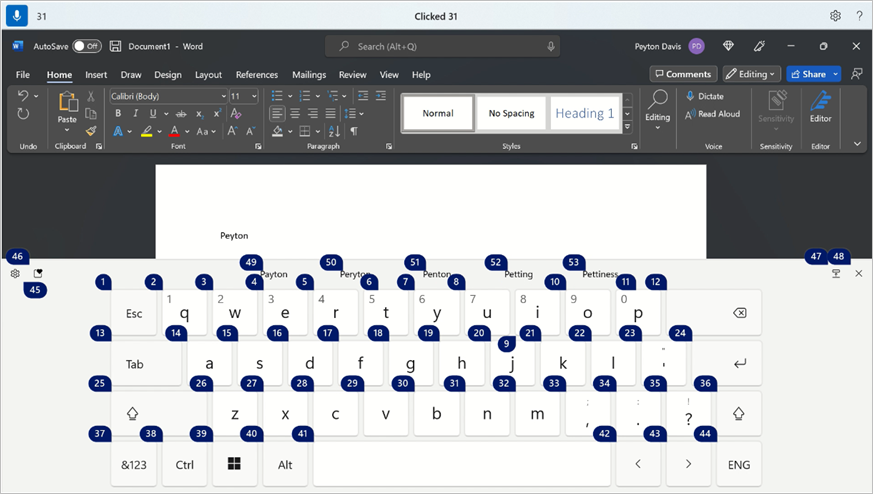
Als u een emoji wilt invoegen vanuit het emojimenu, zegt u het nummer van de gewenste emoji.
Tip
Als u met de tabtoets door de verschillende bewerkbare velden wilt navigeren, drukt u op Backspace of Delete om fouten te corrigeren, of als u op Enter drukt om naar een nieuwe regel te gaan, kunt u 'Tab', 'Backspace', 'Delete' of 'Enter' zeggen zonder 'Press' te zeggen voor de opdracht. Ga voor meer informatie over het gebruik van het schermtoetsenbord met stem naar Het toetsenbord met stem gebruiken.
Symbolen en speciale tekens invoegen
| Invoeging | Gesproken opdracht |
|---|---|
| . (Punt) | "punt" of "punt" |
| , (komma) | "Komma" |
| ? (Vraagteken) | "Vraagteken" |
| ! (Uitroepteken) | 'Uitroepteken' of 'Uitroepteken' |
| 's (apostrof gevolgd door een s) | "Apostrof-s" |
| : (dubbele punt) | "Dubbele punt" |
| ; (Puntkomma) | "Puntkomma" |
| " (dubbel aanhalingsteken links) | "Aanhalingstekens openen" |
| " (dubbel aanhalingsteken rechts) | "Aanhalingstekens sluiten" |
| - (Afbreekstreepje) | "Afbreekstreepje" |
| ... (drie puntjes) | "Beletselteken" of "Punt, punt, punt" |
| ' (enkel aanhalingsteken links) | "Enkel aanhalingsteken openen" of "Enkel aanhalingsteken openen" |
| ' (enkel aanhalingsteken rechts) | "Enkel aanhalingsteken sluiten" of "Enkel aanhalingsteken sluiten" |
| ( (haakje openen) | "Haakje links" of "Haakje openen" |
| ) (haakje sluiten) | "Haakje rechts" of "Haakje sluiten" |
| [ (vierkante haak links) | "Haakje openen" |
| ] (vierkante haak rechts) | "Haakje sluiten" |
| { (accolade links) | "Accolade links" of "Accolade openen" |
| } (accolade rechts) | "Accolade rechts" of "Accolade sluiten" |
| * (sterretje) | "Sterretje" |
| \ (Backslash) | "Backslash" |
| / (schuine streep) | "Slash" |
| | (Verticale streep) | "Verticaal staafteken" of "Pipe-teken" |
| _ (onderstrepingsteken) | "Onderstrepingsteken" |
| ¶ (Alinea- of pilcrow-teken) | "Alineateken" of "Alineamarkering" |
| § (Sectieteken) | "Sectieteken" |
| & (ampersandteken) | "Ampersand" of "En-teken" |
| @ (apenstaartje) | "Apenstaartje" |
| © (Copyrightteken) | "Copyright-teken" |
| ® (Geregistreerd teken) | "Geregistreerd teken" |
| ° (Gradenteken) | "Gradensymbool" |
| % (procentteken) | "Procentteken" |
| # (hekje) | "Getalteken" of "Hekje" |
| + (plusteken) | "Plusteken" |
| - (minteken) | "Minteken" |
| x (vermenigvuldigingsteken) | "Vermenigvuldigingsteken" |
| ÷ (deelteken) | "Deelteken" |
| = (gelijkteken) | "Gelijkteken" |
| < (Kleiner dan-teken) | "Kleiner dan-teken" |
| > (Groter dan-teken) | "Groter dan-teken" |
| $ (dollarteken) | "Dollarteken" |
| £ (pondteken) | "Pondteken" |
| € (euroteken) | "Euroteken" |
| ¥ (Yenteken) | "Yenteken" |
Tip
U kunt het symbool of het speciale teken dat u wilt invoegen, samen met de rest van de tekst in één uiting dicteren. Zeg bijvoorbeeld 'Hallo komma, hoe gaat het met het vraagteken' en voeg je 'Hallo, hoe gaat het met je?' in te voegen.
Automatische interpunctie inschakelen
Bij spraaktoegang wordt uw tekst automatisch onderbroken terwijl u deze dicteert. Automatische interpunctie is standaard uitgeschakeld. U kunt het inschakelen via de balk voor spraaktoegang.
- Als u automatische interpunctie wilt inschakelen, selecteert u
 op de balk voor spraaktoegang (Instellingen) >Opties> beherenAutomatische interpunctie inschakelen.
Gebruik een filter voor grof taalgebruik
Als spraaktoegang een godslasterlijk woord vastlegt, wordt dit gemaskeerd in de gesproken feedback. Als een grof taalgebruik wordt gedetecteerd terwijl u tekst dicteert, wordt de gemaskeerde versie uitgetypt. Deze optie is standaard ingeschakeld. Je kunt het filteren van grof taalgebruik in- of uitschakelen via de balk voor spraaktoegang.
- Als u het filteren van grof taalgebruik wilt in- of uitschakelen, selecteert u op de balk voor spraaktoegang (Instellingen)>Opties>beheren Grof taalgebruik filteren.
Zie ook
Het toetsenbord met stem gebruiken
Spraak gebruiken om te communiceren met items op het scherm
Spraak gebruiken om met Windows en apps te werken
Lijst met spraaktoegangsopdrachten
Veelgestelde vragen over spraaktoegang
Technische ondersteuning voor klanten met een handicap
Microsoft wil een optimale ervaring bieden voor alle klanten. Als u een beperking hebt of vragen hebt met betrekking tot toegankelijkheid, kunt u voor technische hulp contact opnemen met Microsoft Disability Answer Desk . Het Disability Answer Desk-ondersteuningsteam is opgeleid in het gebruik van verschillende veelgebruikte hulptechnieken en kan assistentie verlenen in de Engelse, Spaanse, Franse en Amerikaanse gebarentaal. Ga naar de site van Microsoft Disability Answer Desk voor de contactgegevens voor uw regio.
Als u een commerciële of bedrijfsmatige gebruiker bent of werkt voor een overheidsinstantie, neemt u contact op met de Disability Answer Desk voor bedrijven.