
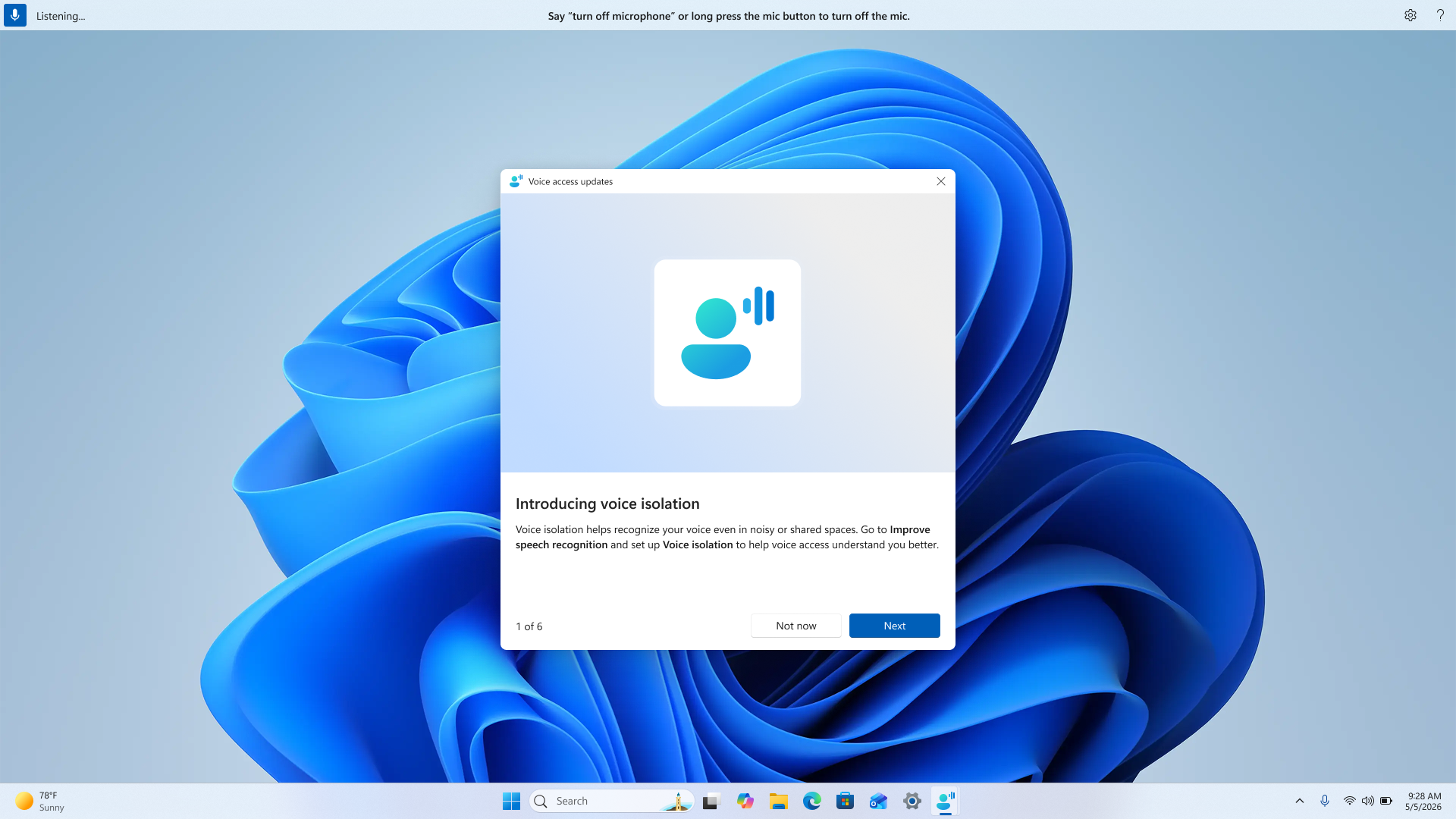
Stemisolatie zorgt ervoor dat Spraaktoegang zich op uw stem richt, zelfs wanneer er achtergrondgeluid is of andere personen om u heen praten. Alle spraakverwerking gebeurt op uw apparaat, dus uw spraakgegevens blijven privé en worden nooit naar de cloud verzonden.
Spraaktoegang biedt drie opties voor spraakherkenning voor de beste ervaring in verschillende omgevingen:
- Stemisolatie: Helpt Voice Access zich specifiek op jouw stem te richten door andere luidsprekers en achtergrondgeluiden weg te filteren. Ideaal voor gedeelde kantoorruimtes, open plattegronden of thuis wanneer anderen in de buurt spreken.
- Alleen achtergrondruis verwijderen: Filtert niet-spraakgeluiden, zoals het sluiten van de deur, het typen met het toetsenbord of een knal tegen de tafel, zonder dat er extra instellingen nodig zijn.
- Niet filteren: Gebruikt de standaardmicrofooninvoer zonder extra filters.
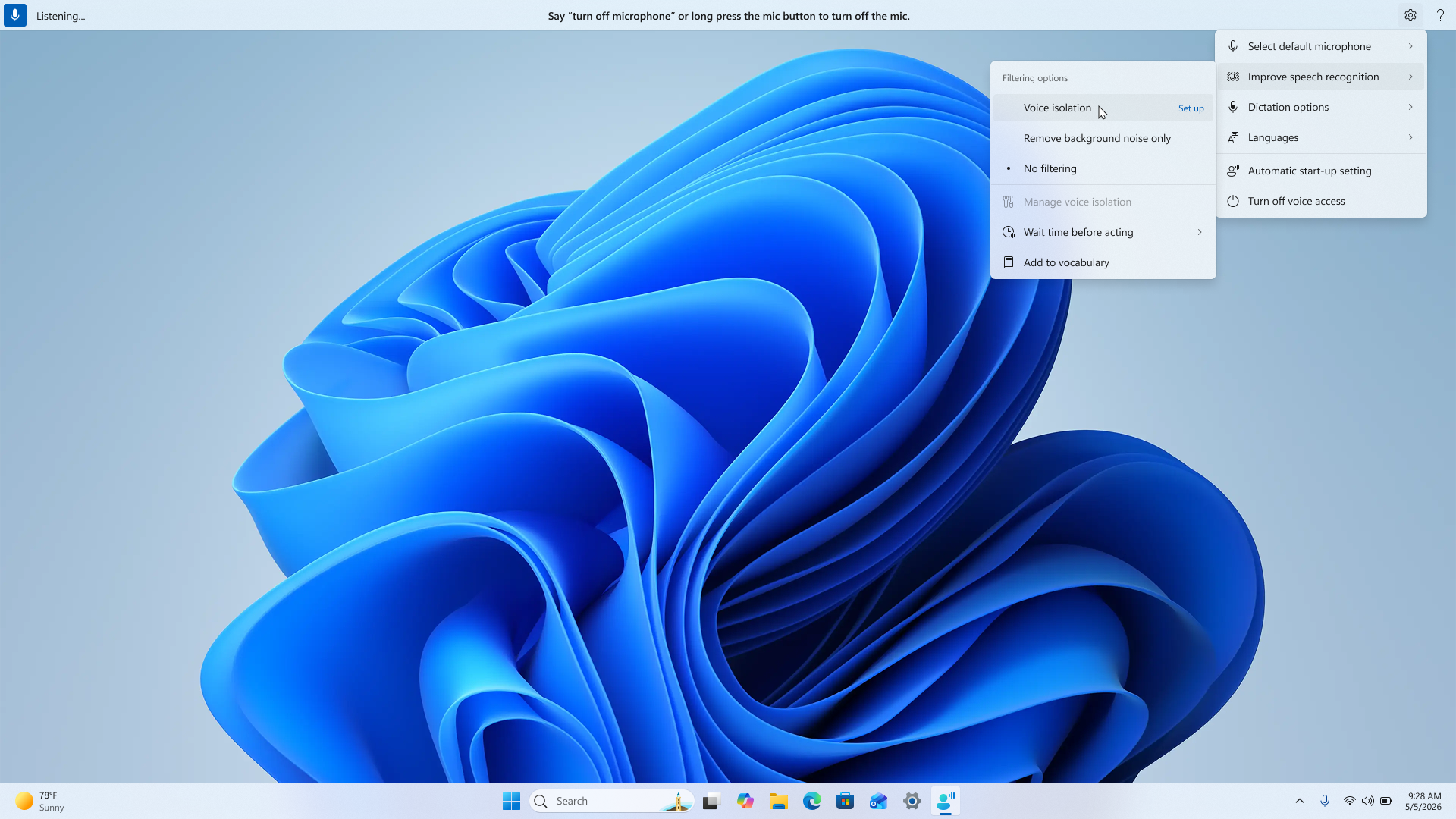
Achtergrondgeluiden verwijderen instellen
Achtergrondgeluid verwijderen werkt direct en geen extra instellingen. Ga als volgt te werk om dit in te schakelen:
- Open het instellingenmenu voor spraaktoegang op de balk voor spraaktoegang.
- Navigeer naar Spraakherkenning verbeteren.
- Selecteer Alleen achtergrondruis verwijderen.
Eenmaal ingeschakeld, worden veelvoorkomende achtergrondgeluiden zoals tikken, kloppen en andere omgevingsgeluiden automatisch weggefilterd.
Stemisolatie instellen
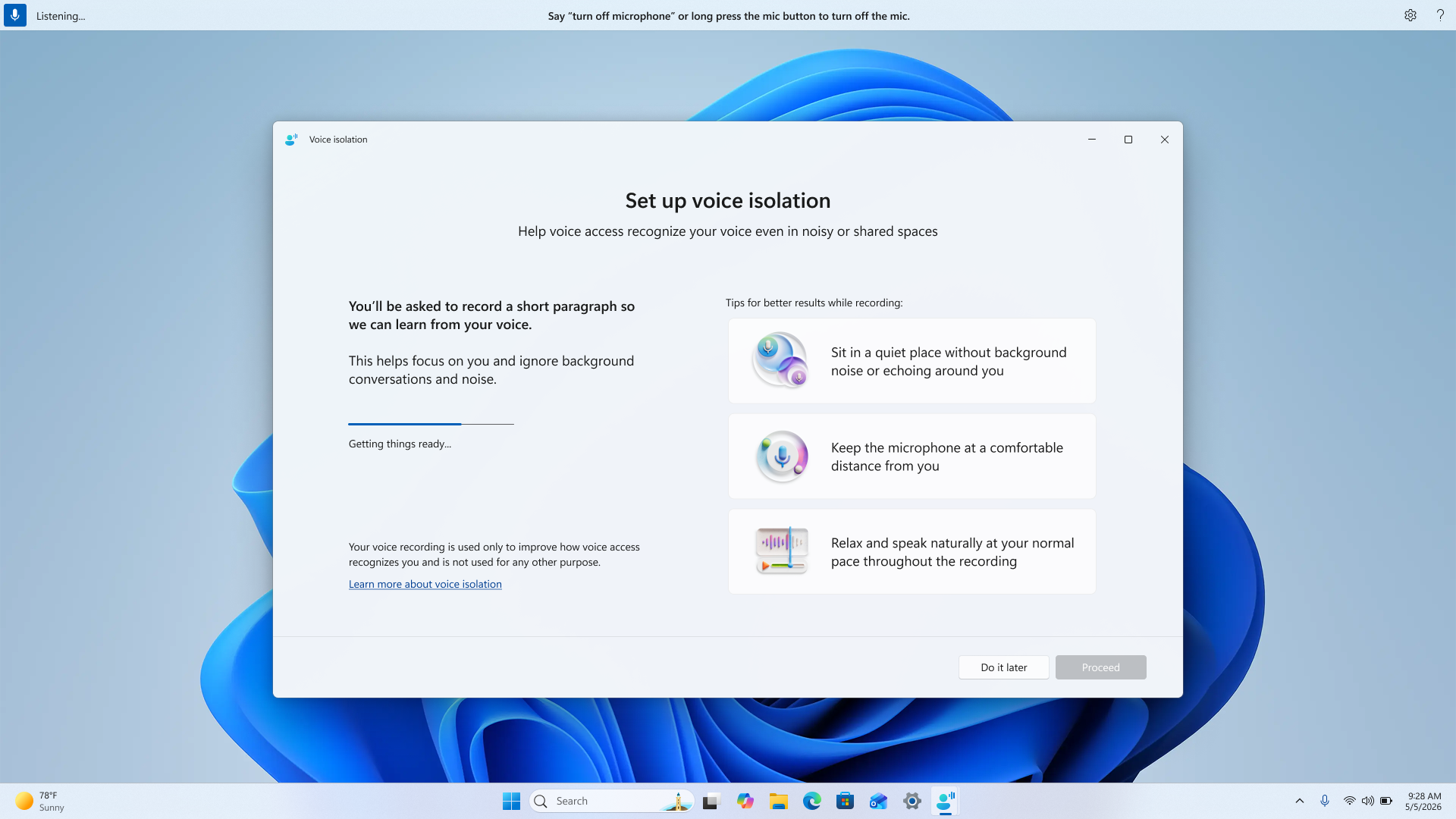
Stemisolatie vereist een snelle eenmalige installatie, zodat spraaktoegang uw stem kan leren herkennen. Stappen om aan de slag te gaan:
- Open het instellingenmenu voor spraaktoegang op de balk voor spraaktoegang.
- Navigeer naar Spraakherkenning verbeteren.
- Selecteer Stemisolatie.
Nadat u Stemisolatie hebt geselecteerd, wordt een nieuw venster geopend met een korte inleiding over het installatieproces. Wanneer u klaar bent, selecteert u Doorgaan om door te gaan.
Het spraakmodel downloaden
Voordat de opname begint, wordt een kleine download gestart. Voor deze stap hebt u een internetverbinding nodig. Met deze download wordt een model naar uw apparaat gebracht waarmee spraaktoegang uw opname kan vertalen naar een spraakhandtekening. Dankzij deze handtekening kan Spraaktoegang uw stem onderscheiden van anderen om u heen.
Uw privacy is beschermd. Dit is een eenmalige download. Het model wordt volledig op uw apparaat uitgevoerd en er wordt geen onbewerkte spraakopname opgeslagen. Er wordt alleen een stemhandtekening gemaakt en lokaal opgeslagen.
De alinea lezen
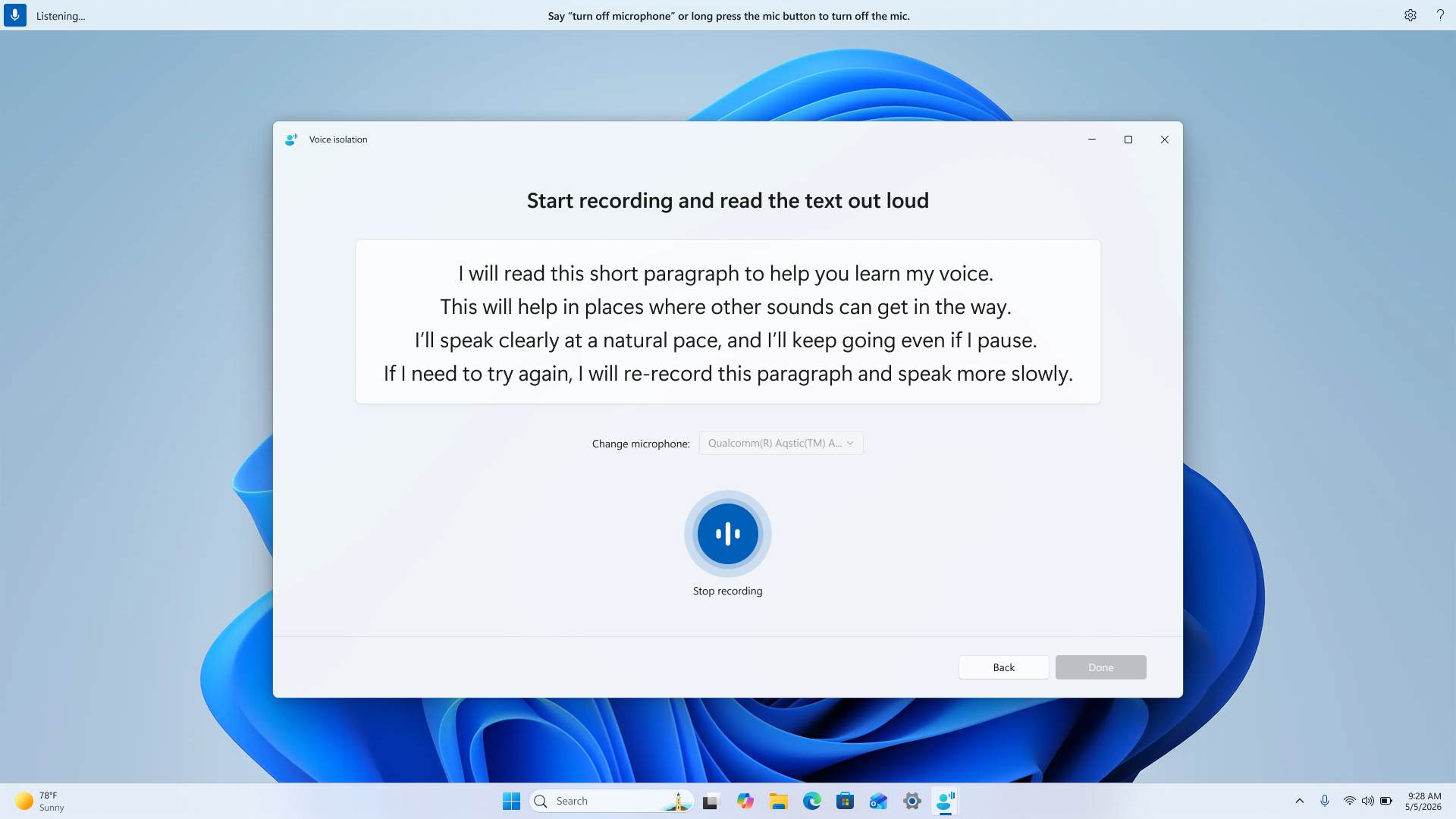
Zodra het downloaden is voltooid, wordt er een korte alinea weergegeven op het scherm. Selecteer de microfoon van uw voorkeur en begin de alinea hardop voor te lezen.
Voordat u begint met opnemen, volgen hier enkele tips voor de beste resultaten:
- Ga op een rustige plek zitten zonder achtergrondgeluiden of echo's om u heen.
- Houd de microfoon op een comfortabele afstand van u.
- Ontspan en spreek tijdens de opname op een natuurlijke manier in uw normale tempo.
Spreek zo natuurlijk als je kunt - pauzes en een natuurlijk tempo zijn prima. Het doel is dat Spraaktoegang leert hoe je normaal spreekt.
Installatie voltooien
Wanneer de opname is voltooid, ziet u een bericht dat bevestigt dat Stemisolatie is ingeschakeld op uw apparaat. Je bent klaar. Spraaktoegang richt zich nu op je stem en filtert andere luidsprekers en ruis om je heen weg.
Stemisolatie beheren
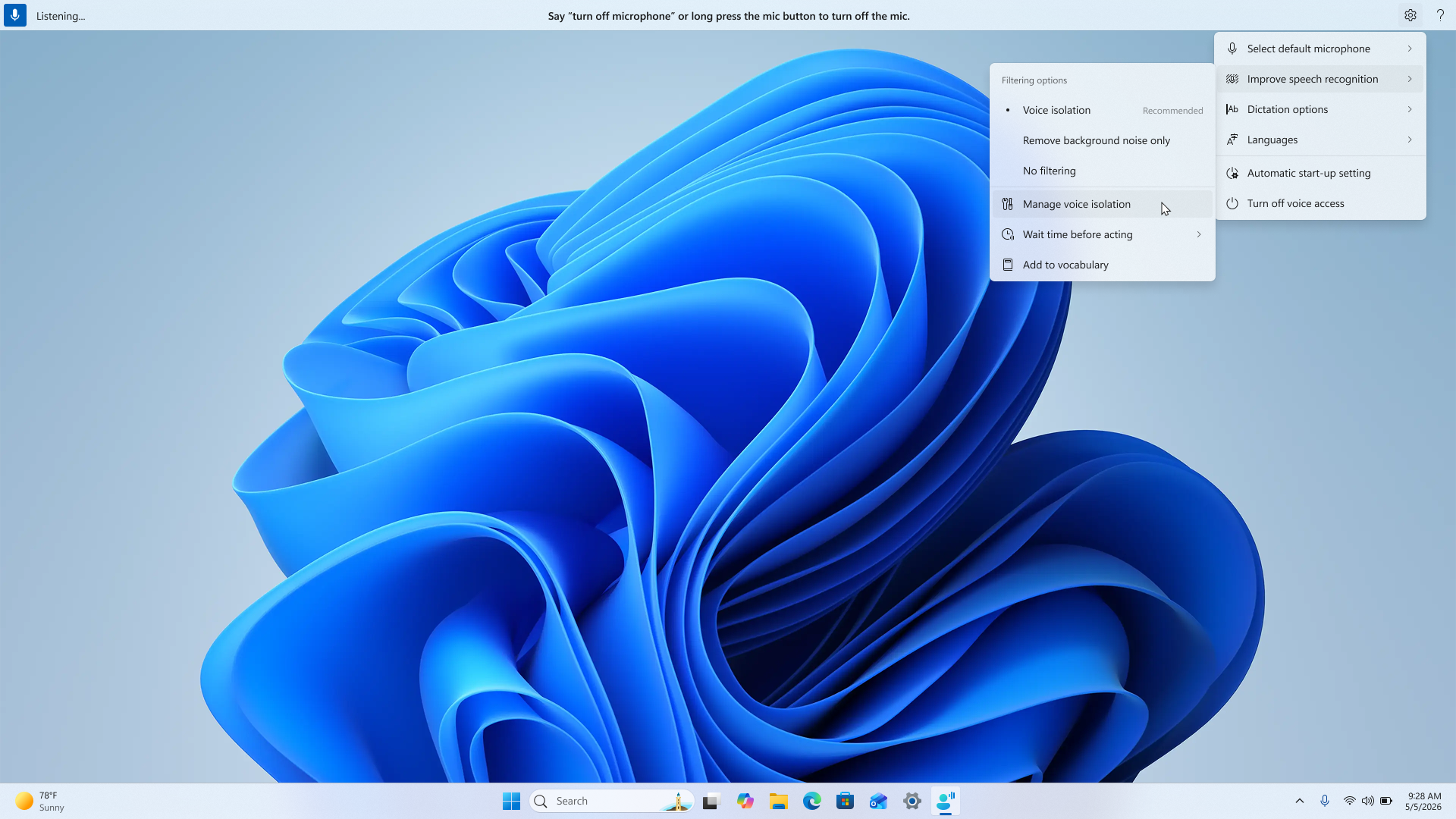
Na de installatie kunt u Stemisolatie op elk gewenst moment beheren:
- Open het instellingenmenu voor spraaktoegang op de balk voor spraaktoegang.
- Navigeer naar Spraakherkenning verbeteren.
- Selecteer Stemisolatie beheren.
U hebt nu de volgende mogelijkheden:
- Neem je stem opnieuw op: Als je denkt dat stemisolatie niet zo goed presteert als verwacht, kun je een nieuw stemvoorbeeld opnemen om de ervaring te verbeteren.
- Uw spraakopname verwijderen: Hiermee wordt uw spraakhandtekening van het apparaat verwijderd. Als u Stemisolatie opnieuw wilt gebruiken na het verwijderen, moet u de instellingen voor de opname nogmaals uitvoeren.
Schakelen tussen filteropties
U kunt op elk gewenst moment schakelen tussen Geen filtering, Alleen achtergrondruis verwijderen en Stemisolatie via het menu Spraakherkenning verbeteren in de instellingen voor Spraaktoegang. Kies de optie die het beste werkt voor uw huidige omgeving.
Veelgestelde vragen
Werkt stemisolatie in alle omgevingen?
Stemisolatie werkt het beste wanneer je de primaire spreker bent in je omgeving met matig achtergrondgeluid of gesprekken om je heen. In omgevingen met veel ruis kan het zijn dat er toch enkele herkenningsfouten optreden.
Kan stemisolatie mijn stem scheiden van meerdere luidsprekers?
Stemisolatie kan helpen andere sprekers buiten te filteren, maar werkt het beste wanneer achtergrondluidsprekers op een lager volume staan dan uw stem. Een paar dingen om rekening mee te houden:
- Als iemand op hetzelfde moment spreekt als u (bij overlappende spraak), kan spraaktoegang af en toe nog steeds zijn of haar stem oppikken naast die van u.
- Als iemand vlak voor of na u spreekt (opeenvolgende spraak), kan zijn of haar stem kort worden vastgelegd door spraaktoegang.
- Stemmen die hetzelfde klinken als die van u , zoals sprekers van hetzelfde geslacht, zijn mogelijk moeilijker te filteren door stemisolatie.
Verbetert stemisolatie de nauwkeurigheid wanneer ik me in een stille ruimte bevind?
In stille omgevingen merkt u mogelijk geen significant verschil, omdat er weinig ruis is om te filteren. Stemisolatie is het nuttigst in omgevingen met achtergrondgeluid of andere sprekers.
Werkt stemisolatie als ik een andere taal spreek dan de taal die ik tijdens de installatie heb gebruikt?
Ja. Stemisolatie leert de kenmerken van uw stem, niet een specifieke taal. U kunt het zonder problemen in de ene taal instellen en spraaktoegang in een andere taal gebruiken.
Worden mijn spraakgegevens ergens naartoe verzonden?
Nee. Alles gebeurt op uw apparaat. Met de eenmalige download wordt een model naar uw pc gebracht en uw stemhandtekening wordt lokaal gemaakt en opgeslagen. Er worden geen spraakopnamen geüpload of gedeeld.