
Wilt u de deadline van een opdracht verlengen of de resources bijwerken nadat u deze al hebt toegewezen? In Microsoft Teams kunt u een opdracht bewerken, zelfs nadat u deze naar leerlingen/studenten hebt verzonden. Wijzig de vervaldatum, wijzig instructies of de beschikbare punten, en meer.
Opmerking
Nadat u een opdracht voor leerlingen/studenten hebt geplaatst, kunt u geen groepen meer bewerken of rubrieken toevoegen aan de opdracht.
Optie 1: Lijstweergave
- Ga naar een klasteam en selecteer Opdrachten. U kunt ook uw zoekbalk gebruiken om op trefwoord te zoeken naar een opdracht.
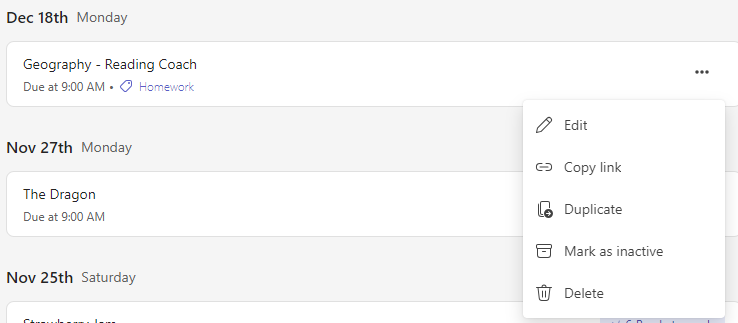
- Plaats de muisaanwijzer op de opdracht in de lijst die u wilt bewerken om Meer opties weer te geven.
 .
. - Selecteer Meer opties> Opdracht bewerken.
- Breng de gewenste wijzigingen aan.
- Klik op Bijwerken om uw wijzigingen op te slaan.
Optie 2: Opdrachtenweergave
1. okt. Ga naar een klasteam en selecteer Opdrachten. U kunt ook uw zoekbalk gebruiken om op trefwoord te zoeken naar een opdracht.
2. okt. Selecteer de opdracht die u wilt bewerken.
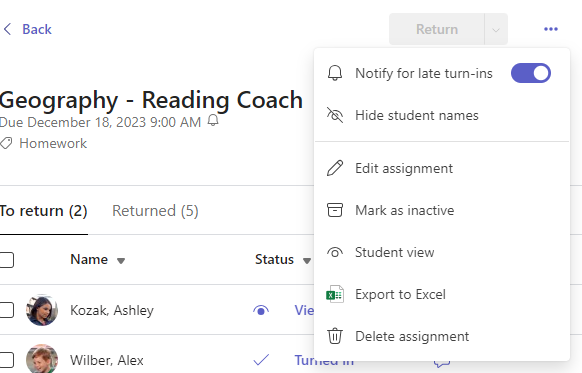
3. okt. Selecteer Meer opties> Meer opties Opdracht bewerken.
4. okt. Breng de gewenste wijzigingen aan.
5. okt. Klik op Bijwerken om uw wijzigingen op te slaan.
Meer informatie
Een opdracht opslaan als concept
Opdrachten beoordelen, teruggeven en opnieuw toewijzen