
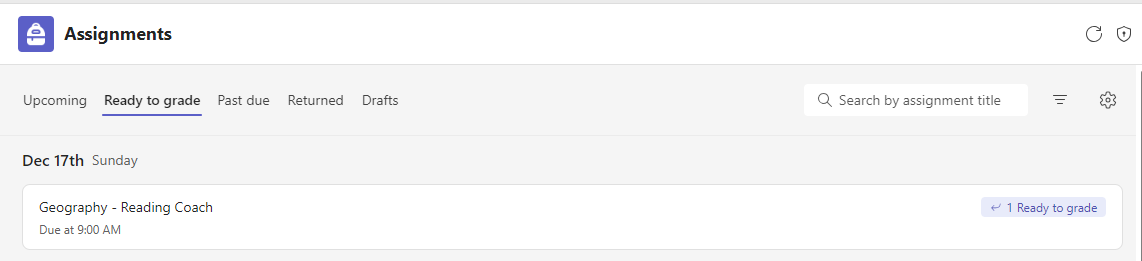
Bekijk uw aanstaande, klaar om te beoordelen, achterstallige, geretourneerde en conceptopdrachten in de opdrachten-app. U kunt ze per klas bekijken, of in al uw klassen. Als u een opdracht selecteert, kunt u deze een cijfer geven, bewerken of de opdracht bekijken vanuit het perspectief van een leerling/student. Bekijk alle cijfers door de app Cijfers te selecteren.
Opdrachten voor verschillende klassen weergeven en sorteren
Navigeer naar het gewenste klasteam en selecteer vervolgens Opdrachten.
Tip
Gebruik de zoekbalk om een opdracht te zoeken op trefwoord.
Toegewezen werk
Tabblad Eerstvolgend
Alle aanstaande opdrachten die u naar leerlingen/studenten hebt gestuurd of die later zijn gepland, worden weergegeven op volgorde van einddatum op het tabblad Eerstvolgend.

Tabblad Klaar om te beoordelen
Opdrachten met inzendingen die niet zijn beoordeeld, worden weergegeven op het tabblad Klaar om te beoordelen .
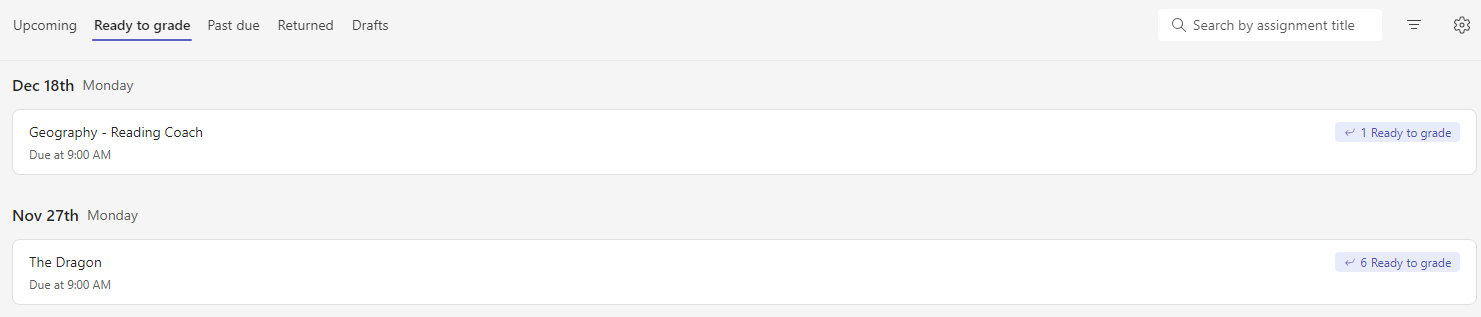
Elke opdracht op dit tabblad is gesorteerd op de einddatum en geeft het aantal opdrachten weer dat kan worden beoordeeld. Meer informatie over het beoordelen, teruggeven en opnieuw toewijzen van opdrachten.
Tabblad Achterstallig
Alle achterstallige opdrachten worden weergegeven op het tabblad Einddatum.
Als u een opdracht selecteert, wordt het beoordelingsvenster geopend, waar u werk dat leerlingen/studenten hebben ingeleverd kunt beoordelen en hun werk kunt teruggeven.
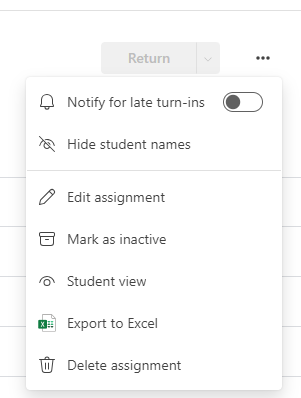
- Selecteer Meer opties
 > Meer opties Bewerk opdrachten om wijzigingen in de opdracht aan te brengen.
 - Selecteer Meer opties> Meer opties Studentenweergave om een voorbeeld van de opdracht te bekijken vanuit het perspectief van een leerling/student.

Geretourneerde en openstaande opdrachten weergeven
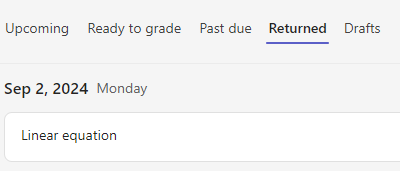
Selecteer Concepten of Teruggestuurd om uw opgestelde of geretourneerde opdrachten weer te geven.
Opmerking
Opdrachten worden als 'geretourneerd' beschouwd als ze allemaal zijn teruggegeven aan uw studenten. Wanneer studenten extra werk inleveren of u werk retourneert voor revisie, wordt de opdracht opnieuw weergegeven in uw Toegewezen lijst om u te laten weten dat er werk is dat u nog niet hebt beoordeeld.
Opdrachten filteren op modules
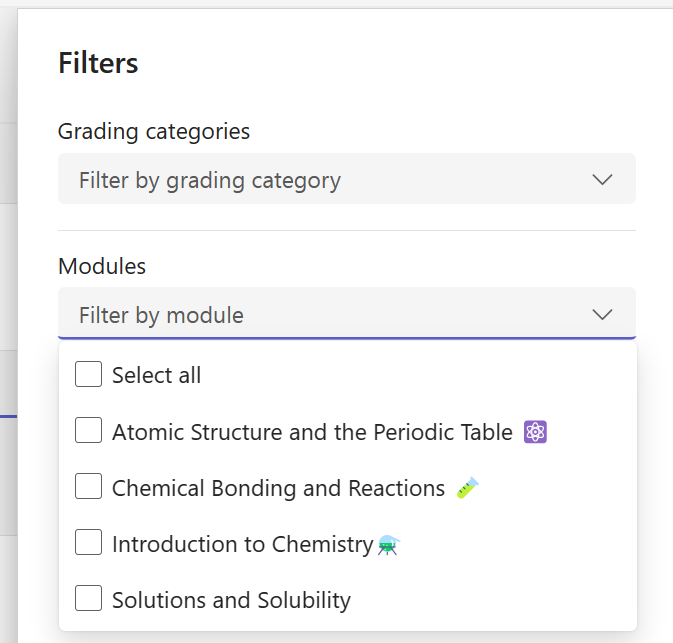
Als u opdrachten hebt toegevoegd aan een Klassewerk-module, kunt u hierop filteren in de lijst met opdrachten. U kunt filteren op een of meer modules.
Opdrachten filteren op beoordelingscategorieën
Als u uw klas hebt geconfigureerd om beoordelingscategorieën te gebruiken , kunt u hierop filteren in de lijst met opdrachten. U kunt filteren op een of meer beoordelingscategorieën.

Opdrachten filteren op labels
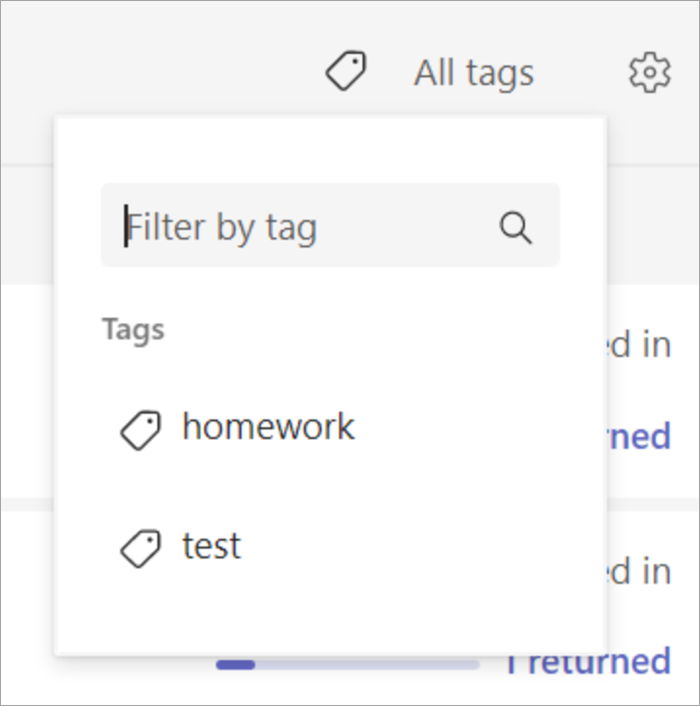
Als u labels hebt toegevoegd aan uw opdrachten, zoals 'Huiswerk' of 'Beoordelen', kunt u deze in uw lijst met opdrachten filteren.
Als u al uw opdrachten met één tag wilt weergeven, selecteert u Alle tags en kiest u de tag die u wilt weergeven.
Cijfer weergeven
Bekijk uw voltooide en onvoltooide beoordelingen door het tabblad Cijfers in uw klasteam te selecteren.

U ziet dat uw opdrachten worden weergegeven in rijen en aan leerlingen/studenten in een kolom. Opdrachten zijn gesorteerd op einddatum, met de dichtstbijzijnde datum aan het begin. Ga door met schuiven om verder te gaan met het bekijken van opdrachten.
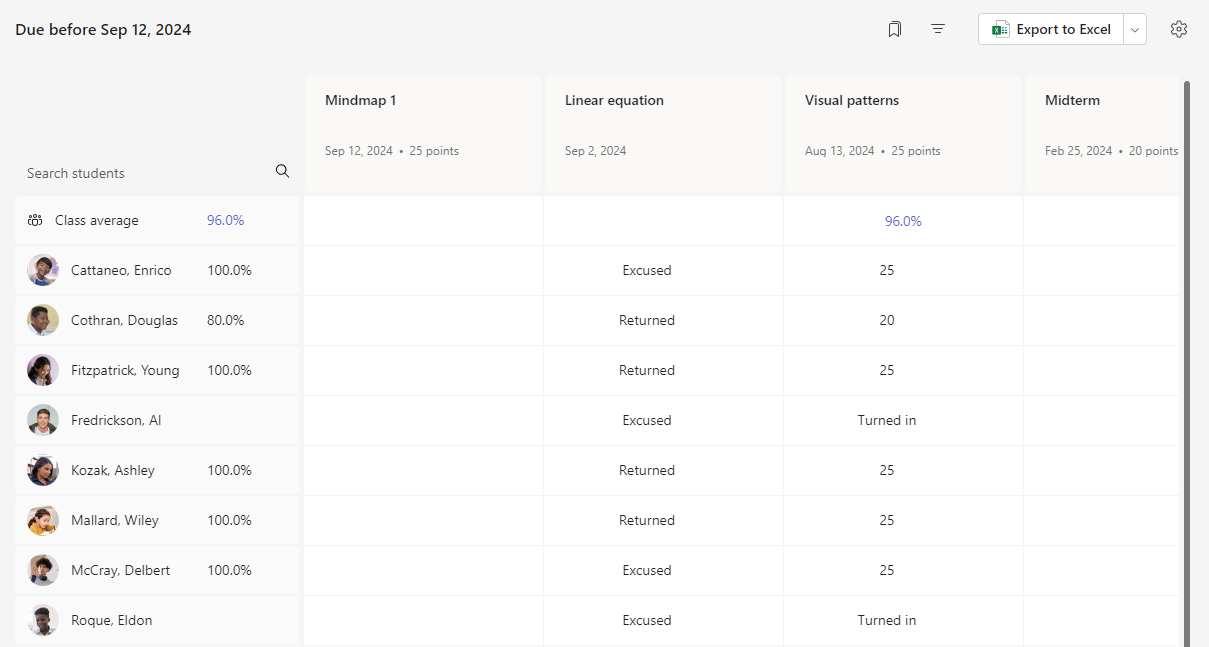
Elke cel geeft u informatie over de status van de leerling/student met de opdracht of over eventuele punten die u al hebt teruggegeven.
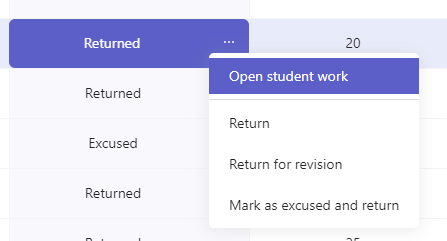
Klik op een cel om punten te bewerken of acties uit te voeren op de opdracht van een leerling/student.
Selecteer het vierkant van een opdracht om deze te openen.
Selecteer de naam van een leerling/student om details over hun cijfers en vorderingen in uw klas tot nu toe te bekijken.
Gemiddelden beoordelen
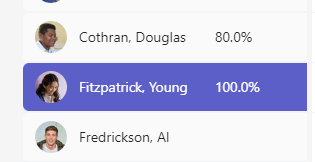
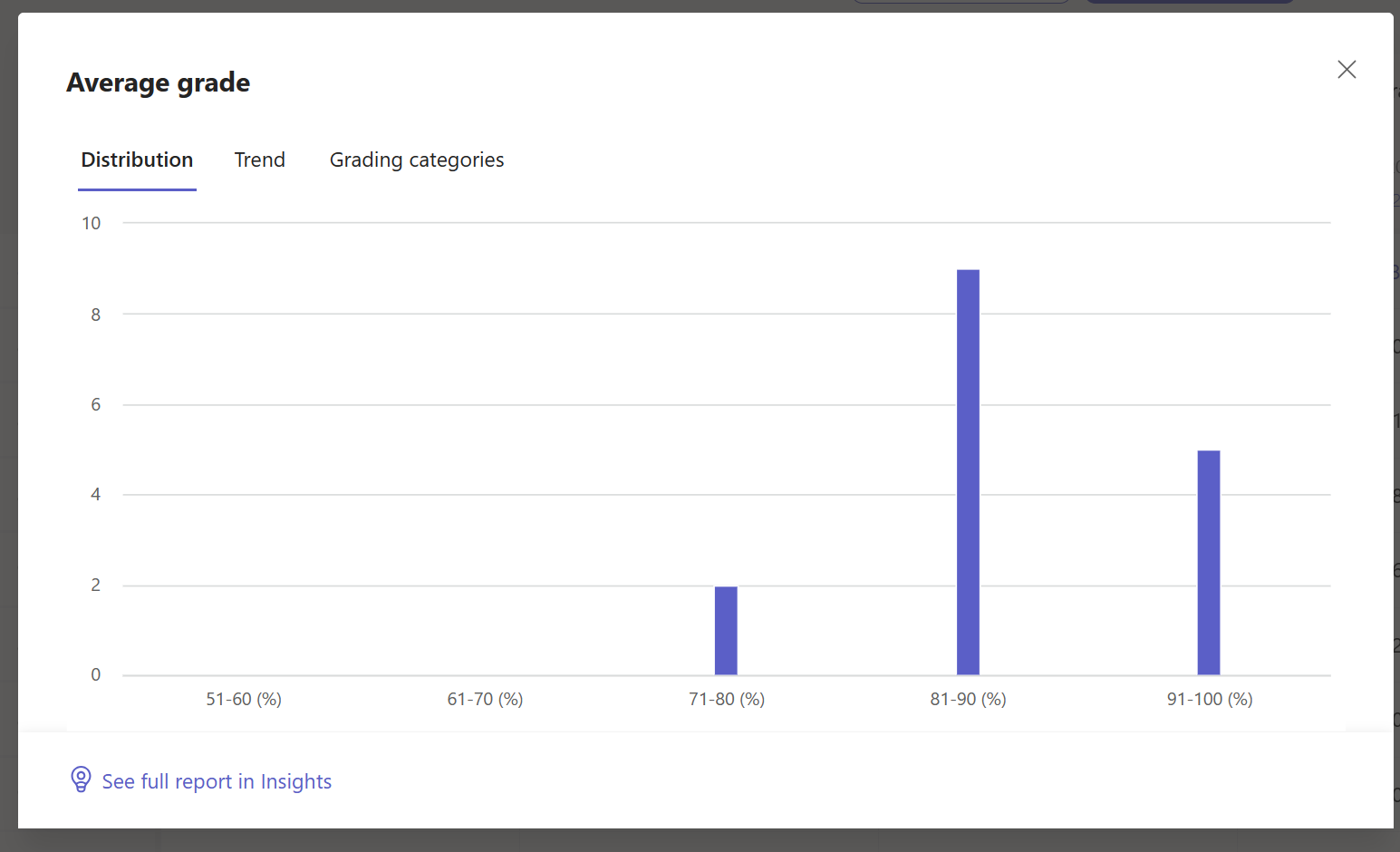
Voor elke opdracht kunt u het gemiddelde cijfer voor de opdracht bekijken. Toont voor elke student het gemiddelde cijfer voor alle opdrachten. U kunt ook het gemiddelde cijfer en de cijferverdeling van de klas zien.
Opmerking
Het gemiddelde cijfer voor de klas wordt ingesteld voor alle opdrachten. Als u ervoor kiest om het cijferoverzicht te filteren, wordt het gemiddelde cijfer alleen weergegeven voor de opdracht die u hebt geselecteerd. Als u uw klas hebt geconfigureerd om beoordelingscategorieën te gebruiken , tellen alleen opdrachten met beoordelingscategorieën mee voor het gemiddelde cijfer
Als je een gemiddelde cijferwaardeselecteert, wordt een detailweergave van Insights weergegeven. Voor Klasgemiddelde ziet u het gemiddelde van de distributie, trend en beoordelingscategorieën
Opmerking. Standaard zien leerlingen/studenten het gemiddelde cijfer niet. U kunt dit configureren in de opdrachten en cijferinstellingen voor de klas.
Cijferinstellingen
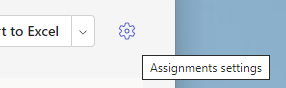
1. okt. Configureer cijferinstellingen door eerst het tandwielpictogram voor Opdrachtinstellingen te selecteren.
2. okt. Er zijn twee secties; Instellingen voor opdrachten en cijfers. Opties onder Cijferinstellingen die beschikbaar zijn voor configuratie zijn:
- Beoordelingsschema's: Standaard is dit ingesteld op een puntensysteem, maar u kunt ook nieuwe schema's toevoegen door de knop Schema's toevoegen te kiezen.
- Gemiddeld cijfer: Schakel in of leerlingen/studenten hun cijferpercentage mogen controleren.
- Gewogen beoordelingscategorieën: Stel toewijzingstypen in en wijs gewichten toe om de urgentie aan te geven.

Gewogen beoordelingscategorieën
Met gewogen beoordelingscategorieën kunnen docenten gewicht toewijzen aan opdrachten om het belang ervan aan te geven.
1. okt. Navigeer naar het gewenste team en selecteer het tabblad Cijfers .
2. okt. Selecteer het pictogram Opdrachtinstellingen . 
3. okt. Schuif naar Cijferinstellingen en zet Gewogen beoordelingscategorieën op Aan.
4. okt. Het venster Beoordelingscategorieën beheren wordt weergegeven. Selecteer Beoordelingscategorie toevoegen.
5. okt. Geef uw beoordelingscategorie een naam en voer het percentage in dat u wilt toewijzen als het gewicht van die categorie.
6. okt. Herhaal dit voor elke gewenste beoordelingscategorie.
7. okt. De percentages moeten samen 100% zijn om verder te kunnen gaan. Wanneer u klaar bent met het toevoegen van uw categorieën, selecteert u Opslaan.
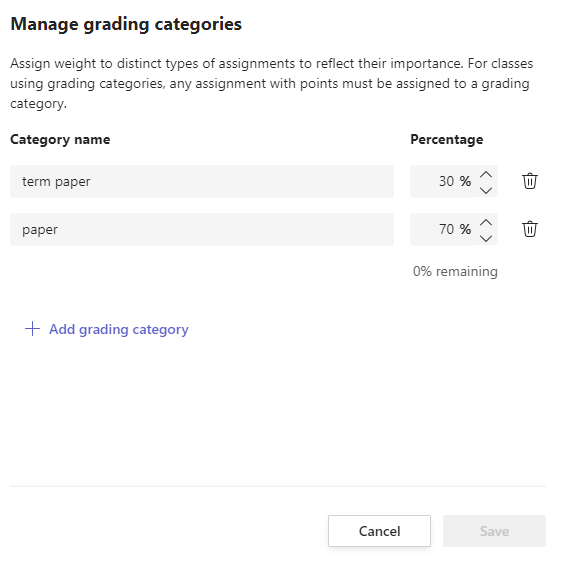
8. okt. In de cijferinstellingen zijn uw beoordelingscategorieën en percentages nu zichtbaar. Als u wilt bewerken, selecteert u Beoordelingscategorieën beheren.
9. okt. Nu kunt u een beoordelingscategorie selecteren telkens wanneer u een opdracht maakt.
Belangrijk: In klassen waarin beoordelingscategorieën worden gebruikt, moet elke opdracht met punten een beoordelingscategorie hebben.
Het cijferoverzicht filteren
U kunt het cijferoverzicht filteren om een einddatum of een of meer beoordelingscategorieën te selecteren, en om inactieve opdrachten te verbergen en weer te geven.
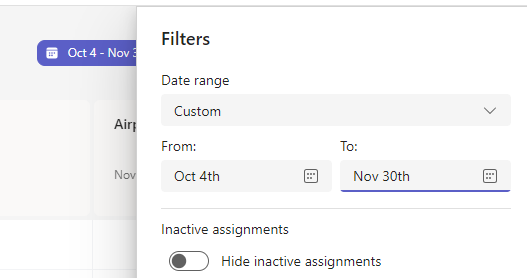
Als u het filter opnieuw wilt gebruiken, kunt u dit opslaan als een bladwijzer voor de klas. De bladwijzers worden per persoon en per klas opgeslagen.
Opdrachten voor alle klassen weergeven
Als u opdrachten wilt weergeven voor al uw klassen, selecteert u Opdrachten op de app-balk. Selecteer een opdracht om deze te bewerken of te beoordelen.
- Selecteer Aankomend om eventuele aanstaande opdrachten weer te geven.
- Selecteer Klaar om te beoordelen om opdrachten weer te geven waarvan de inzendingen niet zijn beoordeeld
- Selecteer Verleden einddatum om opdrachten te bekijken die te laat zijn, maar die niet kunnen worden ingeleverd door studenten
- Selecteer Maken om vanuit dit scherm een nieuwe opdracht te maken voor een klas.
Opmerking
Zie je een oudere opdracht niet? Navigeer naar individuele klasteams en ga naar het tabblad Opdrachten om meer opdrachten te laden.