

Cirkeldiagrammen vormen een populaire manier om aan te geven hoeveel afzonderlijke bedragen, zoals verkoopcijfers per kwartaal, bijdragen aan een totaalbedrag, zoals de jaarlijkse verkoop.
Kies uw programma
(Of kijk verderop als u meer wilt weten over cirkeldiagrammen.)
Excel
Selecteer de gegevens in uw werkblad die u voor het cirkeldiagram wilt gebruiken.
Zie Gegevens voor cirkeldiagrammen voor meer informatie over de manier waarop gegevens in cirkeldiagrammen moeten worden gerangschikt.Selecteer Invoegen>, Cirkel- of ringdiagram invoegen en kies vervolgens de gewenste grafiek.
Selecteer de grafiek en selecteer vervolgens de pictogrammen naast de grafiek om de puntjes op de i te zetten:
- Als u zaken zoals astitels of gegevenslabels wilt weergeven, verbergen of opmaken, selecteert u Knop Grafiekelementen
 .
. - Als u snel de kleur of stijl van de grafiek wilt wijzigen, gebruikt u de knop Grafiekstijlen
 .
. - Als u gegevens in de grafiek wilt weergeven of verbergen , selecteert u Grafiekfilters
 .
.
- Als u zaken zoals astitels of gegevenslabels wilt weergeven, verbergen of opmaken, selecteert u Knop Grafiekelementen
Tip
U kunt de aandacht vestigen op afzonderlijke segmenten van het cirkeldiagram door deze eruit te slepen.
PowerPoint
SelecteerCirkeldiagram>invoegen> en kies het cirkeldiagram dat u aan de dia wilt toevoegen.
Vervang in het werkblad dat wordt weergegeven, de tijdelijke aanduiding voor gegevens door uw eigen gegevens.
Zie Gegevens voor cirkeldiagrammen voor meer informatie over het rangschikken van gegevens in cirkeldiagrammen.Wanneer u klaar bent, sluit u het werkblad.
Selecteer de grafiek en selecteer vervolgens de pictogrammen naast de grafiek om de puntjes op de i te zetten:
- Als u zaken zoals astitels of gegevenslabels wilt weergeven, verbergen of opmaken, selecteert u Knop Grafiekelementen .
- Als u snel de kleur of stijl van de grafiek wilt wijzigen, gebruikt u de knop Grafiekstijlen .
- Als u gegevens in de grafiek wilt weergeven of verbergen , selecteert u Grafiekfilters .
- Als u zaken zoals astitels of gegevenslabels wilt weergeven, verbergen of opmaken, selecteert u Knop Grafiekelementen
Tip
U kunt de aandacht vestigen op afzonderlijke segmenten van het cirkeldiagram door deze eruit te slepen.
Word
Selecteer Grafiek invoegen>.
Selecteer Cirkel en dubbelklik op het gewenste cirkeldiagram.
Vervang in het werkblad dat wordt weergegeven, de tijdelijke aanduiding voor gegevens door uw eigen gegevens.
Zie Gegevens voor cirkeldiagrammen voor meer informatie over de manier waarop gegevens in cirkeldiagrammen moeten worden gerangschikt.Wanneer u klaar bent, sluit u het werkblad.
Selecteer de grafiek en selecteer vervolgens de pictogrammen naast de grafiek om de puntjes op de i te zetten:
- Als u zaken zoals astitels of gegevenslabels wilt weergeven, verbergen of opmaken, selecteert u Knop Grafiekelementen .
- Als u snel de kleur of stijl van de grafiek wilt wijzigen, gebruikt u de knop Grafiekstijlen .
- Als u gegevens in de grafiek wilt weergeven of verbergen , selecteert u Grafiekfilters .
- Als u de grafiek en tekst in uw document wilt rangschikken, selecteert u de knop Indelingsopties
 .
.
- Als u zaken zoals astitels of gegevenslabels wilt weergeven, verbergen of opmaken, selecteert u Knop Grafiekelementen
Tip
U kunt de aandacht vestigen op afzonderlijke segmenten van het cirkeldiagram door deze eruit te slepen.
Gegevens voor cirkeldiagrammen
Met cirkeldiagrammen kan één kolom of rij met werkbladgegevens worden geconverteerd naar een cirkeldiagram. In elk segment van het cirkeldiagram (gegevenspunt) wordt de grootte of het percentage van het desbetreffende segment ten opzichte van het hele cirkeldiagram aangegeven.
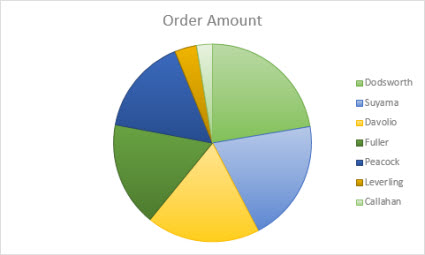
Cirkeldiagrammen zijn geschikt wanneer:
- U slechts één gegevensreeks hebt;
- Geen van de gegevenswaarden nul of minder dan nul zijn;
- Er niet meer dan zeven categorieën zijn, omdat een cirkeldiagram moeilijk leesbaar wordt wanneer deze uit meer dan zeven segmenten bestaat.
Tip
Als uw gegevens niet geschikt zijn voor een cirkeldiagram, probeert u een staafdiagram, kolomdiagram of lijndiagram.
Andere typen cirkeldiagrammen
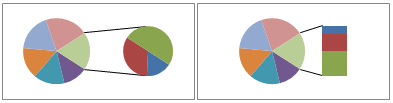
Naast 3D-cirkeldiagrammen, kunt u een cirkel-van-cirkel- of staaf-van-cirkeldiagram maken. In deze grafieken zijn kleinere waarden in een secundair cirkeldiagram of gestapeld staafdiagram geplaatst, zodat deze eenvoudiger kunnen worden bekeken. Als u wilt overschakelen naar een van deze cirkeldiagrammen, selecteert u de grafiek en selecteert u Grafiektype wijzigen op het tabblad Grafiekontwerp. Wanneer de galerie Ander grafiektype wordt geopend, kiest u de gewenste grafiek.
Zie ook
Gegevens voor een grafiek selecteren
Een grafiek toevoegen aan een document in Word