

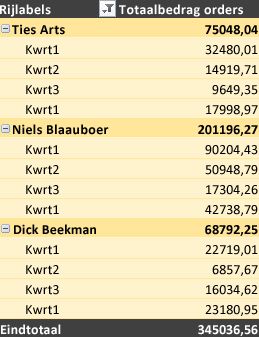
Als het uiterlijk van de draaitabel u niet bevalt wanneer u deze hebt gemaakt, kunt u een andere stijl kiezen. Als u bijvoorbeeld veel gegevens in de draaitabel hebt, kan het helpen om gestreepte rijen of kolommen weer te geven, voor beter overzicht, of om belangrijke gegevens te markeren zodat ze opvallen.
Klik op een willekeurige plaats in de draaitabel om de groep Hulpmiddelen voor draaitabellen op het lint weer te geven.
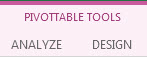
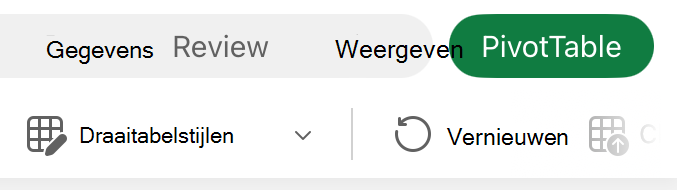
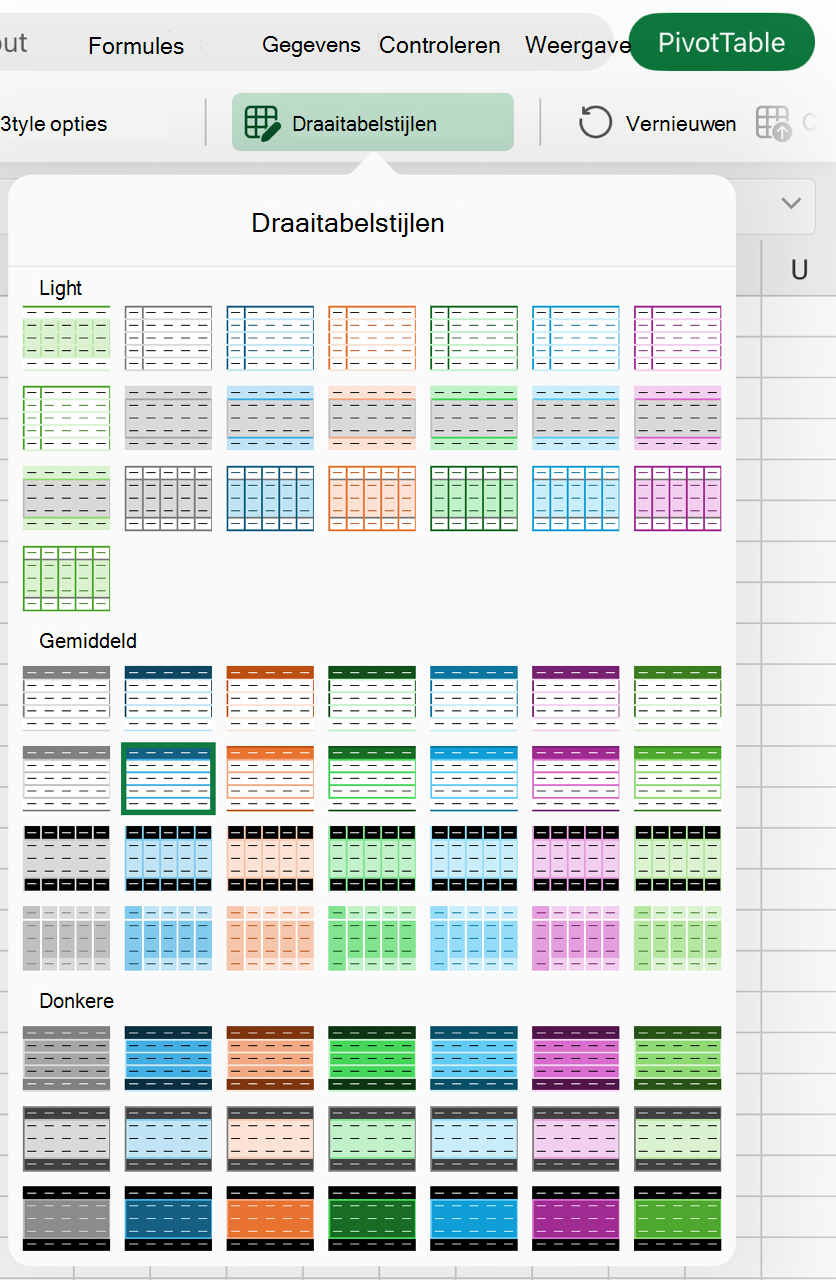
Klik op Ontwerp en klik vervolgens op de knop Meer in de galerie Draaitabelstijlen om alle beschikbare stijlen te zien.

Kies de stijl die u wilt gebruiken.
Als u een stijl die u bevalt u niet ziet, kunt u een eigen stijl maken. Klik onderaan de galerie op Nieuwe stijl voor draaitabel , geef een naam op voor de aangepaste stijl en kies de gewenste opties.
Tip
Als u het draaitabelformulier en de manier waarop velden, kolommen, rijen, subtotalen, lege cellen en lijnen worden weergegeven, wilt wijzigen, kunt u de indeling en opmaak van een draaitabel ontwerpen.
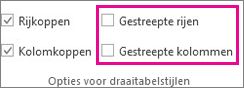
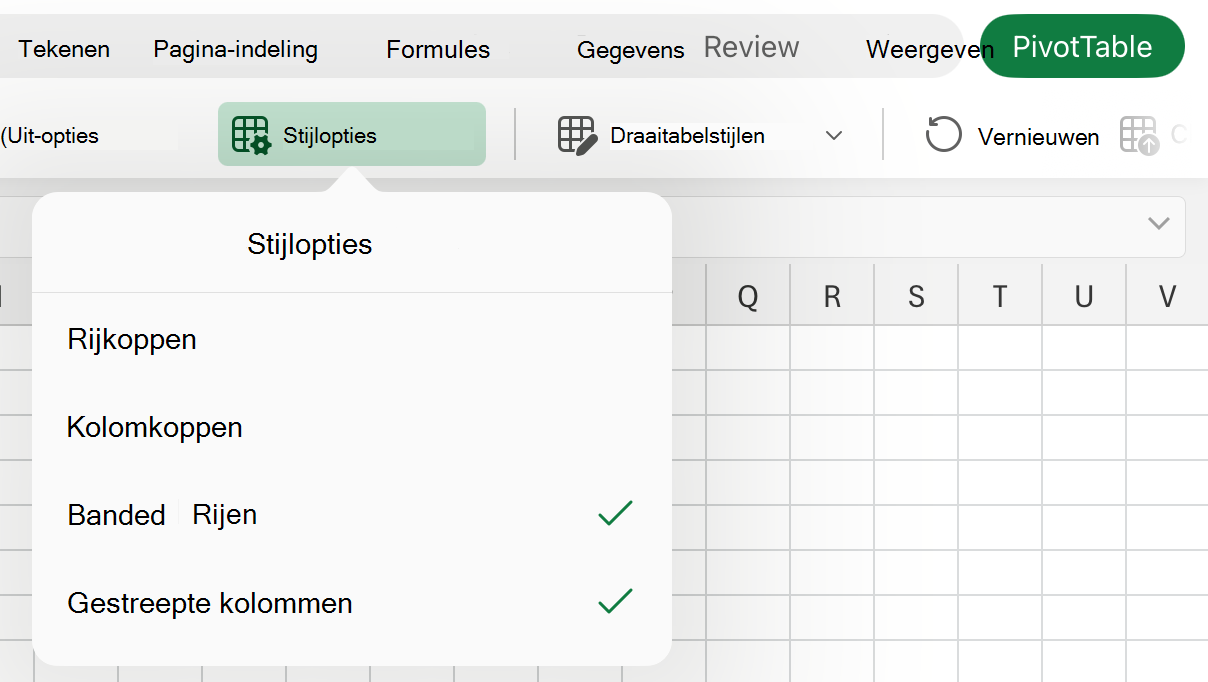
Gestreepte rijen weergeven voor eenvoudig scannen
- Klik op een willekeurige plaats in de draaitabel om de groep Hulpmiddelen voor draaitabellen op het lint weer te geven.
- Klik opGestreepte rijen (of Gestreepte kolommen) ontwerpen>.

Meer hulp nodig?
U kunt altijd uw vraag stellen aan een expert in de Excel Tech Community of ondersteuning vragen in Community's.
Zie ook
Een draaitabel maken om werkbladgegevens te analyseren
Een draaitabel maken om externe gegevens te analyseren
Een draaitabel maken voor het analyseren van gegevens in meerdere tabellen
De gegevensindeling van een draaitabel wijzigen
Voorwaardelijke opmaak toevoegen, wijzigen, zoeken of wissen