

Als u alle gegevens kunt analyseren, kunt u betere zakelijke beslissingen nemen. Soms is het echter moeilijk hiermee een begin te maken, vooral als u veel gegevens hebt die buiten Excel zijn opgeslagen, bijvoorbeeld in een Microsoft Access- of Microsoft SQL Server-database of in een OLAP-kubusbestand (Online Analytical Processing). In dat geval maakt u verbinding met de externe gegevensbron en maakt u een draaitabel om de gegevens samen te vatten, te analyseren, te verkennen en te presenteren.
Ga als volgt te werk om een draaitabel te maken met behulp van een bestaande externe gegevensverbinding:
- Klik op een cel in het werkblad.
- Klik op Draaitabel invoegen>.
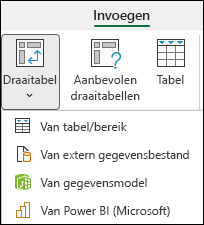
- Klik in het dialoogvenster Draaitabel maken op Van externe gegevensbron.
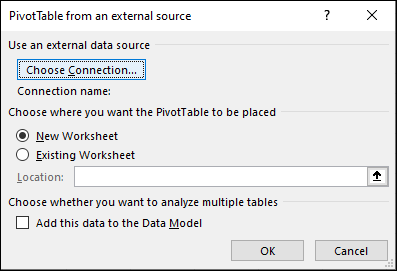
- Klik op Verbinding kiezen.
- Zorg dat Alle verbindingen op het tabblad Verbindingen in het vak Weergeven is geselecteerd of kies de verbindingscategorie met de gegevensbron waarmee u verbinding wilt maken.
Als u een bestaande verbinding opnieuw wilt gebruiken of delen, gebruikt u een verbinding uit Verbindingen in deze werkmap.
Selecteer in de lijst met verbindingen de gewenste verbinding en klik op Openen.
Kies een locatie onder Kies de locatie waarop u de draaitabel wilt plaatsen.
- Als u de draaitabel in een nieuw werkblad wilt plaatsen, beginnend bij cel A1, kiest u Nieuw werkblad.
- Als u de draaitabel in het actieve werkblad wilt plaatsen, kiest u Bestaand werkblad en voert u in het vak Locatie de cel in waar u de draaitabel wilt laten beginnen.
Klik op OK.
Excel voegt een lege draaitabel toe en toont de lijst met velden, zodat u de gewenste velden kunt tonen en opnieuw kunt rangschikken om uw eigen indeling te maken.
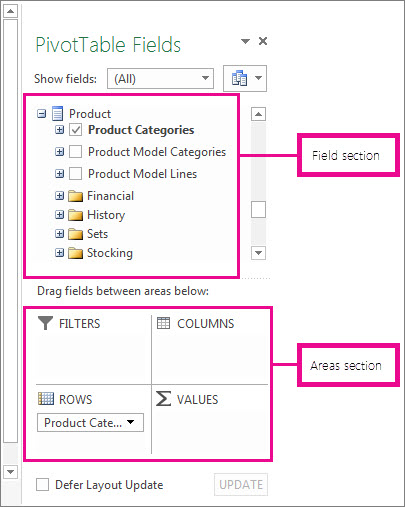
Schakel in de veldenlijstsectie het vakje naast een veldnaam in om het veld in een standaardgebied van de veldensectie van de veldenlijst te plaatsen.
Meestal worden niet-numerieke velden toegevoegd aan het gebied Rijen , numerieke velden aan het gebied Waarden en datum- en tijdvelden aan het gebied Kolommen . U kunt velden naar een ander gebied verplaatsen als dat nodig is.Tip
U kunt ook met de rechtermuisknop op een veldnaam klikken en Toevoegen aan rapportfilter, Toevoegen aan kolomlabels, Toevoegen aan rijlabels of Toevoegen aan waarden selecteren om het veld in dat gebied van de gebiedensectie te plaatsen, of een veld slepen van de veldsectie naar een gebied in de gebiedensectie.
Gebruik de lijst met velden om de indeling en opmaak van een draaitabel verder vorm te geven door met de rechtermuisknop te klikken op de velden in de gebiedensectie en vervolgens het gewenste gebied te selecteren, of door de velden te slepen tussen de gebieden in de gebiedensectie.
Verbinding maken met een nieuwe externe gegevensbron
Ga als volgt te werk als u een nieuwe externe gegevensverbinding met SQL Server wilt maken en gegevens als een tabel of draaitabel in Excel wilt importeren:
Klik op Gegevens>uit andere bronnen.
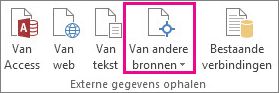
Klik op de gewenste verbinding.
- Klik op Van SQL Server om een verbinding te maken met een SQL Server-tabel.
- Klik op Van Analysis Services om een verbinding te maken met een SQL Server Analysis-kubus.
Voer in de wizard Gegevensverbinding de stappen uit om de verbinding tot stand te brengen.
- Voer op pagina 1 de databaseserver in en geef aan hoe u zich wilt aanmelden bij de server.
- Voer op pagina 2 de database, tabel of query in die de gewenste gegevens bevat.
- Voer op pagina 3 het verbindingsbestand in dat u wilt maken.
Ga als volgt te werk om een nieuwe verbinding met een Access-database te maken en gegevens in Excel te importeren als een tabel of draaitabel:
Klik op Gegevens>uit Access.
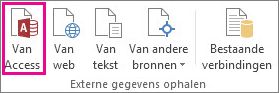
Zoek in het dialoogvenster Gegevensbron selecteren de database waarmee u verbinding wilt maken en klik op Openen.
Selecteer de gewenste tabel in het dialoogvenster Tabel selecteren en klik op OK.
Als er meerdere tabellen zijn, schakelt u het vakje Selectie van meerdere tabellen inschakelen in zodat u de selectievakjes van de gewenste tabellen kunt inschakelen. Klik vervolgens op OK.
Selecteer in het dialoogvenster Gegevens importeren hoe u de gegevens in uw werkmap wilt weergeven en waar u deze wilt plaatsen. Klik vervolgens op OK.
De tabellen worden automatisch toegevoegd aan het gegevensmodel en de Access-database wordt toegevoegd aan uw werkmapverbindingen.
Meer informatie over draaitabellen
- Een draaitabel maken om werkbladgegevens te analyseren
- Een draaitabel maken voor het analyseren van gegevens in meerdere tabellen
- De lijst met velden gebruiken om velden in een draaitabel te rangschikken
- Het brongegevensbereik voor een draaitabel wijzigen
- Gegevens bijwerken (vernieuwen) in een draaitabel
- Een draaitabel verwijderen