

Als u bepaalde gegevens in een werkblad niet kunt vinden, worden deze misschien verborgen door een filter. Als er bijvoorbeeld een kolom met datums in het werkblad staat, bevat die kolom mogelijk een filter waarmee de waarden tot bepaalde maanden worden beperkt.
Er zijn verschillende opties:
- Een filter uit een specifieke kolom wissen
- Alle filters wissen
- Alle filters verwijderen
Een filter uit een kolom wissen
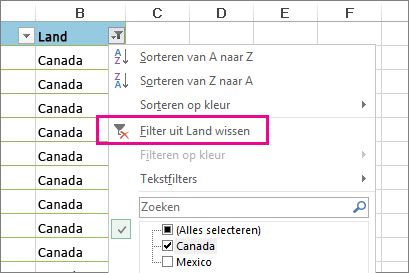
Klik op het pictogram Filter naast de kolomkop en klik vervolgens op Filter wissen vanuit <Kolomnaam>.
In de onderstaande afbeelding ziet u bijvoorbeeld een voorbeeld van het wissen van een filter uit de kolom Land .
Opmerking
U kunt filters niet uit afzonderlijke kolommen verwijderen. Filters zijn ingeschakeld voor een heel bereik of uitgeschakeld. Als u niet wilt dat iemand een bepaalde kolom filtert, kunt u overwegen deze te verbergen.
Alle filters in een werkblad wissen
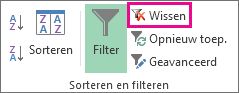
Ga naar het tabblad Gegevens en klik op Wissen.
Hoe weet ik dat de gegevens gefilterd zijn?
Als een filter van toepassing is op een tabel in een werkblad, ziet u een van deze knoppen in de kolomkop:
| Knop | Beschrijving |
|---|---|

|
Er is een filter beschikbaar en dit is niet gebruikt om de gegevens in de kolom te sorteren. |
|
|
Er is een filter gebruikt om de gegevens in de kolom te filteren of sorteren. |
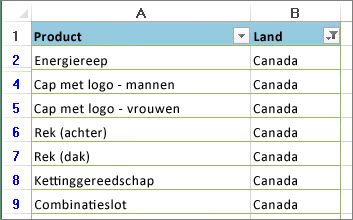
In het volgende werkblad, is een filter beschikbaar voor de kolom Product , maar dit wordt niet gebruikt. Het filter in de kolom Land wordt gebruikt om de gegevens te sorteren.
Alle filters in een werkblad wissen
Als u filters volledig wilt verwijderen, gaat u naar het tabblad Gegevens en klikt u op de knop Filteren , of gebruikt u de sneltoets Alt+D+F+F.
Meer hulp nodig?
U kunt altijd uw vraag stellen aan een expert in de Excel Tech Community of ondersteuning vragen in Community's.