

Beschikbaarheid
Windows: 16.0.15128
Web: geïntroduceerd 28-mrt-2022
U kunt met een paar klikken in Excel draaitabellen maken die zijn verbonden met in Power BI opgeslagen gegevenssets. Hierdoor krijgt u het beste van zowel draaitabellen als Power BI. U kunt uw gegevens berekenen, samenvatten en analyseren met draaitabellen uit uw Power BI-gegevenssets.
Opmerking
Draaitabellen uit Power BI-gegevenssets is een Microsoft 365-functie die geleidelijk wordt geïmplementeerd. Zie 'Wanneer krijg ik de nieuwste functies' voor meer informatie. Als u deze functie wilt gebruiken, moet u aan de volgende vereisten voldoen:
- Als u een draaitabel wilt maken die is verbonden met Power BI, moet u Excel voor Windows of webversie van Excel gebruiken en een Power BI-licentie hebben. Het wordt ook aanbevolen dat het bestand wordt opgeslagen in SharePoint of OneDrive.
- Als u een draaitabel wilt maken of gebruiken die is verbonden met Power BI, moet u machtiging hebben voor de onderliggende gegevensset. Zie de sectie Meer informatie over met Power BI verbonden draaitabellen.
Draaitabellen maken op basis van een Power BI-gegevensset
Selecteer een lege cel in uw werkmap.
Selecteer Invoegen, de pijl onder Draaitabel, en selecteer vervolgens Uit Power BI.
Opmerking
Afhankelijk van de IT-instellingen van uw organisatie, ziet u mogelijk de naam van uw organisatie in de knop staan. Bijvoorbeeld: 'Van Power BI (Contoso)'
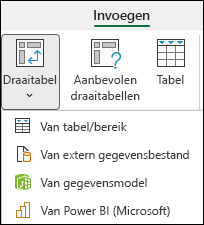
Kies in het deelvenster Power BI-gegevenssets een ondernemingsgegevensset die voor u beschikbaar is. Hiermee wordt er een draaitabel voor u gemaakt in een nieuw werkblad van de werkmap waarin u werkt. Dit kan enige tijd duren, afhankelijk van de grootte van gegevenssets.
Tip
In Excel voor Windows kunt u ook naar het tabblad >Gegevens gaan Gegevens>ophalen uit Power Platform > Uit Power BI.
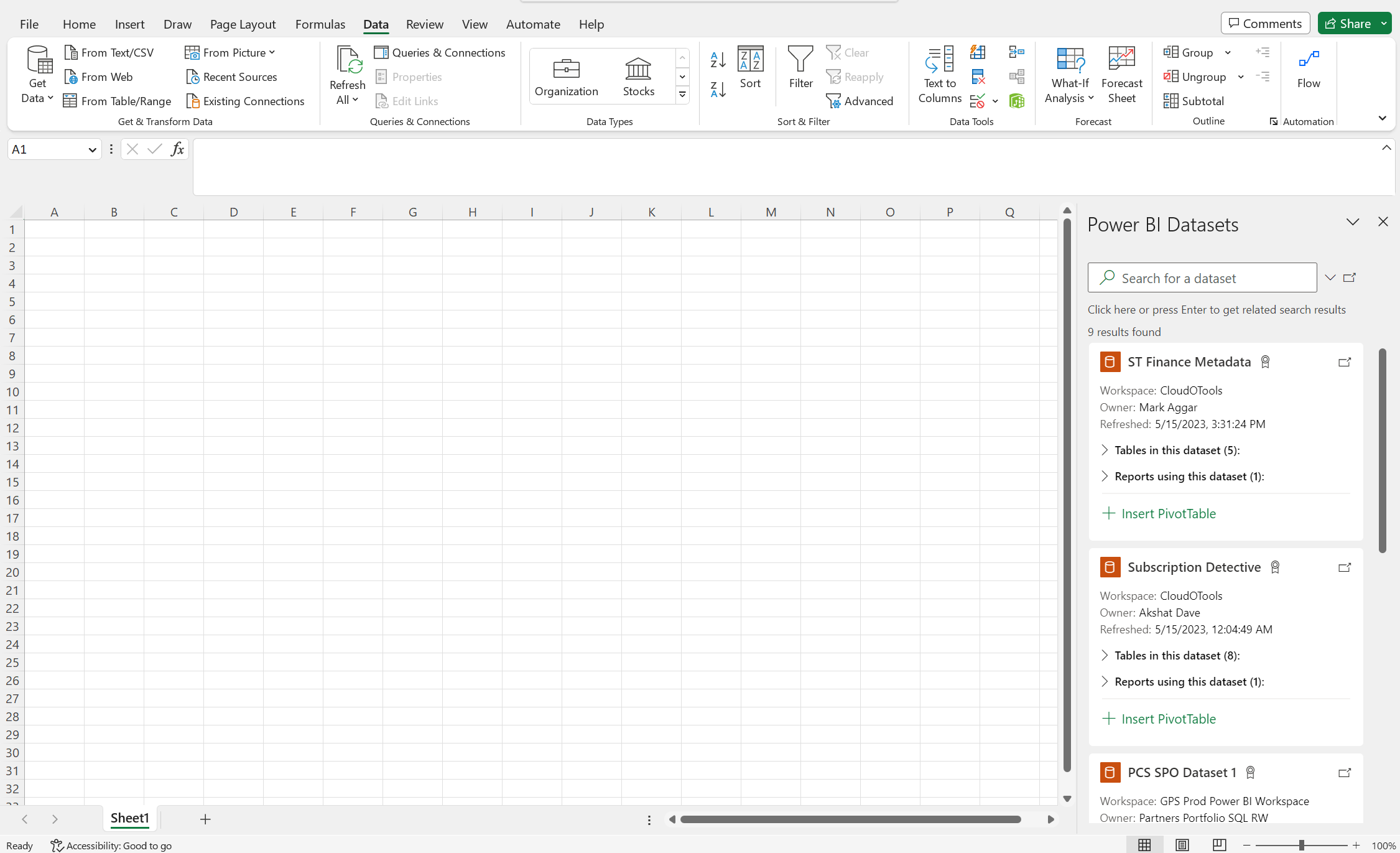
Nadat u uw draaitabel hebt gemaakt die is verbonden met een Power BI-gegevensset, kunt u het volgende doen:
- De lijst met velden gebruiken om velden in een draaitabel te rangschikken
- Slicers gebruiken om gegevens te filteren
- Gegevens bijwerken (vernieuwen) in een draaitabel
Meer informatie over met Power BI verbonden draaitabellen
Als u in Excel voor Windows een Excel-werkmap met met Power BI verbonden draaitabellen wilt uploaden naar de Power BI-apps, gaat u naar de Power BI-service en selecteert u vervolgens onder Gegevens ophalende optie Verbinden.
Microsoft Information Protect (MIP)-labels zijn het beveiligings- en complianceaanbod van Microsoft om uw gegevens te beschermen tegen onbedoelde lekken. Zowel Excel als Power BI ondersteunen MIP-labels en kunnen samenwerken om de veiligheid van uw vertrouwelijke gegevens in uw Power BI-gegevenssets te waarborgen. Wanneer u een nieuwe verbinding met een Power BI-gegevensset maakt vanuit de hierboven beschreven draaitabelfunctionaliteit, neemt de Excel-werkmap automatisch het label over dat op de gegevensset is toegepast.
Let op
De overname van MIP-labels werkt momenteel niet met andere externe verbindingen die beschikbaar zijn in Excel.
Excel-draaitabellen die zijn verbonden met Power BI-gegevenssets ondersteunen nu zowel de drag-and-drop-aggregatie van numerieke velden als de juiste sortering en filtering voor datumvelden die nu worden herkend als datum-en-tijdobjecten in zowel webversie van Excel als Excel-bureaubladversie >= [16.0.15601.20020].
Gebruikers kunnen verbinding maken met gegevenssets in Power BI als ze machtigingen hebben voor de onderliggende gegevensset. Een gebruiker kan deze machtiging op verschillende manieren hebben, bijvoorbeeld door de rol Lid te hebben in de werkruimte die de gegevensset bevat, een rapport of dashboard met de gegevensset te delen of een buildmachtiging te hebben voor de gegevensset in een werkruimte of een app die de gegevensset bevat.