

Draaitabellen zijn zeer geschikt voor het maken van diepgaande detailsamenvattingen van grote gegevenssets.
Gegevens in een draaitabel filteren met een slicer
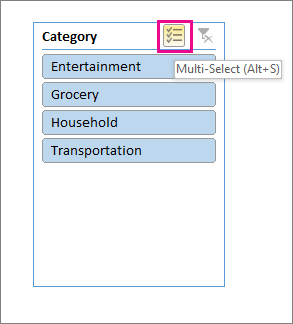
U kunt een of meer slicers invoegen om uw gegevens snel en efficiënt te filteren. Slicers hebben knoppen waarop u kunt klikken om de gegevens te filteren en ze blijven zichtbaar, zodat u altijd weet welke velden zijn verborgen of worden weergegeven in de gefilterde draaitabel.
- Selecteer een cel in de draaitabel en kies vervolgens op het tabblad Draaitabel analyseren de
 Slicer invoegen.
 - Kies de velden waarvoor u slicers wilt maken en selecteer OK.
- In Excel wordt één slicer op het werkblad geplaatst voor elke selectie die u hebt gemaakt, maar u bepaalt zelf hoe u ze indeelt en de grootte ervan bepaalt.
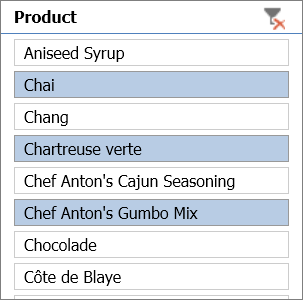
- Selecteer de slicerknoppen om de items te kiezen die u wilt weergeven in de draaitabel.
Gegevens handmatig filteren
Handmatige filters maken gebruik van AutoFilter. Deze werken samen met slicers, dus u kunt een slicer gebruiken om een filter op hoog niveau te maken, en vervolgens AutoFilter gebruiken om verder te gaan.
Als u AutoFilter wilt weergeven, selecteert u de
 Pijl van de vervolgkeuzelijst Filter, die varieert afhankelijk van de rapportindeling.
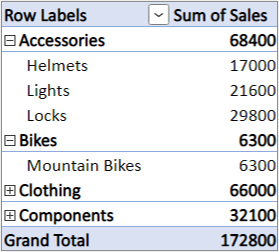
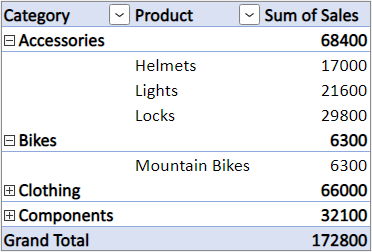
Compacte indeling
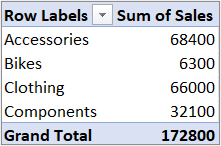

Het waardeveld staat in het gebied Rijen Het waardeveld staat in het gebied Kolommen Overzicht/tabelindeling
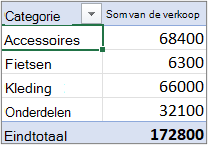
Hiermee wordt de naam van het waardenveld in de linkerbovenhoek weergegeven
Als u wilt filteren door een voorwaardelijke expressie te maken, selecteert u Labelfilters en maakt u vervolgens een labelfilter.
Als u wilt filteren op waarden, selecteert u Waardefilters en maakt u vervolgens een waardefilter.
Als u wilt filteren op specifieke rijlabels (in compacte indeling) of kolomlabels (in overzicht of tabelindeling), schakelt u Alles selecteren uit en schakelt u de selectievakjes in naast de items die u wilt weergeven. U kunt ook filteren door tekst in het zoekvak te typen.
Selecteer OK.
Tip
U kunt ook filters toevoegen aan het filterveld van de draaitabel. Op deze manier kunt u ook afzonderlijke draaitabelwerkbladen maken voor elk item in het filterveld. Zie De lijst met velden gebruiken om velden in een draaitabel te rangschikken voor meer informatie.
De hoogste of laagste tien items weergeven
U kunt een filter ook gebruiken om de hoogste of laagste tien waarden of gegevens die aan bepaalde voorwaarden voldoen, weer te geven.
Als u AutoFilter wilt weergeven, selecteert u de
Pijl van de vervolgkeuzelijst Filter, die varieert afhankelijk van de rapportindeling.Compacte indeling
Het waardeveld staat in het gebied Rijen Het waardeveld staat in het gebied Kolommen Overzicht/tabelindeling
Hiermee wordt de naam van het waardenveld in de linkerbovenhoek weergegeven
Select Values Filters>top 10.
Selecteer boven of onder in het eerste vak.
Voer in het tweede vak een vergelijkingsoperator in.
In het derde vak gaat u als volgt te werk:
- Als u wilt filteren op aantal items, kiest u Items.
- Als u wilt filteren op percentage, kiest u Percentage.
- Als u wilt filteren op een som, kiest u Som.
Selecteer in het vierde vak een veld Waarden .
Een rapportfilter gebruiken om items te filteren
Met behulp van een rapportfilter kunt u snel een andere set waarden weergeven in de draaitabel. Items die u in het filter selecteert, worden in de draaitabel weergegeven en items die niet zijn geselecteerd, worden verborgen. Als u filterpagina's (de set waarden die overeenkomen met de geselecteerde rapportitems) wilt weergeven in afzonderlijke werkbladen, kunt u die optie aangeven.
Een rapportfilter toevoegen
- Klik op een willekeurige plaats in de draaitabel.
Het deelvenster Draaitabelvelden wordt weergegeven. - Klik in de Lijst met draaitabelvelden op het veld in een gebied en selecteer Verplaatsen naar rapportfilter.
Herhaal deze stap als u meer dan één rapportfilter wilt maken. Rapportfilters worden boven de draaitabel weergegeven voor snelle toegang.
- Als u de volgorde van de velden wilt wijzigen, sleept u in het gebied Filters de velden naar de gewenste positie of dubbelklikt u op een veld en selecteert u Omhoog verplaatsen of Omlaag verplaatsen. De volgorde van de rapportfilters wordt ook doorgevoerd in het draaitabelrapport.
Rapportfilters in rijen of kolommen weergeven
Klik op de draaitabel of de bijbehorende draaitabel van een draaigrafiek.
Klik met de rechtermuisknop op een willekeurige plaats in de draaitabel en klik vervolgens op Opties voor draaitabellen.
Op het tabblad Indeling geeft u deze opties aan:
Voer in het gebied Rapportfilter in het vak Velden rangschikken een van de volgende handelingen uit:
- Om rapportfilters weer te geven in rijen van boven naar beneden, selecteert u Omlaag, dan opzij.
- Om rapportfilters weer te geven in kolommen van links naar rechts, selecteert u Opzij, dan omlaag.
Typ of selecteer in het vak Rapportfiltervelden per kolom het aantal velden dat moet worden weergegeven voordat u een andere kolom of rij gebruikt (op basis van de instelling van Velden rangschikken die u in de vorige stap hebt opgegeven).
Items selecteren in het rapportfilter
- Klik in de draaitabel op de pijl-omlaag naast het rapportfilter.
- Selecteer de selectievakjes naast de items die u wilt weergeven in het rapport. Als u alle items wilt selecteren, klikt u op het selectievakje naast (Alles).
Het rapportfilter geeft nu de gefilterde items weer.
Rapportfilterpagina's weergeven in afzonderlijke werkbladen
- Klik op een willekeurige plaats in de draaitabel (of de bijbehorende draaitabel van een draaigrafiek) met een of meer rapportfilters.
- Klik op Draaitabel analyseren (op het lint) >Opties>voor Rapportfilter weergeven.
- Selecteer in het dialoogvenster Rapportfilterpagina's weergeven een rapportfilterveld en klik vervolgens op OK.
Filter op een selectie om alleen de geselecteerde items weer te geven of te verbergen
Selecteer in de draaitabel een of meer items in het veld dat u wilt filteren.
Klik met de rechtermuisknop op een item in de selectie en klik vervolgens op Filter.
Ga op een van de volgende manieren te werk:
Als u de geselecteerde items wilt weergeven, klikt u op Alleen geselecteerde items behouden.
Als u de geselecteerde items wilt verbergen, klikt u op Geselecteerde items verbergen.
Tip
U kunt verborgen items opnieuw weergeven door het filter te verwijderen. Klik met de rechtermuisknop op een ander item in hetzelfde veld, klik op Filter en klik vervolgens op Filter wissen.
Filteropties in- of uitschakelen
Als u meerdere filters per veld wilt toepassen, of als u geen filterknoppen wilt weergeven in de draaitabel, kunt u deze en andere filteropties als volgt in- of uitschakelen:
Klik op een willekeurige plaats in de draaitabel om het tabblad Draaitabel op het lint weer te geven.
Klik op het tabblad Draaitabel analyseren op Opties.
- Klik in het dialoogvenster Opties voor draaitabel op het tabblad Totalen & filters .
- Schakel in het filtergebied het vakje Meerdere filters per veld toestaan in of uit, afhankelijk van wat u nodig hebt.
- Klik op het tabblad Weergave en schakel het selectievakje Veldbijschriften en filters weergeven in of uit om veldbijschriften en filterkeuzelijsten weer te geven of te verbergen.

Meer hulp nodig?
U kunt altijd uw vraag stellen aan een expert in de Excel Tech Community of ondersteuning vragen in Community's.
Zie ook
Video: Gegevens in een draaitabel filteren
Een draaitabel maken om werkbladgegevens te analyseren
Een draaitabel maken om externe gegevens te analyseren
Een draaitabel maken voor het analyseren van gegevens in meerdere tabellen
Gegevens sorteren in een draaitabel
Gegevens in een draaitabel groeperen of de groepering opheffen