
Een dashboard is een visuele weergave van belangrijke metrische gegevens waarmee u snel gegevens op één plaats kunt bekijken en analyseren. Dashboards bieden niet alleen een gecombineerde weergave van gegevens, maar maakt selfservice business intelligence mogelijk, waar gebruikers gegevens kunnen filteren zodat alleen datgene wordt weergegeven wat voor de gebruiker van belang is. Voorheen moesten vaak meerdere Excel-rapporten worden gegenereerd voor verschillende personen of afdelingen, afhankelijk van hun behoeften.
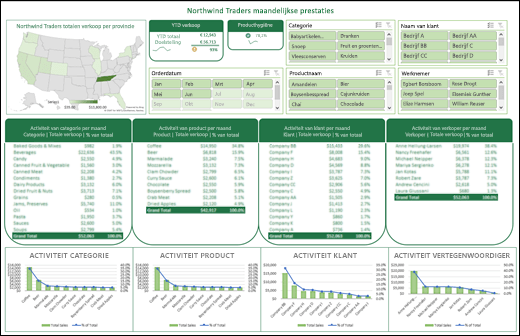
In dit onderwerp wordt besproken hoe u meerdere draaitabellen, draaigrafieken en hulpmiddelen voor draaitabellen gebruikt om een dynamisch dashboard te maken. Vervolgens krijgen gebruikers de mogelijkheid gegevens snel en naar wens te filteren met behulp van slicers en een tijdlijn, waarmee uw draaitabellen en grafieken automatisch kunnen worden uitgebreid of samengetrokken, zodat alleen die gegevens worden weergegeven die gebruikers willen zien. Daarnaast kunt u het dashboard snel vernieuwen als u gegevens toevoegt of bijwerkt. Dat is erg handig, omdat u het dashboardrapport dan maar één keer hoeft te maken.
In dit voorbeeld maken we vier draaitabellen en -grafieken op basis van één gegevensbron.
Als het dashboard klaar is, laten we u zien hoe u het met anderen kunt delen door een Microsoft-groep te maken. Er is ook een interactieve Excel-werkmap die u kunt downloaden. U kunt deze stappen dan zelfstandig uitvoeren.
De werkmap voor zelfstudie voor het Excel-dashboard downloaden.
Uw gegevens ophalen
U kunt gegevens rechtstreeks in Excel kopiëren en plakken, of u kunt een query instellen op basis van een gegevensbron. Voor dit onderwerp hebben we de query Verkoopanalyse uit de sjabloon Noordenwind handelaren voor Microsoft Access gebruikt. Als u de optie wilt gebruiken, opent u Access en gaat u naar Bestand>Nieuw>zoeken en voert u in Zoeken 'Noordenwind' in en maakt u de sjabloondatabase. Als u dat hebt gedaan, hebt u toegang tot alle query's in de sjabloon. We hebben deze gegevens al voor u in de Excel-werkmap geplaatst, dus als u Access niet hebt, hoeft u zich geen zorgen te maken.
Controleer of de gegevens op de juiste manier zijn gerangschikt en of er geen rijen of kolommen ontbreken. Elke rij moet een afzonderlijke record of afzonderlijk item voorstellen. Zie Ophalen & transformeren in Excel voor hulp bij het instellen van een query of als uw gegevens moeten worden bewerkt.
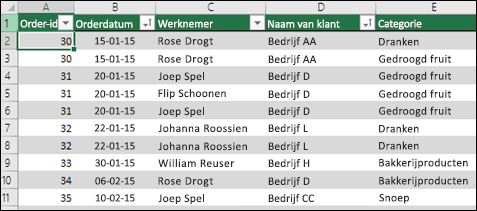
U kunt de gegevens opmaken als een Excel-tabel als dat nog niet is gebeurd. Als u gegevens vanuit Access importeert, worden deze automatisch als een tabel geïmporteerd.
Draaitabellen maken
Selecteer een cel in het gegevensbereik en ga naar Nieuwwerkbladvan>draaitabel>. Zie Een draaitabel maken om werkbladgegevens te analyseren voor meer informatie.
Voeg de gewenste draaitabelvelden toe en maak ze naar wens op. Deze draaitabel vormt het uitgangspunt voor de overige draaitabellen, dus neem even de tijd voor het maken van eventuele noodzakelijke aanpassingen aan de stijl, de indeling van het rapport en de algemene opmaak, zodat u dit later niet telkens opnieuw hoeft te doen. Zie voor meer informatie: De indeling en opmaak van een draaitabel ontwerpen.
Hier hebben we een overzicht op het hoogste niveau gemaakt van verkopen op productcategorie en in aflopende volgorde gesorteerd op het veld Verkoop.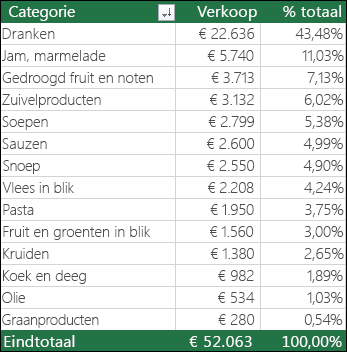
Zie Gegevens sorteren in een draaitabel of draaigrafiek voor meer informatie.
Als u de draaitabel hebt gemaakt, selecteert u deze en kunt u deze in de lege gebieden in het werkblad kopiëren en plakken. In dit voorbeeld kunnen de rijen in de draaitabel worden verwisseld maar niet de kolommen, zodat we de tabellen in dezelfde rij hebben geplaatst met telkens een lege kolom ertussen. Mogelijk vindt u het handiger de draaitabellen onder elkaar te plaatsen als de kolommen kunnen worden uitgebreid.
Belangrijk
Draaitabellen kunnen elkaar niet overlappen, dus zorg ervoor dat het ontwerp genoeg ruimte tussen de tabellen biedt, zodat ze kunnen worden uitgebreid en samengetrokken wanneer er op waarden wordt gefilterd, of als deze worden toegevoegd of verwijderd.
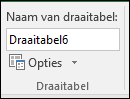
U kunt de draaitabellen nu een zinvolle naam geven, zodat u weet waarvoor ze dienen. Als u dat niet doet, krijgen ze automatisch de namen Draaitabel1, Draaitabel2, enzovoort. U kunt elk item selecteren, vervolgens naar Draaitabel Draaitabel analyseren> gaan en vervolgens een nieuwe naam invoeren in het vak Naam van draaitabel. Dit wordt belangrijk als u de draaitabellen gaat koppelen aan besturingselementen voor de slicers en de tijdlijn.
Draaigrafieken maken
Klik op een willekeurige plaats in de eerste draaitabel en ga naar Hulpmiddelenvoor>draaitabelanalyse>, draaigrafiek en selecteer vervolgens een grafiektype. We kiezen een combinatiegrafiek met Verkoop als een gegroepeerde kolomdiagram en Percentage van totaal als een lijndiagram op de secundaire as.
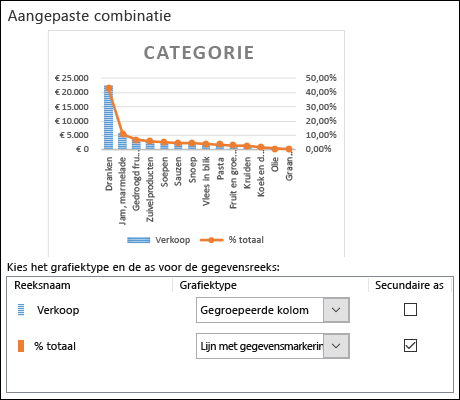
Selecteer de grafiek en pas eventueel de grootte en de indeling ervan aan via de tabbladen Analyseren van draaigrafiek, Ontwerpen en Opmaak . Zie de reeks over het opmaken van grafieken voor meer informatie.
Herhaal de procedure voor elk van de overige draaitabellen.
U kunt nu ook de draaigrafieken een naam geven. Ga naar Draaigrafiek, Draaigrafiek analyseren> en voer vervolgens een nieuwe naam in het vak Grafieknaam in.
Slicers en een tijdlijn toevoegen
Met slicers en tijdlijnen kunt u snel uw draaitabellen en -grafieken filteren, zodat u een handig overzicht hebt over de belangrijkste informatie.
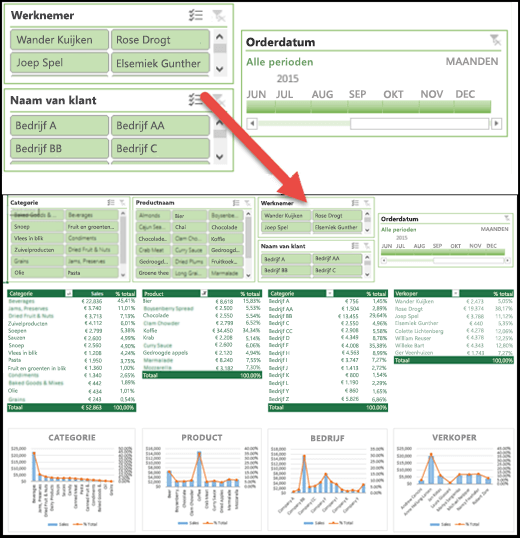
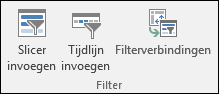
Selecteer een draaitabel en ga naar Draaitabel, analysefilter>>,slicer invoegen, en controleer elk item dat u voor een slicer wilt gebruiken. Voor dit dashboard zijn Categorie, Productnaam, Werknemer en Naam klant geselecteerd. Wanneer u op OK klikt, worden de slicers boven elkaar in het midden van het scherm toegevoegd, zodat u ze zo nodig moet rangschikken en het formaat ervan moet aanpassen.
Opties voor de slicer: Als u op een slicer klikt, kunt u naar het tabblad Slicer gaan en verschillende opties selecteren, zoals Stijl en hoeveel kolommen er worden weergegeven. U kunt meerdere slicers uitlijnen door ze te selecteren met Ctrl+linksklikken en vervolgens de hulpmiddelen voor uitlijnen op het tabblad Hulpmiddelen voor slicers te gebruiken.
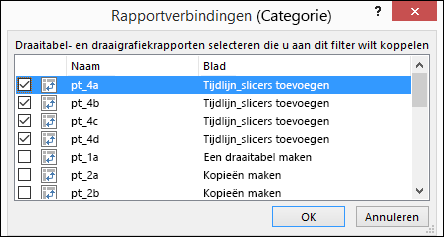
Slicerverbindingen: Slicers worden alleen verbonden met de draaitabel waarmee u ze hebt gemaakt. U moet dus elke slicer selecteren, vervolgens naarRapportverbindingen voor slicerslicers>> gaan en controleren welke draaitabellen u met elkaar wilt verbinden. Met slicers en tijdlijnen kunt u draaitabellen op elk werkblad besturen, zelfs als het werkblad verborgen is.
Voeg een tijdlijn toe: Selecteer een draaitabel en ga naar Draaitabel, Analyseren>, Filteren>,Tijdlijn invoegen, en vink elk item aan dat u wilt gebruiken. Voor dit dashboard is Orderdatum geselecteerd.
Opties voor tijdlijn: Klik op de tijdlijn en ga naar het tabblad Tijdlijn en selecteer opties zoals Stijl, Koptekst en Bijschrift. Selecteer de optie Rapportverbindingen om de tijdlijn aan de gewenste draaitabellen te koppelen.
Meer informatie over besturingselementen voor slicers en tijdlijnen.
Volgende stappen
Het dashboard is nu klaar voor gebruik, maar u moet het waarschijnlijk nog naar wens indelen en nog de laatste wijzigingen aanbrengen. U kunt er bijvoorbeeld een rapporttitel of een achtergrond aan toevoegen. Voor het dashboard uit het voorbeeld zijn rond de draaitabellen vormen toegevoegd en zijn koppen en rasterlijnen uitgeschakeld op het tabblad Beeld .
Test elke slicer en tijdlijn om te controleren of uw draaitabellen en -grafieken werken zoals u dat wilt. Mogelijk komen er situaties voor waarin bepaalde selecties problemen veroorzaken als de ene draaitabel de andere wil aanpassen en overlappen, wat niet mogelijk is en er een foutmelding wordt weergegeven. Deze problemen dienen te worden opgelost voordat u het dashboard distribueert.
Als u klaar bent met het instellen van uw dashboard, kunt u bovenaan dit onderwerp op het tabblad Uw dashboard delen klikken voor meer informatie over het distribueren van dashboards.
Zie ook
Hebt u nog vragen?
Ga naar de Microsoft Answers Community.