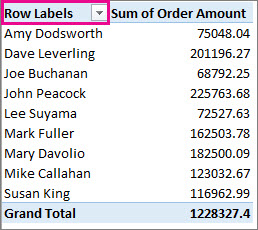
Het sorteren van gegevens is handig wanneer u te maken hebt met grote hoeveelheden gegevens in een draaitabel of draaigrafiek. U kunt sorteren op alfabetische volgorde, van hoog naar laag, of van laag naar hoog. Sorteren is een manier om uw gegevens te organiseren zodat u gemakkelijker specifieke items kunt vinden die u nader wilt onderzoeken.
Voordat u sorteert
Hier volgen een paar aandachtspunten over het sorteren van gegevens:
- De sorteervolgorde is afhankelijk van de landinstelling. Zorg dat het juiste land is ingesteld op de computer in het onderdeel Landinstellingen van het Configuratiescherm. Raadpleeg de Windows Help voor informatie over het wijzigen van landinstellingen.
- Gegevens met voorloopspaties zijn van invloed op de sorteerresultaten. Voor optimale resultaten moet u voorloopspaties verwijderen voordat u de gegevens sorteert.
- Tekstitems die hoofdlettergevoelig zijn, kunt u niet sorteren.
- U kunt gegevens niet op een specifieke opmaak sorteren, zoals celkleur of tekstkleur. U kunt ook niet sorteren op indicatoren voor voorwaardelijke opmaak, zoals pictogrammensets.
Rij- of kolomlabels sorteren
Selecteer in een draaitabel de kleine pijl naast de cellen Rijlabels en Kolomlabels .
Selecteer een veld in de rij of kolom die u wilt sorteren.
Selecteer de  op Rijlabels of Kolomlabels en selecteer vervolgens de gewenste sorteeroptie.
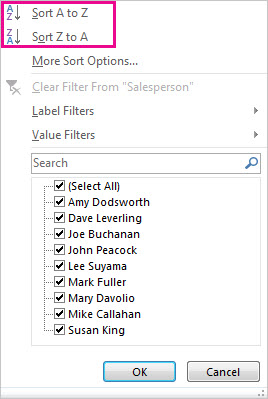
Als u gegevens in oplopende of aflopende volgorde wilt sorteren, selecteert u Sorteren van A naar Z of Sorteren van Z naar A.
Tekstitems worden gesorteerd op alfabetische volgorde, getallen worden gesorteerd van laag naar hoog (of omgekeerd), en datums en tijden worden gesorteerd van oud naar nieuw (of omgekeerd).
U kunt sorteren op afzonderlijke waarden of op subtotalen door met de rechtermuisknop op een cel te klikken, Sorteren te kiezen en vervolgens een sorteermethode te kiezen. De sorteervolgorde wordt toegepast op alle cellen op hetzelfde niveau in de kolom die de cel bevat.
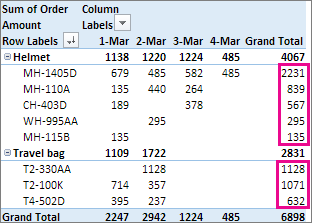
In het onderstaande voorbeeld zijn de gegevens onder het categorieniveau (Helm, Reistas) alfabetisch gesorteerd van A tot Z.
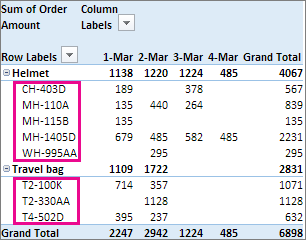
Als u een sortering van de eindtotalen voor producten wilt zien (van groot naar klein), kiest u een getal in de kolom Eindtotaal en sorteert u hierop.
Tip
Om snel te vinden wat u nodig hebt, kunt u groepen, filters of voorwaardelijke opmaak toepassen op de draaitabel of draaigrafiek.
Aangepaste sorteeropties instellen
Als u specifieke items handmatig wilt sorteren of de sorteervolgorde wilt wijzigen, kunt u uw eigen sorteeropties instellen:
Selecteer een veld in de rij of kolom die u wilt sorteren.
Selecteer de op Rijlabels of Kolomlabels en selecteer vervolgens Meer sorteeropties.
Kies in het dialoogvenster Sorteren het gewenste type sortering:
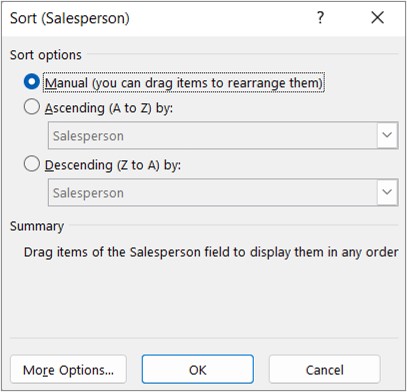
Selecteer Handmatig om items te herschikken door ze te slepen. Plaats de cursor op de rand van het item totdat u de pijl met vier punten ziet. Vervolgens sleept u het item.
U kunt geen items slepen die worden weergegeven in het gebied Waarden van de lijst met velden van de draaitabel.
Selecteer Oplopend (A tot Z) op of Aflopend (A tot Z) op en kies vervolgens het veld dat u wilt sorteren.
Voor extra opties selecteert u Meer opties en kiest u vervolgens de gewenste optie in het dialoogvenster Meer sorteeropties :
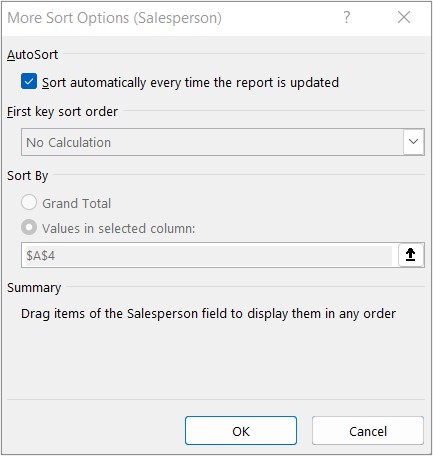
Schakel in AutoSorteren het vakje voor Automatisch sorteren wanneer het rapport wordt bijgewerkt in of uit om automatisch sorteren bij het bijwerken van de draaitabelgegevens toe te staan of te stoppen.
Kies onder Sorteervolgorde voor 1e sleutel de aangepaste volgorde die u wilt gebruiken. Deze optie is alleen beschikbaar als het vak voor Automatisch sorteren wanneer het rapport wordt bijgewerkt is uitgeschakeld.
Excel is voorzien van aangepaste lijsten voor dag-van-de-week en maand-van-het-jaar, maar u kunt ook uw eigen aangepaste lijst voor sorteren maken.
Selecteer bij Sorteren op de optie Eindtotaal of Waarden in geselecteerde kolommen om op deze waarden te sorteren. Deze optie is niet beschikbaar wanneer u het sorteren instelt op Handmatig.
Tip
Selecteer Gegevensbronvolgorde om items terug te zetten in de oorspronkelijke volgorde. Deze optie is alleen beschikbaar voor OLAP-brongegevens (Online Analytical Processing).
Voordat u sorteert
Hier volgen een paar aandachtspunten over het sorteren van gegevens:
- De sorteervolgorde is afhankelijk van de landinstelling. Zorg dat het juiste land is ingesteld op de computer in het onderdeel Landinstellingen van het Configuratiescherm. Raadpleeg de Windows Help voor informatie over het wijzigen van landinstellingen.
- Gegevens met voorloopspaties zijn van invloed op de sorteerresultaten. Voor optimale resultaten moet u voorloopspaties verwijderen voordat u de gegevens sorteert.
- Tekstitems die hoofdlettergevoelig zijn, kunt u niet sorteren.
- U kunt gegevens niet op een specifieke opmaak sorteren, zoals celkleur of tekstkleur. U kunt ook niet sorteren op indicatoren voor voorwaardelijke opmaak, zoals pictogrammensets.
Rij- of kolomlabels oplopend of aflopend sorteren
Selecteer een veld in de rij of kolom die u wilt sorteren.
Selecteer de op Rijlabels of Kolomlabels en selecteer vervolgens de gewenste sorteeroptie.
Als u de pijl Kolomlabels selecteert, kiest u eerst het veld dat u wilt sorteren en vervolgens de gewenste sorteeroptie.
Als u gegevens in oplopende of aflopende volgorde wilt sorteren, selecteert u Oplopend sorteren of Aflopend sorteren.

Tekstitems worden gesorteerd op alfabetische volgorde, getallen worden gesorteerd van laag naar hoog (of omgekeerd), en datums en tijden worden gesorteerd van oud naar nieuw (of omgekeerd).
Rij- of kolomlabels handmatig sorteren
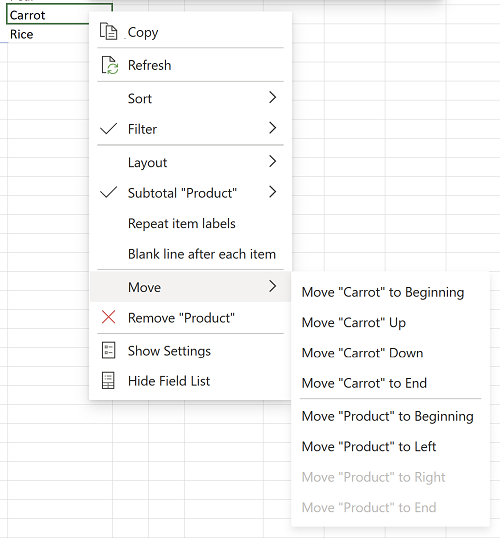
Behalve oplopend of aflopend sorteren, kunt u ook alle rij- of kolomlabels handmatig sorteren.
- Plaats de cursor op de rand van het item totdat u de aanwijzer ziet en sleep vervolgens.

- U kunt ook met de rechtermuisknop op rij- of kolomlabels klikken en een van de opties voor verplaatsen kiezen:
Opmerking
U kunt geen items slepen die worden weergegeven in het gebied Waarden van de lijst met velden van de draaitabel.
Sorteren op een bepaalde waarde
Selecteer de op Rijlabels en kies Sorteren op waarde.
Als u de pijl Kolomlabels selecteert, kiest u eerst het veld dat u wilt sorteren en vervolgens de gewenste sorteeroptie.
Kies in het vak Sorteren op waarde, in Waarde selecteren, de waarde waarop u wilt sorteren.

Kies in Sorteeropties de gewenste sorteervolgorde.
Voordat u sorteert
Hier volgen een paar aandachtspunten over het sorteren van gegevens:
- De sorteervolgorde is afhankelijk van de landinstelling. Zorg dat het juiste land is ingesteld op de computer in het onderdeel Landinstellingen van het Configuratiescherm. Raadpleeg de Windows Help voor informatie over het wijzigen van landinstellingen.
- Gegevens met voorloopspaties zijn van invloed op de sorteerresultaten. Voor optimale resultaten moet u voorloopspaties verwijderen voordat u de gegevens sorteert.
- Tekstitems die hoofdlettergevoelig zijn, kunt u niet sorteren.
- U kunt gegevens niet op een specifieke opmaak sorteren, zoals celkleur of tekstkleur. U kunt ook niet sorteren op indicatoren voor voorwaardelijke opmaak, zoals pictogrammensets.
Rij- of kolomlabels sorteren
Selecteer in een draaitabel de kleine pijl naast de cellen Rijlabels en Kolomlabels .
Selecteer een veld in de rij of kolom die u wilt sorteren.
Selecteer de op Rijlabels of Kolomlabels en selecteer vervolgens de gewenste sorteeroptie.
Als u gegevens in oplopende of aflopende volgorde wilt sorteren, selecteert u Sorteren van A naar Z of Sorteren van Z naar A.
Tekstitems worden gesorteerd op alfabetische volgorde, getallen worden gesorteerd van laag naar hoog (of omgekeerd), en datums en tijden worden gesorteerd van oud naar nieuw (of omgekeerd).
U kunt sorteren op afzonderlijke waarden of op subtotalen door met de rechtermuisknop op een cel te klikken, Sorteren te kiezen en vervolgens een sorteermethode te kiezen. De sorteervolgorde wordt toegepast op alle cellen op hetzelfde niveau in de kolom die de cel bevat.
In het onderstaande voorbeeld zijn de gegevens onder het categorieniveau (Helm, Reistas) alfabetisch gesorteerd van A tot Z.
Als u een sortering van de eindtotalen voor producten wilt zien (van groot naar klein), kiest u een getal in de kolom Eindtotaal en sorteert u hierop.
Tip
Om snel te vinden wat u nodig hebt, kunt u groepen, filters of voorwaardelijke opmaak toepassen op de draaitabel of draaigrafiek.
Belangrijk
Draaitabel op iPad is beschikbaar voor klanten met Excel op iPads versie 2.82.205.0 en hoger. Als u deze functie wilt gebruiken, moet u ervoor zorgen dat uw app is bijgewerkt naar de nieuwste versie via de App Store.
Voordat u sorteert
Hier volgen een paar aandachtspunten over het sorteren van gegevens:
- De sorteervolgorde is afhankelijk van de landinstelling. Zorg dat het juiste land is ingesteld op de computer in het onderdeel Landinstellingen van het Configuratiescherm. Raadpleeg de Windows Help voor informatie over het wijzigen van landinstellingen.
- Gegevens met voorloopspaties zijn van invloed op de sorteerresultaten. Voor optimale resultaten moet u voorloopspaties verwijderen voordat u de gegevens sorteert.
- Tekstitems die hoofdlettergevoelig zijn, kunt u niet sorteren.
- U kunt gegevens niet op een specifieke opmaak sorteren, zoals celkleur of tekstkleur. U kunt ook niet sorteren op indicatoren voor voorwaardelijke opmaak, zoals pictogrammensets.
Rij- of kolomlabels sorteren
Tik in een draaitabel op de kleine pijl naast de cellen Rijlabels en Kolomlabels.

Selecteer een veld dat u wilt sorteren en tik vervolgens op de gewenste sorteeroptie.

Tip
Schuif omhoog om de volledige lijst met beschikbare sorteeropties en beschikbare velden weer te geven.
Tekstitems worden gesorteerd op alfabetische volgorde, getallen worden gesorteerd van laag naar hoog (of omgekeerd), en datums en tijden worden gesorteerd van oud naar nieuw (of omgekeerd).
U kunt sorteren op afzonderlijke waarden of op subtotalen door een cel ingedrukt te houden en vervolgens een sorteermethode te kiezen. De sorteervolgorde wordt toegepast op alle cellen op hetzelfde niveau in de kolom die de cel bevat.
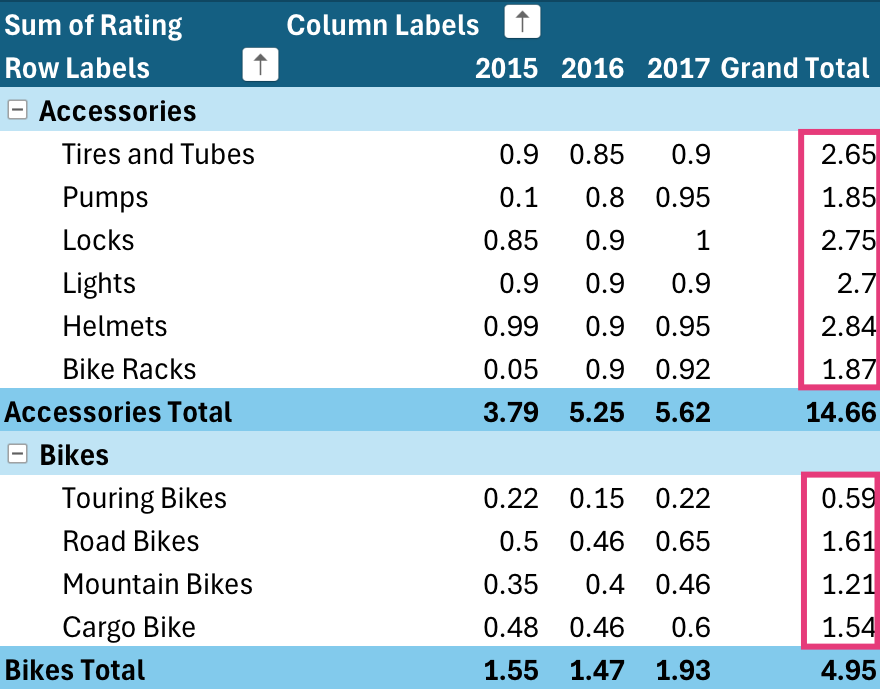
In het onderstaande voorbeeld hebben de gegevens onder het categorieniveau (Accessoires, Fietsen) een alfabetisch aflopende sortering.

Als u een sortering van de eindtotalen voor producten wilt zien (van groot naar klein), kiest u een getal in de kolom Eindtotaal en sorteert u hierop.