Getalnotaties, zoals datums, valuta of breuken, toepassen op cellen in een werkblad. Als u bijvoorbeeld aan uw kwartaalbudget werkt, kunt u de getalnotatie Valuta gebruiken om geld voor te stellen. Als u een kolom met datums hebt, kunt u opgeven dat u de datums wilt weergeven als 14 maart 2012, 14-mrt-12 of 14-3.
Volg deze stappen om getallen op te maken:
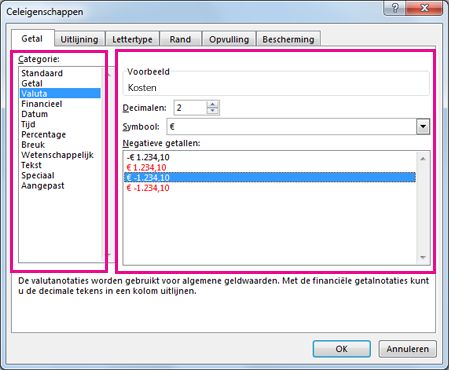
- Selecteer de cellen met de getallen die u wilt opmaken.
- Selecteer Ctrl+1.
- Selecteer het tabblad Getal in het venster dat wordt weergegeven (sla deze stap over als u de webversie van Microsoft 365 gebruikt).
- Selecteer een categorieoptie en selecteer vervolgens specifieke opmaakwijzigingen aan de rechterkant.
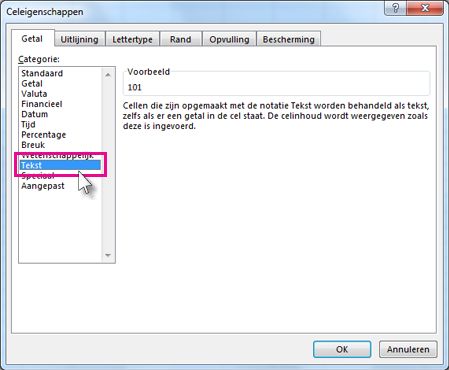
Als u getallen invoert in een cel of deze importeert uit een andere gegevensbron, worden deze soms niet zo opgemaakt als u verwacht. Als u bijvoorbeeld een getal met een slash (/) of een afbreekstreepje (-) typt, kan een datumnotatie worden toegepast. U kunt deze automatische getalnotatie voorkomen door de notatie Tekst op de cellen toe te passen.
Dat gaat eenvoudig:
- Selecteer de cellen die getallen bevatten waarvan u niet wilt dat deze automatisch worden opgemaakt.
- Selecteer Ctrl+1.
- Selecteer op het tabblad Getal tekst in de lijst Categorie.
Tip
Worden sommige getallen weergegeven als #####? Dit betekent waarschijnlijk dat de cel niet breed genoeg is om het volledige getal weer te geven. Probeer eens te dubbelklikken op de rand van de cel met #####. Hierdoor worden de kolombreedte en rijhoogte aangepast aan het getal. U kunt ook de rechterrand van de kolom slepen om deze de gewenste breedte te geven.
Volg deze stappen om getallen op te maken:
- Selecteer de cellen met de getallen die u wilt opmaken.
- Selecteer Control+1 of Command+1.
- Selecteer het tabblad Getal in het venster dat wordt weergegeven (sla deze stap over als u de webversie van Microsoft 365 gebruikt).
- Selecteer een categorieoptie en selecteer vervolgens specifieke opmaakwijzigingen aan de rechterkant.
Als u getallen invoert in een cel of deze importeert uit een andere gegevensbron, worden deze soms niet zo opgemaakt als u verwacht. Als u bijvoorbeeld een getal met een slash (/) of een afbreekstreepje (-) typt, kan een datumnotatie worden toegepast. U kunt deze automatische getalnotatie voorkomen door de notatie Tekst op de cellen toe te passen.
Dat gaat eenvoudig:
- Selecteer de cellen die getallen bevatten waarvan u niet wilt dat deze automatisch worden opgemaakt.
- Selecteer Control+1 of Command+1.
- Selecteer op het tabblad Getal tekst in de lijst Categorie.
Tip
Worden sommige getallen weergegeven als #####? Dit betekent waarschijnlijk dat de cel niet breed genoeg is om het volledige getal weer te geven. Probeer eens te dubbelklikken op de rand van de cel met #####. Hierdoor worden de kolombreedte en rijhoogte aangepast aan het getal. U kunt ook de rechterrand van de kolom slepen om deze de gewenste breedte te geven.
Wanneer u getallen typt in uw werkblad, wordt in de webversie van Excel automatisch de getalnotatie Algemeen toegepast, maar u kunt deze notatie wijzigen om specifieke getalnotaties zoals datums, valuta's of zelfs breuken weer te geven.
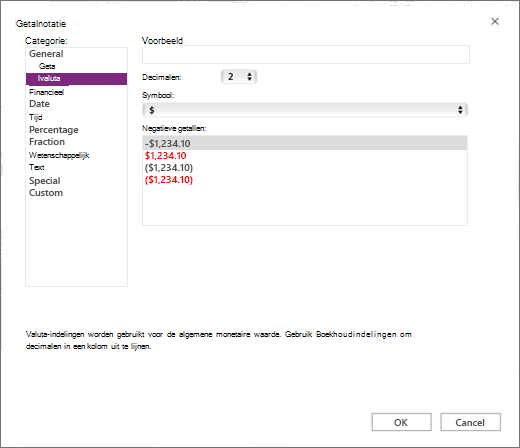
Als u bijvoorbeeld aan uw kwartaalbudget werkt, kunt u de getalnotatie Valuta gebruiken om de getallen weer te geven als geldwaarden. U kunt datums zo instellen dat ze worden weergegeven als een lange datum, zoals zaterdag 14 december 2013, of als een korte datum, 14-12-13. Dit doet u als volgt:
- Selecteer de kolom of cellen die u wilt opmaken.
- Klik met de rechtermuisknop op een willekeurige plaats in het gemarkeerde celbereik. Selecteer in het snelmenu de gewenste opmaak en selecteer vervolgens OK.
Opmerking
Door een getalnotatie toe te passen, wijzigt u alleen de manier waarop het getal wordt weergegeven en niet de werkelijke celwaarden die in de webversie van Excel worden gebruikt voor berekeningen.
Tip
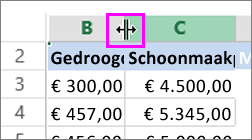
Als sommige getallen als ##### worden weergegeven, komt dat waarschijnlijk doordat de cel niet breed genoeg is. Als u de nummers automatisch wilt aanpassen, dubbelklikt u op de rechterrand van de kolomkop. U kunt ook de rand slepen met de aanwijzer of met de rechtermuisknop op de koptekst klikken en het snelmenu gebruiken dat wordt weergegeven.
Meer hulp nodig?
U kunt altijd uw vraag stellen aan een expert in de Excel Tech Community of ondersteuning vragen in Community's.
Zie ook
Een datum weergeven in de gewenste indeling
Getallen opmaken als percentages
Negatieve percentages opmaken zodat ze gemakkelijk zijn te vinden
Getallen opmaken als valuta
Een aangepaste getalnotatie maken
Tekstnotatie van datums converteren naar datumnotatie
Getallen met een tekstopmaak corrigeren door een getalnotatie toe te passen
Beschikbare getalnotaties in Excel Online
Getallen zo opmaken dat voorloopnullen behouden blijven in Excel Online
Getallen opmaken als tekst
