

Wanneer u een externe gegevensbron wilt weergeven of beheren, is het nuttig om te weten welk dialoogvenster het meest geschikt is voor uw behoeften:
- Gebruik het dialoogvenster Recente bronnen om veelgebruikte gegevensbronnen weer te geven die u al hebt geïmporteerd en als een handige lijst voor het aanbrengen van wijzigingen in de verbindingsgegevens van elke gegevensbron.
- Gebruik het dialoogvenster Machtigingen bewerken om referenties voor gegevensbronnen te zoeken of bij te werken of om privacyniveaus in te stellen. Zie Privacyniveaus instellen voor meer informatie.
- In het dialoogvenster Queryopties kunt u aanvullende beveiligingsopties instellen voor systeemeigen databasequery's, certificaten en verificatieservices. Verhoog het veiligheidsniveau van uw gegevens nog verder.
Werkmapgegevens delen met anderen
Wees voorzichtig met het delen van een werkmap met anderen die de gegevens willen vernieuwen of wijzigen. Afhankelijk van de manier waarop de referenties voor de gegevensbron zijn ingesteld, moet de gebruiker mogelijk toegang tot de gegevensbron aanvragen om vernieuwingsfouten te voorkomen. Afhankelijk van de privacyinstelling is het bovendien mogelijk dat ze geen gevoelige gegevens, zoals salarissen of releasedatums van projecten, kunnen bekijken. Dit is met name belangrijk als u samenwerkt aan een werkmap en hierin wijzigingen aanbrengt. Als er incidenteel een gegevensconflict optreedt, wint meestal de eerste persoon die de wijziging aanbrengt. Maar als de gegevens later worden vernieuwd, kunnen deze wijzigingen verloren gaan. Zie Externe gegevens delen met behulp van een ODC-bestand voor meer informatie.
Recentelijk gebruikte gegevensbronnen weergeven
Excel houdt een lijst bij van recent gebruikte gegevensbronnen, zodat u deze gemakkelijk kunt terugvinden en beheren wanneer dat nodig is.
Ga op een van de volgende manieren te werk:
In Excel SelecteerRecente bronnengegevens>.
Selecteer in de Power Query-editorde startpagina>van Recente bronnen.
Het dialoogvenster Recente bronnen wordt weergegeven.
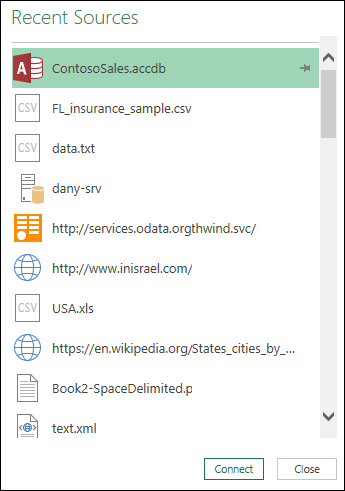
Selecteer een gegevensbron in de lijst en selecteer vervolgens Verbinding maken.
Het dialoogvenster Navigator wordt weergegeven. Elke gegevensbron heeft een andere set opties.
Tip Klik met de rechtermuisknop op een gegevensbron in de lijst om extra opdrachten uit te voeren, zoals Het pad kopiëren of Pincodegegevens beheren.
Referenties voor gegevensbronnen beheren
Als u het dialoogvenster Gegevensbroninstellingen wilt weergeven, voert u een van de volgende handelingen uit:
Selecteer in Power Query de instellingen voorde begingegevensbronvan>het bestand>.In Excel> SelecteerInstellingen gegevensbron Gegevensbronophalen>.
Selecteer een van de volgende:
Gegevensbronnen in huidige werkmap Dit is de standaardoptie en onderaan wordt ook de knop Bron wijzigen weergegeven.Algemene machtigingen De machtigingen voor al uw werkmappen wijzigen.
Als er veel gegevensbronnen zijn, voert u een zoekfrase in het vak Gegevensbroninstellingen doorzoeken in of selecteert u de
 aan de rechterkant om te sorteren op de naam of het type gegevensbron.
Als u een gegevensbron wilt wijzigen, selecteert u deze, selecteert u Gegevensbron en brengt u wijzigingen aan in het dialoogvenster voor die gegevensbron. Dit is hetzelfde dialoogvenster dat u ziet toen u de gegevens voor het eerst importeerde. Voor elk type gegevensbron bestaat een ander dialoogvenster.
Tip Voor een database met een systeemeigen databasequery (zoals SQL) kunt u alleen de SQL-instructie in dit dialoogvenster weergeven. Zie Gegevens importeren uit een database via een systeemeigen databasequery (Power Query) voor meer informatie over het bewerken van de SQL-instructie.
Met de knop Machtigingen wissen/Alle machtigingen wissen kunt u machtigingen voor de geselecteerde gegevensbron of voor alle gegevensbronnen wissen. Wees voorzichtig met deze opdracht. Als de machtigingen eenmaal zijn gewist, kunt u ze niet meer terugkrijgen.
Als u het dialoogvenster Machtigingen bewerken wilt weergeven, selecteert u een gegevensbron in de lijst en selecteert u vervolgens Machtigingen bewerken.
U ziet dat onder Referenties het machtigingstype van de gegevensbron wordt aangegeven, zoals Anoniem.
Als u de machtiging wilt verwijderen, selecteert u Verwijderen. Bij het machtigingstype staat nu Niet opgegeven.
Selecteer Bewerken om een machtiging toe te voegen of te wijzigen.
Selecteer in het linkerdeelvenster van het dialoogvenster (groen) het gewenste type referenties:
Notitie Het wachtwoord wordt niet versleuteld wanneer het wordt verzonden. Sommige gegevensbronnen bieden geen ondersteuning voor bepaalde typen referenties.
Anoniem Iedereen kan de gegevensbron gebruiken en er zijn geen referenties vereist.Ramen Voer uw Windows-gebruikersnaam en -wachtwoord in.
Basis Voer een gebruikersnaam en wachtwoord in.
Web-API Voer een vereiste sleutel in om toegang te krijgen tot de webbron, waarvoor soms voorafgaande registratie is vereist.
Organisatieaccount Meld u aan bij uw werk- of schoolaccount.
Strengere beveiliging instellen
Voer een van de volgende handelingen uit om het dialoogvenster Queryopties weer te geven:
Selecteer in de Power Query-editorBestandsopties>en Instellingen>Queryopties.In Excel SelecteerOpties voor Gegevensophaalquery>>.
Selecteer Beveiliging onder ALGEMEEN in het linkerdeelvenster.
Voer een of meer van de volgende handelingen uit in het rechterdeelvenster:
Onder systeemeigen databasequery'sSchakel het selectievakje Gebruikersgoedkeuring vereisen voor nieuwe systeemeigen databasequery's in of uit.Onder Certificaatintrekkingscontrole Schakel Controle op certificaatintrekking inschakelen in of uit.
Verbindingen met een HTTPS-gegevensbron kunnen onveilig zijn als het certificaat voor de verbinding is gecompromitteerd. De intrekkingscontrole zorgt ervoor dat certificaten waarvan bekend is dat ze zijn aangetast, niet kunnen worden gebruikt. Deze controle kan mislukken voor zelfondertekende certificaten of certificaten die worden gebruikt voor proxyverbinding. Als aan deze certificaten geen correct CRL-distributiepunt kan worden gegeven, moet deze controle worden uitgeschakeld. Anders moet deze controle zijn ingeschakeld.
Selecteer onder Waarschuwingsniveau voor webvoorbeeld:
Geen Geef nooit een waarschuwing weer voordat een webvoorbeeld wordt getoond.
Gemiddeld Een waarschuwing weergeven voordat een webvoorbeeld wordt getoond als de URL niet expliciet is ingevoerd of tijdens de sessie niet is goedgekeurd als vertrouwd.
Strikt Altijd een waarschuwing weergeven voordat een webvoorbeeld wordt getoond.
Houd onder Goedgekeurde ADFS-verificatieservices rekening met het volgende:
Wanneer u zich aanmeldt, wordt u soms gevraagd om een onbekende verificatieservice goed te keuren. Er wordt een lijst met goedgekeurde, onbekende verificatieservices weergegeven. Als u een vermelding uit deze lijst verwijdert, verwijdert u de goedkeuring en wordt u opnieuw gevraagd wanneer u zich aanmeldt.
Als er geen goedgekeurde lijst is, ziet u het bericht: 'U hebt geen verificatieservices op deze computer goedgekeurd'.
Verificatie voor Excel Services instellen
Gebruik voor Excel Services het dialoogvenster Verificatie-instellingen voor Excel Services:
- SelecteerGegevensquery's> & Verbindingen.
- Selecteer het tabblad Query's om de query's in de werkmap weer te geven.
- Klik met de rechtermuisknop op de gewenste query en selecteer vervolgens Eigenschappen.
- Selecteer het tabblad Definitie in het dialoogvenster Queryeigenschappen.
Zie Excel Services Verificatie-instellingen voor meer informatie.

 .
. 

Zie ook
Help voor Power Query voor Excel