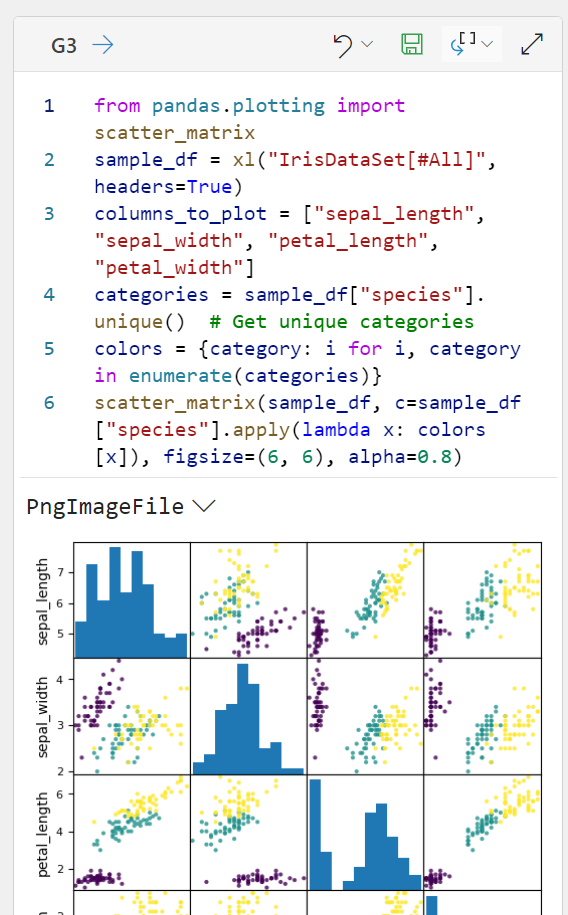
Zie Beschikbaarheid van Python in Excel voor informatie over beschikbaarheid. Als je problemen ondervindt met Python in Excel, meld je deze door Help-feedback> in Excel te selecteren.
Nieuw bij Python in Excel? Begin met Inleiding tot Python in Excel en ga aan de slag met Python in Excel.
Het taakvenster Code-editor
De Python in Excel-code-editor is een taakvenster dat een bewerkingsruimte biedt voor grote codeblokken bij het ontwerpen van Python in Excel-formules. Het toont alle Python-code in je werkmap, weergegeven per werkblad en celnummer. De code-editor bevat ook functies zoals IntelliSense en tekstkleuring ter ondersteuning van het bewerken van grote blokken code.
Opmerking
De Python in Excel-code-editor is beschikbaar voor Enterprise- en Business-gebruikers die het Huidige kanaal uitvoeren in Windows, vanaf versie 2410 (build 18129.20116). Het is ook beschikbaar in webversie van Excel voor enterprise- en business-gebruikers. Het is beschikbaar in preview voor Family-, Personal- en Education-gebruikers via het Microsoft 365 Insider-programma.
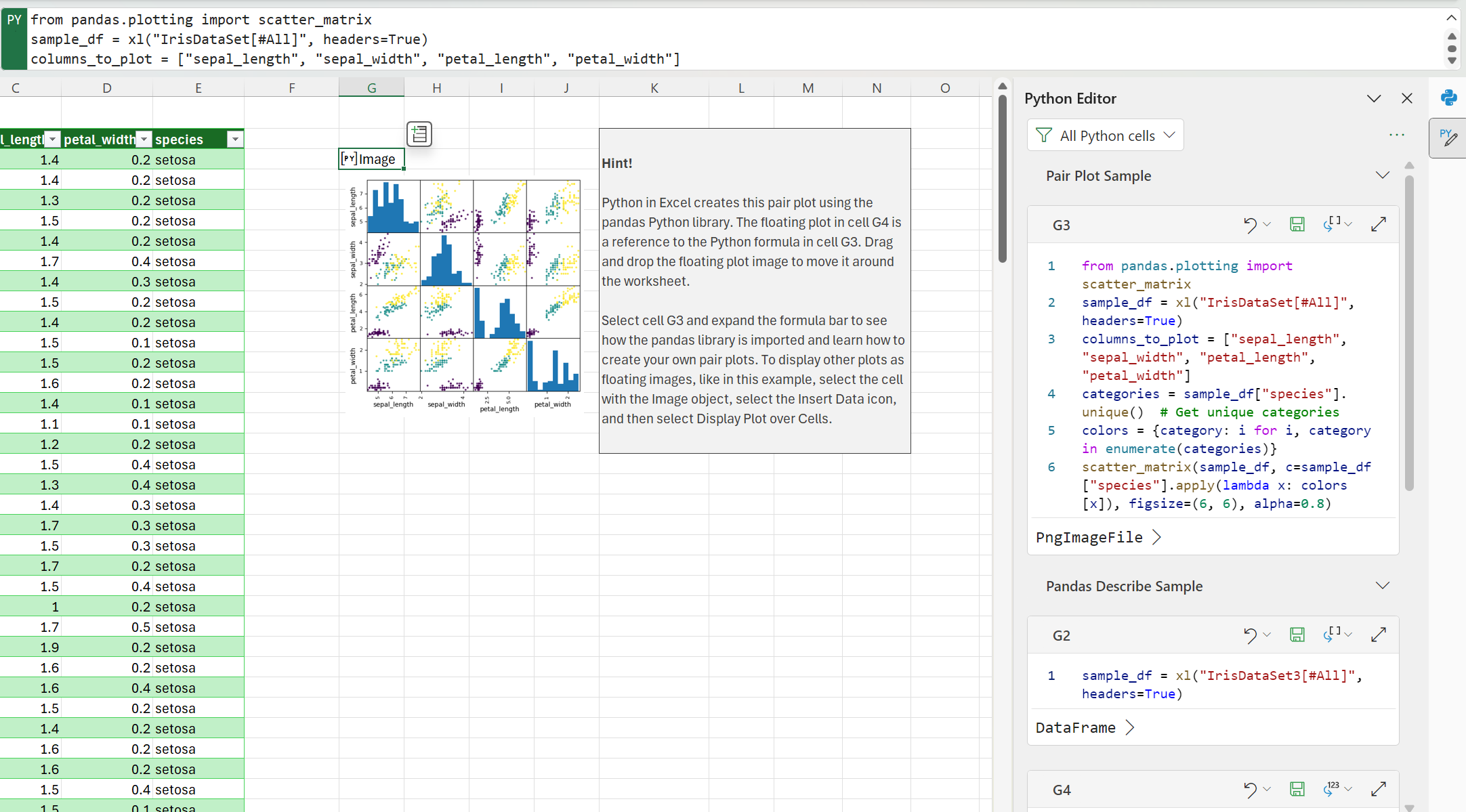
Als je de Python in Excel-code-editor wilt openen, selecteer je een Python-cel in je werkmap en ga je vervolgens naar de Formule-editor>. Hiermee wordt het taakvenster geopend en worden alle Python-cellen in de werkmap weergegeven.
Opties voor bewerken in het taakvenster
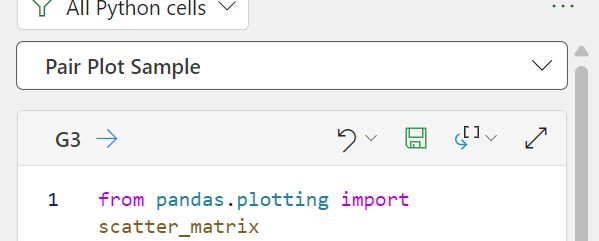
In het taakvenster code-editor kun je elke Python-cel in je werkmap bewerken. Gebruik het menu boven elke cel in het taakvenster om een Python-cel op te slaan en uit te voeren, te schakelen tussen uitvoertypen (van Python-object naar Excel-waarde), wijzigingen ongedaan te maken of een cel uit te breiden naar een groter codebewerkingsgebied.
Filteren binnen het taakvenster
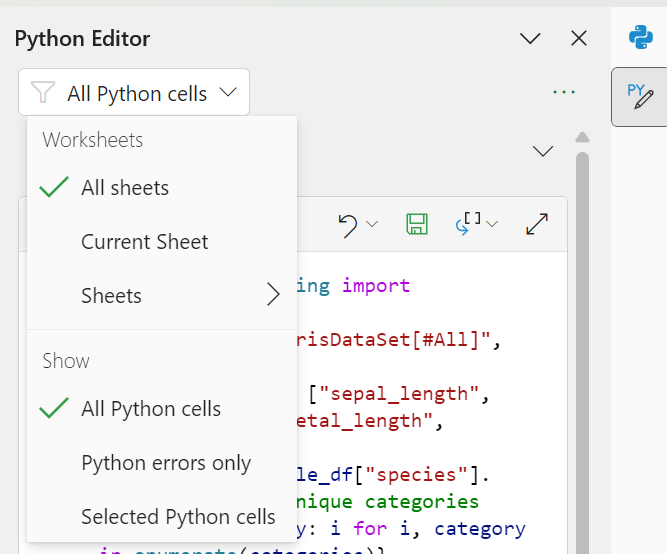
Gebruik het filter bovenaan het taakvenster om de inhoud te verfijnen die wordt weergegeven in het taakvenster van de codeeditor, bijvoorbeeld alleen Python-cellen weergeven in het huidige werkblad of alleen Python-fouten weergeven.
Python-uitvoer weergeven in het taakvenster
De uitvoer van elke Python-cel in het taakvenster code-editor wordt weergegeven in uw Excel-werkmap. Je kunt de uitvoer ook zien in het taakvenster van de codeeditor door het uitvoertype onder aan elk codeblok uit te vouwen.