
Zie Beschikbaarheid van Python in Excel voor informatie over beschikbaarheid. Als je problemen ondervindt met Python in Excel, meld je deze door Help-feedback> in Excel te selecteren.
Nieuw bij Python in Excel? Begin met Inleiding tot Python in Excel en Aan de slag met Python in Excel.
Wat is Power Query?
Power Query is een hulpprogramma voor gegevenstransformatie en -voorbereiding dat u helpt uw gegevens vorm te geven en is beschikbaar in Excel en andere Microsoft-producten.
Gebruik Power Query met Python in Excel om externe gegevens te importeren in Excel en analyseer die gegevens vervolgens met Python.
Belangrijk
Power Query is de enige manier om externe gegevens te importeren voor gebruik met Python in Excel.
Zie de Help bij Power Query voor Excel voor meer informatie over Power Query.
Opmerking
Het importeren van externe gegevens met Power Query voor gebruik met Python in Excel is niet beschikbaar voor webversie van Excel.
Power Query gebruiken om gegevens voor Python in Excel te importeren
Voer de volgende stappen uit om te leren hoe u een voorbeeld van een externe gegevensset importeert en gebruikt met Python in Excel.
Tip
Als u al vertrouwd bent met Power Query en wilt werken met bestaande query's in uw werkmap, gaat u verderop in dit artikel naar Power Query-gegevens gebruiken met Python in Excel.
Selecteer het tabblad Gegevens & als u de groepen Gegevens enquery's transformeren & verbindingen wilt zien. Kies Gegevens ophalen om uw gegevensbron te selecteren. U kunt gegevens importeren uit meerdere bronnen, waaronder bestanden met door komma's gescheiden waarden (CSV-bestanden). Bij elke import wordt een query gemaakt.
In dit voorbeeld worden gegevens geïmporteerd uit de OData-service Northwind, een testgegevensbron. Hiervoor selecteert u Gegevens>ophalen uit andere bronnen>uit OData-feed.
Voer vervolgens de volgende koppeling naar de OData-service Northwind in en selecteer OK.
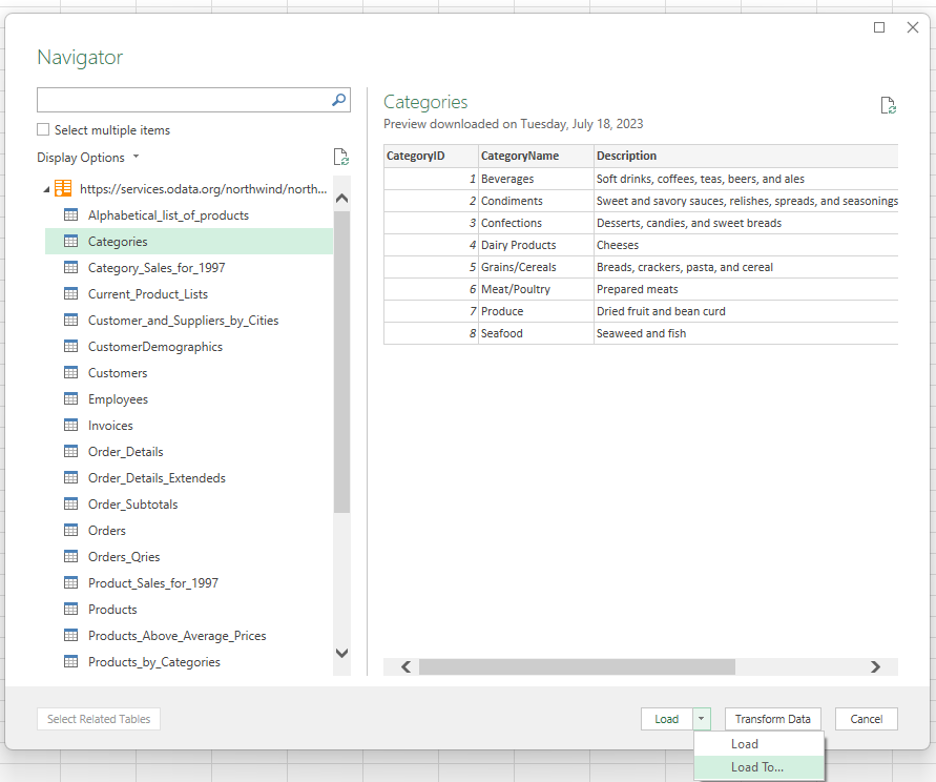
https://services.odata.org/northwind/northwind.svc/Selecteer in het dialoogvenster Voorbeeld van Power Query een gegevenstabel om in Excel te laden. Voor dit voorbeeld selecteert u de tabel Categorieën, selecteert u de pijl naast de knop Laden en kiest u Laden op.... In de volgende schermafbeelding ziet u het dialoogvenster Voorbeeld van Power Query waarbij de tabel Categorieën is geselecteerd en de optie Laden naar... wordt weergegeven.
Opmerking
- U kunt ook Gegevens transformeren selecteren in het dialoogvenster Voorbeeld van Power Query. Hiermee kunt u de gegevens bewerken in de Power Query-editor voordat u deze importeert in Excel.
- Als u de gegevens in het Excel-raster wilt weergeven, selecteert u de knop Laden . Hierdoor wordt de geselecteerde tabel direct in het Excel-raster geladen.
Selecteer Alleen verbinding maken om de gegevensverbinding vanaf de bron tot stand te brengen. In Power Query wordt automatisch een query voor deze verbinding gemaakt.
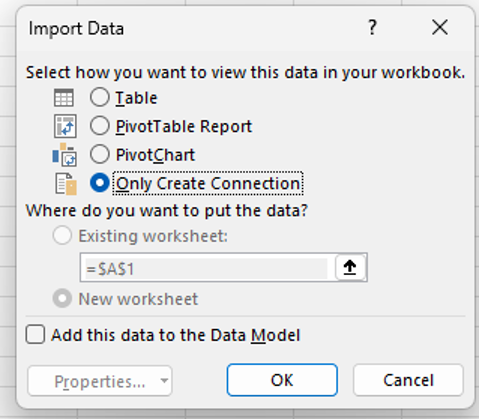
Het deelvenster Query's & verbindingen wordt automatisch geopend, met daarin de query die Power Query voor de geselecteerde gegevensbron heeft gemaakt, in dit geval de tabel Categorieën uit de voorbeeldgegevensset OData Northwind. Als u het deelvenster Query's & verbindingen handmatig wilt openen, selecteert u op het tabblad Gegevens de optie Query's & verbindingen.
Tip
Plaats de muisaanwijzer op de query's in het taakvenster om een voorbeeld van de gegevens weer te geven.
In de volgende sectie wordt beschreven hoe je de categoriegegevens analyseert met Python in Excel.
Gebruik Power Query gegevens met Python in Excel
In de volgende procedure wordt ervan uitgegaan dat u een Power Query-verbinding hebt gemaakt met de categoriegegevens van de OData-service Northwind, zoals beschreven in de sectie van het vorige artikel. In deze stappen ziet u hoe u de categoriegegevens kunt analyseren met Python in Excel.
Als je wilt werken met externe gegevens met Python in Excel, schakel je Python in een cel in door de functie =PY in te voeren. Gebruik vervolgens de formule Python in Excel
xl()om te verwijzen naar Excel-elementen, zoals een Power Query-query. Voer voor dit voorbeeldxl("Categories")de cel Python in Excel in.De Python-cel geeft nu de categoriegegevens weer in een gegevensframe, zoals geretourneerd door de
xl("Categories")formule. Selecteer het kaartpictogram naast het gegevensframe om een voorbeeld te bekijken van de gegevens in het gegevensframe. In de volgende schermafbeelding ziet u het voorbeeld van het gegevensframe.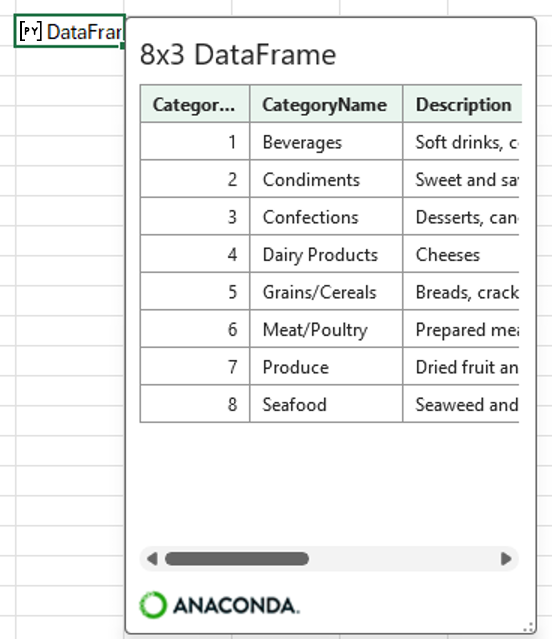
Tip
Wijzig het formaat van het dialoogvenster DataFrame met behulp van het pictogram in de rechterbenedenhoek.
De gegevens in het DataFrame converteren naar Excel-waarden, waarna de gegevens worden geretourneerd naar het Excel-raster. Als u het gegevensframe wilt converteren naar Excel-waarden, selecteert u de cel met het gegevensframe en selecteert u vervolgens het pictogram Gegevens invoegen . In de volgende schermafbeelding ziet u een voorbeeld van dit pictogram naast het gegevensframe.
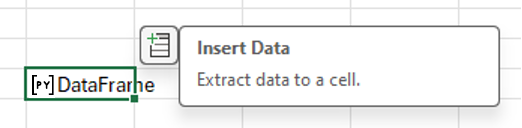
Als u het pictogram Gegevens invoegen selecteert, wordt er een menu geopend met een lijst met waarden die relevant zijn voor uw gegevens.
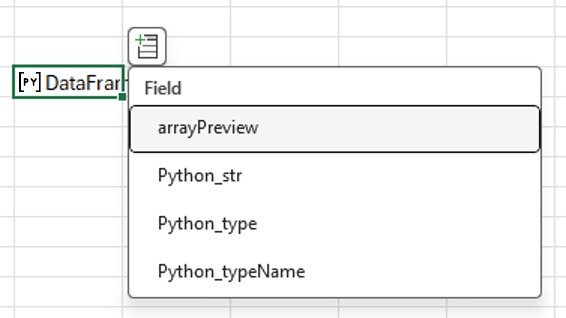
Selecteer de eerste waarde in het menu, arrayPreview. Met deze waarde worden de Python-gegevens uit het gegevensframe in het Excel-raster weergegeven. Bekijk de volgende schermopname voor een voorbeeld.

Nu je Power Query hebt gebruikt om externe gegevens te importeren en die gegevens hebt verwerkt met Python in Excel, kun je beginnen met het analyseren van gegevens met Python in Excel. Zie Python in Excel-diagrammen en -grafieken maken voor meer informatie over het maken van Python-diagrammen en -grafieken met je gegevens.