

Zie Beschikbaarheid van Python in Excel voor informatie over beschikbaarheid. Als je problemen ondervindt met Python in Excel, meld je deze door Help-feedback> in Excel te selecteren.
Nieuw bij Python in Excel? Begin met Inleiding tot Python in Excel en ga aan de slag met Python in Excel.
Functievereisten
Bekijk de volgende lijst met vereisten voordat u fouten gaat oplossen.
Beschikbaarheid van platforms
De functie is niet beschikbaar op de volgende platforms.
- Excel voor iPad
- Excel voor iPhone
- Excel voor Android
Zie Beschikbaarheid van Python in Excel voor aanvullende beschikbaarheidsinformatie.
Internettoegang
Voor Python in Excel is internettoegang vereist, omdat berekeningen worden uitgevoerd op externe servers in de Microsoft-cloud. De berekeningen worden niet uitgevoerd door uw lokale Excel-toepassing.
Licentie voor Python in Excel-invoegtoepassing
Als je de licentie voor de Python in Excel-invoegtoepassing hebt gekocht en op meerdere computers werkt, kan het 24 tot 72 uur duren voordat de licentie is bijgewerkt. Probeer uw licentie handmatig bij te werken via Licentie bijwerken van bestandsaccount>>.
Zie Veelgestelde vragen over Python in Excel-uitbreidingslicenties voor meer informatie over de uitbreidingslicentie.
Opmerking
Met een in aanmerking komend Microsoft 365-abonnement hebben gebruikers van Python in Excel elke maand beperkte toegang tot premium Python-rekenkracht zonder de licentie voor de invoegtoepassing Python in Excel. Na het overschrijden van de maandelijkse limiet wordt Python-rekenkracht overgeschakeld naar standaardrekenkracht. Zie Premium- en standaard Python-berekeningen voor meer informatie.
Excel-fouten oplossen
Python in Excel-berekeningen kunnen standaard Excel-fouten retourneren aan Python-cellen, zoals #PYTHON!, #BUSY! en #CONNECT!.
Het foutbericht weergeven
Voor meer informatie over hoe een Excel-fout van toepassing is op je Python-formule, open je het foutbericht. Als u het foutbericht wilt openen, selecteert u het foutsymbool naast de cel en selecteert u vervolgens Foutbericht weergeven in het menu. In de volgende schermafbeelding ziet u het foutmenu met Foutbericht weergeven.
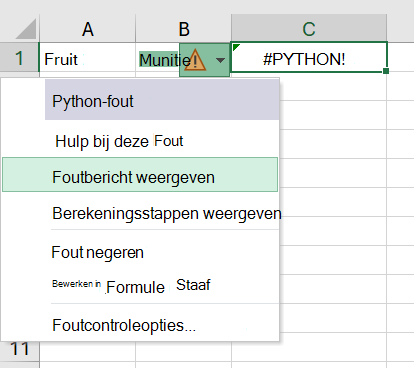
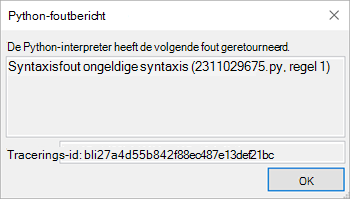
Vervolgens toont Excel een Python-foutbericht met aanvullende informatie. In dit geval is het #PYTHON! is het resultaat van een ongeldige Python-syntaxis op regel 1 in de Python-formule.
Opmerking
Het taakvenster diagnostische gegevens wordt automatisch geopend in Excel als de #PYTHON! als resultaat gegeven. Bekijk de #PYTHON! in de volgende sectie voor meer informatie over het taakvenster diagnostische gegevens.
Veelvoorkomende fouten
#BLOCKED!
Python in Excel moet zijn ingeschakeld in een werkmap om Python-formules te kunnen berekenen. Als u de #BLOCKED ziet! fout, zorg ervoor dat u toegang hebt tot Microsoft 365 verbonden services.
Opmerking
Python in Excel wordt niet ondersteund voor Microsoft 365-abonnementen op het apparaat (toegewezen aan een apparaat in plaats van aan een gebruiker) of gedeelde computeractivering gebruiken (meerdere gebruikers delen dezelfde computer en elke gebruiker meldt zich aan met een eigen account). Zie Beschikbaarheid van Python in Excel voor meer informatie over beschikbaarheid.
Voor extra #BLOCKED! foutcases met betrekking tot Python in Excel, zie Een #BLOCKED corrigeren!-fout: Python in Excel.
#BUSY!
De #BUSY! geeft aan dat Python-berekeningen worden uitgevoerd in de Microsoft Cloud. Als de #BUSY! fout langer dan 60 seconden wordt weergegeven, probeer dan de Python-runtime opnieuw in te stellen. Selecteer op het tabblad Formules in de Python-groepde optie Runtime opnieuw instellen. Of gebruik de toetsencombinatie Ctrl+Alt+Shift+F9.
Koop een licentie voor de Python in Excel-invoegtoepassing of schakel de Python in Excel Preview in voor toegang tot snellere berekeningen met premium computing. Bekijk voor meer informatie Wat is inbegrepen in uw Microsoft 365-abonnement.
#BEREKENEN!-
Python in Excel biedt geen ondersteuning voor verwijzingen naar cellen met vluchtige waarden, zoals cellen die de functie ASELECT gebruiken. Python-formules die verwijzen naar cellen met vluchtige waarden, retourneren de #CALC-fout.
Python in Excel-berekeningen kunnen tot 100 MB aan gegevens tegelijk verwerken. Wanneer u een berekening probeert uit te voeren met meer dan 100 MB aan gegevens, wordt de #CALC! fout. Probeer een kleinere gegevensset te gebruiken.
#CONNECT!
Probeer de verbinding met de Microsoft Cloud te vernieuwen door de Python-runtime opnieuw in te instellen. Selecteer op het tabblad Formules in de Python-groepde optie Runtime opnieuw instellen. Of gebruik de toetsencombinatie Ctrl+Alt+Shift+F9.
#PYTHON!
De #PYTHON! duidt waarschijnlijk op een fout in de Python-syntaxis. Het taakvenster diagnostische gegevens wordt automatisch geopend als de #PYTHON! wordt geretourneerd. Bekijk het taakvenster diagnostische gegevens voor meer informatie over de fout.
Het taakvenster diagnostische gegevens weergeven
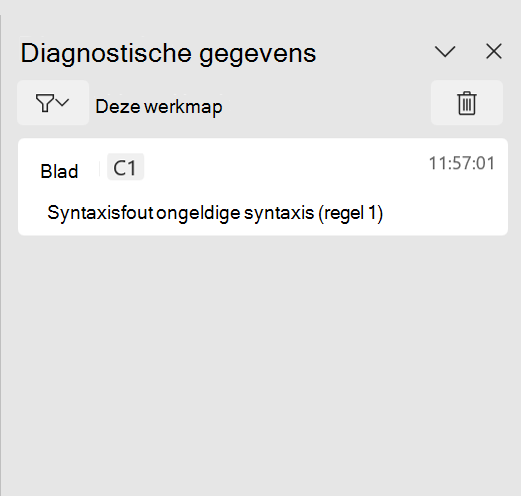
Het taakvenster diagnostische gegevens wordt weergegeven in de gebruikersinterface van Excel, rechts van het raster. Gebruik het taakvenster Diagnostische gegevens om continu standaarduitvoer, standaardfouten en interpreterfouten te bekijken met je Python in Excel-berekeningen. Als u het taakvenster Diagnostische gegevens handmatig wilt openen, gaat u naar een Python-cel in het werkblad, opent u het contextmenu (klik met de rechtermuisknop of Ctrl+klik op de cel) en selecteert u Diagnostische gegevens voor deze cel.
In de volgende schermopname wordt het taakvenster Diagnostische gegevens weergegeven met één fout: een syntaxisfout voor een Python-formule in cel C1.
#OVERLOPEN!
De #SPILL! geeft waarschijnlijk aan dat een cel in het Python-uitvoerbereik al gegevens bevat. Dit kan het gevolg zijn van het retourneren van een Python-object als Excel-waarden. De Excel-waarden kunnen overlopen in meerdere cellen. Zie Een #SPILL!-fout corrigeren voor oplossingsstrategieën.
#TIMEOUT!
De #TIMEOUT! geeft aan dat de Python-formule de maximaal toegewezen uitvoeringstijd heeft overschreden.
Probeer de formule opnieuw uit te voeren of de Python-runtime opnieuw in te stellen. Selecteer op het tabblad Formules in de Python-groep de optie Runtime opnieuw instellen of gebruik de sneltoets Ctrl+Alt+Shift+F9.
Je kunt ook de Python-time-outlimiet aanpassen. Ga naar Bestandsopties>>Geavanceerd>Bij het berekenen van deze werkmap en stel de time-out voor Python-formules naar wens in.
#UNKNOWN!
De #UNKNOWN! fout in een Python-cel geeft waarschijnlijk aan dat jouw versie van Excel geen ondersteuning biedt voor Python in Excel. Zie de sectie Functievereisten eerder in dit artikel voor meer informatie.