
Het sorteren van gegevens is een belangrijk onderdeel van gegevensanalyse. U kunt bijvoorbeeld een lijst met namen sorteren op alfabetische volgorde, een lijst met productvoorraden van hoog naar laag samenstellen, of rijen sorteren op kleur of pictogram. Gesorteerde gegevens zijn overzichtelijker, begrijpelijker, sneller terug te vinden en goed bruikbaar bij het nemen van beslissingen.
U kunt gegevens alfabetisch (A-Z of Z-A), getallen (klein naar groot of groot naar klein) en datums en tijden (oud naar nieuw of nieuw naar oud) in een of meer kolommen sorteren. U kunt ook sorteren op een aangepaste lijst (zoals groot, normaal en klein) of op opmaak, waaronder celkleur, tekstkleur en pictogramserie. Als u de hoogste of laagste waarden in een celbereik of tabel wilt zoeken, zoals de tien hoogste cijfers of de vijf laagste verkoopbedragen, kunt u AutoFilter of voorwaardelijke opmaak gebruiken. Bekijk de video om te zien hoe het werkt.
Tekst sorteren
Selecteer een cel in de kolom die u wilt sorteren.
Ga op het tabblad Gegevens in de groep Sorteren en filteren op een van de volgende manieren te werk:
- Als u snel in oplopende volgorde wilt sorteren, selecteert u
 (Sorteren van A naar Z) sorteert.
 - Als u snel in aflopende volgorde wilt sorteren, selecteert u
 (sorteren van Z naar A).
- Als u snel in oplopende volgorde wilt sorteren, selecteert u
Opmerking
Potentiële problemen
- Controleer of alle gegevens zijn opgeslagen als tekst Als de kolom die u wilt sorteren getallen bevat die zijn opgeslagen als getallen en getallen die zijn opgeslagen als tekst, moet u ze allemaal opmaken als getallen of tekst. Als u deze notatie niet toepast, worden de getallen die als getallen zijn opgeslagen als eerste gesorteerd. Als u alle geselecteerde gegevens wilt opmaken als tekst, drukt u op Ctrl+1 om het dialoogvenster Cellen opmaken te starten, selecteert u het tabblad Getal en selecteert u onder Categoriede optie Algemeen, Getal of Tekst.
- Voorloopspaties verwijderen In sommige gevallen hebben gegevens die uit een andere toepassing zijn geïmporteerd, voorloopspaties ingevoegd vóór gegevens. U moet deze voorloopspaties verwijderen voordat u de gegevens sorteert. U kunt dit handmatig doen of met de functie SPATIES.WISSEN.
Getallen sorteren
Selecteer een cel in de kolom die u wilt sorteren.
Ga op het tabblad Gegevens in de groep Sorteren en filteren op een van de volgende manieren te werk:
- Als u wilt sorteren van laag naar hoog, selecteert u (Klein naar groot sorteren).
- Als u wilt sorteren van hoog naar laag, selecteert u (Sorteren van groot naar klein) sorteert.
- Als u wilt sorteren van laag naar hoog, selecteert u
Opmerking
Potentieel probleem
Controleer of alle getallen zijn opgeslagen als getallen Als de resultaten niet zijn zoals u verwacht, bevat de kolom mogelijk getallen die zijn opgeslagen als tekst in plaats van als getallen. Negatieve getallen die uit sommige boekhoudsystemen zijn geïmporteerd of een getal dat begint met een apostrof (') worden opgeslagen als tekst. Zie Tekstnotatie van getallen converteren naar getalnotatie voor meer informatie.
Datums of tijden sorteren
Selecteer een cel in de kolom die u wilt sorteren.
Ga op het tabblad Gegevens in de groep Sorteren en filteren op een van de volgende manieren te werk:
- Als u wilt sorteren van een eerdere naar een latere datum of tijd, selecteert u (Van oud naar nieuw sorteren).
- Als u wilt sorteren van een latere naar een eerdere datum of tijd, selecteert u (Sorteren van nieuwste naar oudste).
- Als u wilt sorteren van een eerdere naar een latere datum of tijd, selecteert u
Opmerking
Potentiële problemen
- Controleer of datums en tijden zijn opgeslagen als datums of tijden Als de resultaten niet zijn zoals u had verwacht, bevat de kolom mogelijk datums of tijden die zijn opgeslagen als tekst in plaats van als datums of tijden. Datums en tijden worden alleen juist gesorteerd als alle datums en tijden in een kolom zijn opgeslagen met een serienummer voor datums of tijden. Als een waarde in Excel niet wordt herkend als een datum of tijd, wordt deze opgeslagen als tekst. Zie Tekstnotatie van datums converteren naar datumnotatie voor meer informatie.
- Als u wilt sorteren op dagen van de week, maakt u de cellen zo op dat de dag van de week wordt weergegeven. Als u wilt sorteren op dag van de week, ongeacht de datum, converteert u de cellen naar tekst met behulp van de functie TEKST. De functie TEKST retourneert echter een tekstwaarde, dus de sorteerbewerking wordt dan uitgevoerd op basis van alfanumerieke gegevens. Zie Datums weergeven als dagen van de week voor meer informatie.
Sorteren op meer dan één kolom of rij
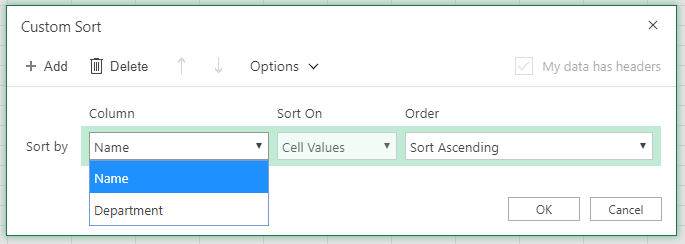
Mogelijk wilt u sorteren op meer dan één kolom of rij wanneer u gegevens hebt die u wilt groeperen op dezelfde waarde in één kolom of rij en vervolgens een andere kolom of rij binnen die groep met gelijke waarden sorteren. Als u bijvoorbeeld een kolom Afdeling en een kolom Werknemer hebt, kunt u eerst sorteren op Afdeling (om alle werknemers in dezelfde afdeling te groeperen) en vervolgens sorteren op naam (om de namen in alfabetische volgorde binnen elke afdeling te plaatsen). U kunt sorteren op maximaal 64 kolommen.
Opmerking
U bereikt het beste resultaat als u kolomkoppen opneemt in het cellenbereik.
Selecteer een cel in het gegevensbereik.
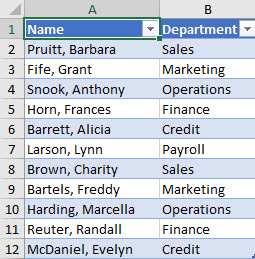
Selecteer sorteren op het tabblad Gegevens in de groep Sorteren & filter.

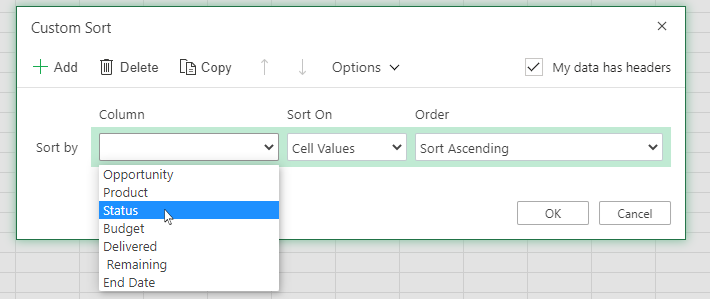
In het dialoogvenster Sorteren selecteert u de eerste kolom die u wilt sorteren in het vak Sorteren op onder Kolom.

Selecteer het type sortering onder Sorteren op. Voer een van de volgende handelingen uit:
- Als u wilt sorteren op tekst, getal of datum en tijd, selecteert u Celwaarden.
- Als u wilt sorteren op opmaak, selecteert u Celkleur, Tekstkleur of Celpictogram.
Selecteer onder Volgorde de gewenste optie om te sorteren. Voer een van de volgende handelingen uit:
- Selecteer voor tekst A tot Z of Z tot A.
- Selecteer voor getallen Klein naar groot of Groot naar klein.
- Selecteer voor datums of tijden Oud naar nieuw of Nieuw naar oud.
- Als u wilt sorteren op basis van een aangepaste lijst, selecteert u Aangepaste lijst.
Als u nog een kolom wilt toevoegen om op te sorteren, selecteert u Niveau toevoegen en herhaalt u stap drie tot en met vijf.

Als u een kolom wilt kopiëren waarop u wilt sorteren, selecteert u de vermelding en selecteert u vervolgens Niveau kopiëren.
Als u een kolom wilt verwijderen waarop u wilt sorteren, selecteert u de vermelding en selecteert u vervolgens Niveau verwijderen.
Opmerking
U moet ten minste één kolom in de lijst behouden.
Als u de volgorde wilt wijzigen waarin de kolommen worden gesorteerd, selecteert u een item en selecteert u vervolgens de pijl-omhoog of pijl-omlaag naast de knop Opties om de volgorde te wijzigen.
Kolommen boven in de lijst worden gesorteerd vóór kolommen die lager in de lijst voorkomen.
Sorteren op celkleur, tekstkleur of pictogram
Als u de celkleur of tekstkleur in een celbereik of een tabelkolom handmatig hebt opgemaakt of een voorwaardelijke opmaak hebt toegepast, kunt u ook op deze kleuren sorteren. Het is ook mogelijk om te sorteren op een pictogramserie die u met een voorwaardelijke opmaak hebt gemaakt.
Selecteer een cel in de kolom die u wilt sorteren.
Selecteer sorteren op het tabblad Gegevens in de groep Sorteren & filter.
In het dialoogvenster Sorteren selecteert u de kolom die u wilt sorteren in het vak Sorteren op onder Kolom.
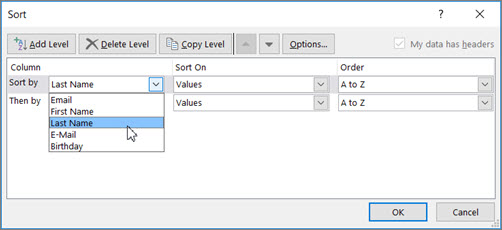
Selecteer Celkleur, Tekstkleur of Celpictogram onder Sorteren op.

Selecteer onder Volgorde de pijl naast de knop en selecteer vervolgens, afhankelijk van het type opmaak, een celkleur, tekstkleur of celpictogram.
Selecteer vervolgens de gewenste sorteervolgorde. Voer een van de volgende handelingen uit:
Als u de celkleur, tekstkleur of het pictogram naar boven of naar links wilt verplaatsen, selecteert u Bovenop wanneer u op een kolom wilt sorteren en Links wanneer u een rij wilt sorteren.
Als u de celkleur, tekstkleur of het pictogram naar beneden of naar rechts wilt verplaatsen, selecteert u Onder wanneer u op een kolom wilt sorteren en Rechts wanneer u een rij wilt sorteren.
Opmerking
Er is geen standaardsorteervolgorde voor celkleuren, tekstkleuren of pictogrammen. U moet voor elke sorteerbewerking de gewenste volgorde opgeven.
Als u de volgende celkleur, tekstkleur of pictogram wilt opgeven waarop u wilt sorteren, selecteert u Niveau toevoegen en herhaalt u stap drie tot en met vijf.
Zorg ervoor dat u dezelfde kolom selecteert in het vak Vervolgens op en dat u dezelfde selectie maakt onder Volgorde.
Herhaal dit voor elke volgende celkleur, tekstkleur of pictogram waarop u wilt sorteren.
Sorteren op een aangepaste lijst
U kunt een aangepaste lijst gebruiken om te sorteren in een door de gebruiker gedefinieerde volgorde. Een kolom kan bijvoorbeeld waarden bevatten waarop u wilt sorteren, zoals Hoog, Normaal en Laag. Hoe kunt u zo sorteren dat rijen met Hoog eerst worden weergegeven, gevolgd door rijen met Normaal en als laatste rijen met Laag? Als u alfabetisch zou sorteren, zou een 'A tot Z'-sortering Hoog bovenaan plaatsen, maar Laag vóór Gemiddeld. En als u 'Z naar A' sorteert, wordt Normaal als eerste weergegeven, met Laag in het midden. Ongeacht de volgorde wilt u altijd 'Gemiddeld' in het midden. U lost dit probleem op door een aangepaste lijst te maken.
Maak desgewenst een aangepaste lijst:
Typ in een celbereik de waarden waarop u wilt sorteren, in de gewenste volgorde, van hoog naar laag zoals in dit voorbeeld.

Selecteer het bereik dat u zojuist hebt ingevoerd. In dit voorbeeld selecteert u de cellen A1:A3.
Ga naar Bestandsopties>>Geavanceerd>Algemeen>Aangepaste lijsten bewerken, selecteer vervolgens in het dialoogvenster Aangepaste lijstende optie Importeren en selecteer vervolgens tweemaal OK.
Opmerking
- U kunt alleen een aangepaste lijst maken die is gebaseerd op een waarde (tekst, getal en datum of tijd). U kunt geen aangepaste lijst maken op basis van een opmaakkenmerk (celkleur, tekstkleur en pictogram).
- De maximumlengte van een aangepaste lijst is 255 tekens en het eerste teken mag geen cijfer zijn.
Selecteer een cel in de kolom die u wilt sorteren.
Selecteer sorteren op het tabblad Gegevens in de groep Sorteren & filter.
In het dialoogvenster Sorteren selecteert u de kolom die u wilt sorteren met behulp van een aangepaste lijst in het vak Sorteren op of Vervolgens op onder Kolom.
Selecteer Aangepaste lijst onder Volgorde.
Selecteer de gewenste lijst in het dialoogvenster Aangepaste lijsten. Gebruik de aangepaste lijst die u in het vorige voorbeeld hebt gemaakt en selecteer Hoog, Gemiddeld, Laag.
Selecteer OK.
Hoofdlettergevoelige sortering
-
Selecteer sorteren op het tabblad Gegevens in de groep Sorteren & filter.
- Selecteer opties in het dialoogvenster Sorteren.

- Selecteer in het dialoogvenster Sorteeropties de optie Hoofdlettergevoelig.
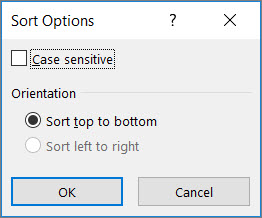
- Selecteer OK tweemaal.
Sorteren van links naar rechts
Het gebruikelijkst is om van boven naar beneden te sorteren, maar u kunt ook van links naar rechts sorteren.
Opmerking
Tabellen ondersteunen sortering van links naar rechts niet. Hiervoor converteert u eerst de tabel naar een bereik door een cel in de tabel te selecteren en vervolgens Hulpmiddelen voor> tabellente selecteren.
Selecteer een cel in het bereik dat u wilt sorteren.
Selecteer sorteren op het tabblad Gegevens in de groep Sorteren & filter.
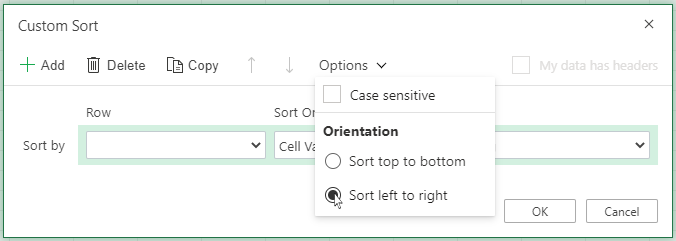
Selecteer opties in het dialoogvenster Sorteren.
Selecteer in het dialoogvenster Sorteeropties onder Afdrukstand de optie Van links naar rechts sorteren en selecteer vervolgens OK.
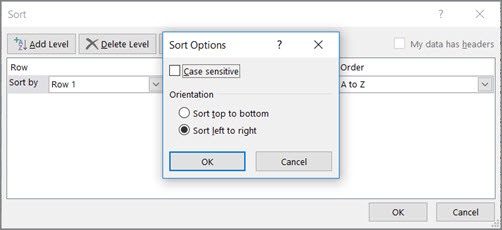
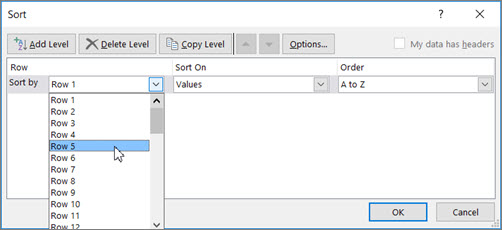
Selecteer de rij die u wilt sorteren in het vak Sorteren op onder Rij. Over het algemeen is dit rij 1 als u wilt sorteren op uw veldnamenrij.
Tip
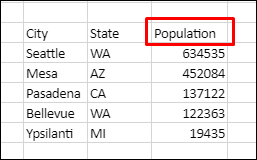
Als uw veldnamenrij tekst is maar u kolommen wilt sorteren op getallen, kunt u boven uw gegevensbereik een nieuwe rij toevoegen en getallen toevoegen in de gewenste volgorde.
Als u op waarde wilt sorteren, selecteert u een van de opties in de vervolgkeuzelijst Volgorde:
- Selecteer voor tekst A tot Z of Z tot A.
- Selecteer voor getallen Klein naar groot of Groot naar klein.
- Selecteer voor datums of tijden Oud naar nieuw of Nieuw naar oud.
U kunt als volgt sorteren op celkleur, tekstkleur of celpictogram:
- Selecteer Celkleur, Tekstkleur of Celpictogram onder Sorteren op.
- Selecteer onder Volgorde een celkleur, tekstkleur of celpictogram en selecteer vervolgens Links of Rechts.
Opmerking
Als u rijen sorteert die deel uitmaken van een werkbladoverzicht, worden de groepen van het hoogste niveau (niveau 1) zo gesorteerd dat de detailrijen of -kolommen bij elkaar blijven, zelfs als deze verborgen zijn.
Sorteren op een gedeeltelijke waarde in een kolom
Als u wilt sorteren op een gedeeltelijke waarde in een kolom, zoals een code voor een onderdeelnummer (789-WDG-34), een achternaam (Pascaline Overeem) of een voornaam (Overeem, Pascaline), moet u de kolom eerst opsplitsen in twee of meer kolommen, zodat de waarde waarop u wilt sorteren zich in een eigen kolom bevindt. Hiervoor kunt u tekstfuncties gebruiken om de delen van de cellen te scheiden of u kunt de wizard Tekst naar kolommen converteren gebruiken. Zie Tekst splitsen in verschillende cellen en Tekst splitsen in kolommen met behulp van functies voor meer informatie en voorbeelden.
Een bereik in een groter bereik sorteren
Waarschuwing
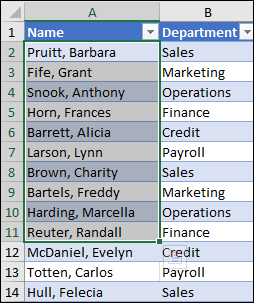
Hoewel het mogelijk is een bereik in een groter bereik te sorteren, wordt dit afgeraden omdat het gesorteerde bereik dan van zijn oorspronkelijke gegevens wordt ontkoppeld. Als u de volgende gegevens zou sorteren zoals weergegeven, zouden de geselecteerde werknemers zijn gekoppeld aan andere afdelingen dan voorheen.
Gelukkig wordt u in Excel gewaarschuwd als er wordt gedetecteerd dat u dit probeert te doen:
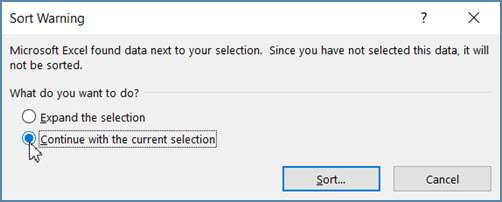
Als het niet de bedoeling was om op deze manier te sorteren, selecteert u de optie De selectie uitbreiden. Anders selecteert u Doorgaan met de huidige selectie.
Als de resultaten niet naar wens zijn, selecteert u de .
.
Opmerking
U kunt niet op deze manier sorteren in een tabel.
Meer informatie over sorteren
Als een sorteerbewerking niet het gewenste resultaat oplevert, kunt u het volgende doen:
Controleer of de waarden die door een formule worden geretourneerd, zijn gewijzigd Als de gegevens die u hebt gesorteerd een of meer formules bevatten, kunnen de retourwaarden van deze formules veranderen wanneer het werkblad opnieuw wordt berekend. Als dat het geval is, moet u de sortering opnieuw toepassen om de resultaten bij te werken.
Rijen en kolommen zichtbaar maken voordat u sorteert Verborgen kolommen worden niet verplaatst wanneer u kolommen sorteert en verborgen rijen worden niet verplaatst wanneer u rijen sorteert. Het is daarom een goed idee om de kolommen en rijen zichtbaar te maken voordat u gegevens sorteert.
De landinstelling controleren Sorteervolgordes verschillen per landinstelling. Controleer of op uw computer het juiste land is ingesteld in het onderdeel Landinstellingen van het Configuratiescherm. Raadpleeg de Windows Help voor informatie over het wijzigen van landinstellingen.
Kolomkoppen in slechts één rij invoeren Als uw kolomkoppen over meerdere regels lopen, moet u de tekst binnen de cel laten teruglopen.
De koprij in- of uitschakelen Het is meestal het beste om een koprij te gebruiken wanneer u een kolom sorteert om de betekenis van de gegevens beter te begrijpen. Standaard wordt de waarde in de veldnamenrij niet meegenomen in de sorteerbewerking. Soms moet u de veldnamenrij misschien in- of uitschakelen zodat de veldnamenrij wel of niet wordt meegenomen in de sorteerbewerking. Voer een van de volgende handelingen uit:
- Als u de eerste rij met gegevens wilt uitsluiten van de sortering omdat dit een kolomkop is, selecteert u op het tabblad Start in de groep Bewerkende optie Sorteren & Filter, Aangepast sorteren en selecteert u vervolgens Mijn gegevens bevatten kopteksten.
- Als u de eerste rij met gegevens in de sortering wilt opnemen omdat het geen kolomkop is, selecteert u op het tabblad Start in de groep Bewerkende optie Sorteren & Filter, Aangepast sorteren en wist u Mijn gegevens hebben kopteksten.






Meer hulp nodig?
U kunt altijd een expert in de Excel Tech Community vragen of ondersteuning krijgen in community's.
Zie ook
Gebruik de functies SORTEREN en SORTEREN DOOR om uw gegevens automatisch te sorteren. Ga ook naar Gegevens in een Excel-tabel of -bereik filteren en Voorwaardelijke opmaak toepassen in Excel.