

Excel bevat Power Query technologie (ook wel Get & Transform genoemd) om meer mogelijkheden te bieden bij het importeren, vernieuwen en verifiëren van gegevensbronnen, het beheren van Power Query gegevensbronnen en het vormgeven van de gegevens in een tabel die aan uw vereisten voldoet.
Opmerking
Het weergeven en vernieuwen van query's is beschikbaar voor alle Microsoft 365-abonnees.
Aanvullende functionaliteit is beschikbaar voor alle Microsoft 365-abonnees met een Business- of Enterprise-abonnement (E3 en hoger).
Gegevensbronnen vernieuwen
U kunt gegevensbronnen vernieuwen op webversie van Excel:
- Als u alle gegevensbronnen in een werkmap wilt vernieuwen, selecteert uAlles vernieuwen van gegevens>.
- Als u alle query's in de werkmap wilt vernieuwen, selecteert uGegevensquery's> en selecteert u vervolgens in het deelvenster Query's het pictogram Alles vernieuwen
 .
. - Als u een specifieke query wilt vernieuwen, selecteert uGegevensquery's> en selecteert u vervolgens in het deelvenster Query's naast de naam van de query het pictogram Vernieuwen.
- Als u een specifieke querygroep wilt vernieuwen, selecteert uGegevensquery's> en selecteert u in het deelvenster Query's naast de groepsnaam het .
Als u een specifieke draaitabel wilt vernieuwen die is gekoppeld aan een query, selecteert u een cel in de draaitabel en selecteert u vervolgens Gegevens>vernieuwen.
Wanneer u een query vernieuwt en verificatie is vereist, kunt u de relevante methode selecteren: anoniem, gebruiker en wachtwoord, of uw organisatieaccount. Als u bijvoorbeeld organisatiegegevens wilt vernieuwen, selecteert u de bijbehorende methode.
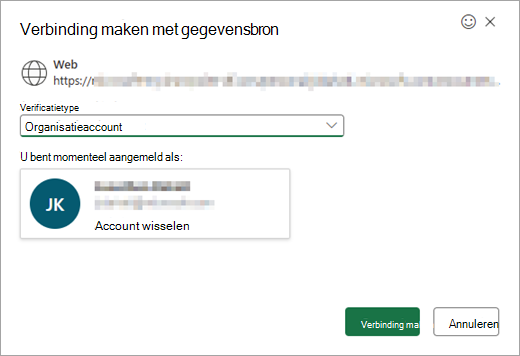
Zie Power Query-gegevensbronnen in Excel-versies voor meer informatie over ondersteunde gegevensbronnen in de webversie van Excel.
Gegevens importeren
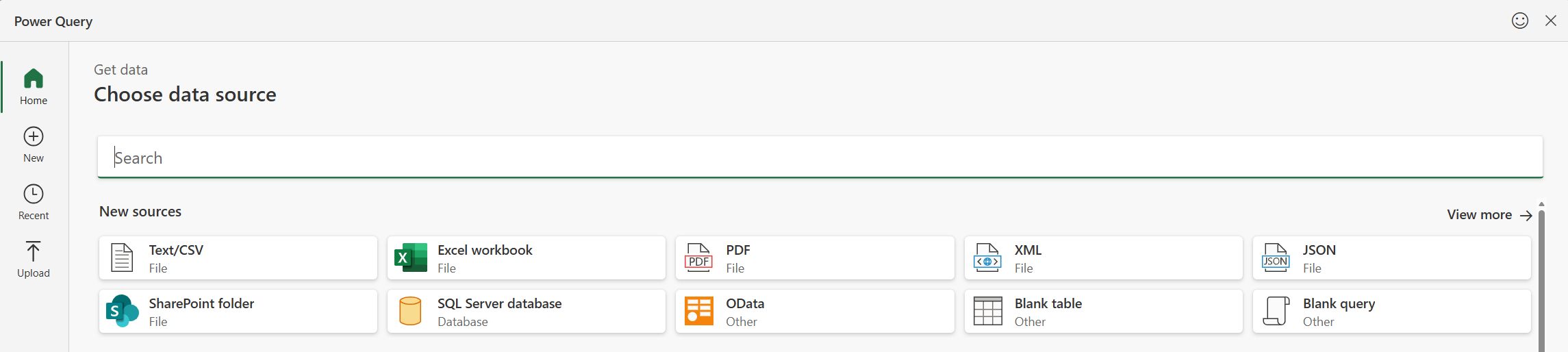
U kunt gegevens uit diverse gegevensbronnen importeren in Excel met behulp van Power Query. Voorbeelden van deze gegevensbronopties zijn Excel-werkmap, Tekst/CSV, XML, JSON, SQL Server-database, SharePoint Online-lijst, OData, Lege tabel en Lege query. Gegevens importeren:
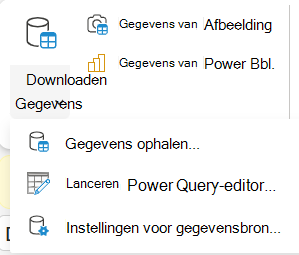
Selecteer Gegevens>ophalen.
Selecteer een van de beschikbare gegevensbronnen in het dialoogvenster Gegevensbron kiezen .
Maak verbinding met de gegevensbron.
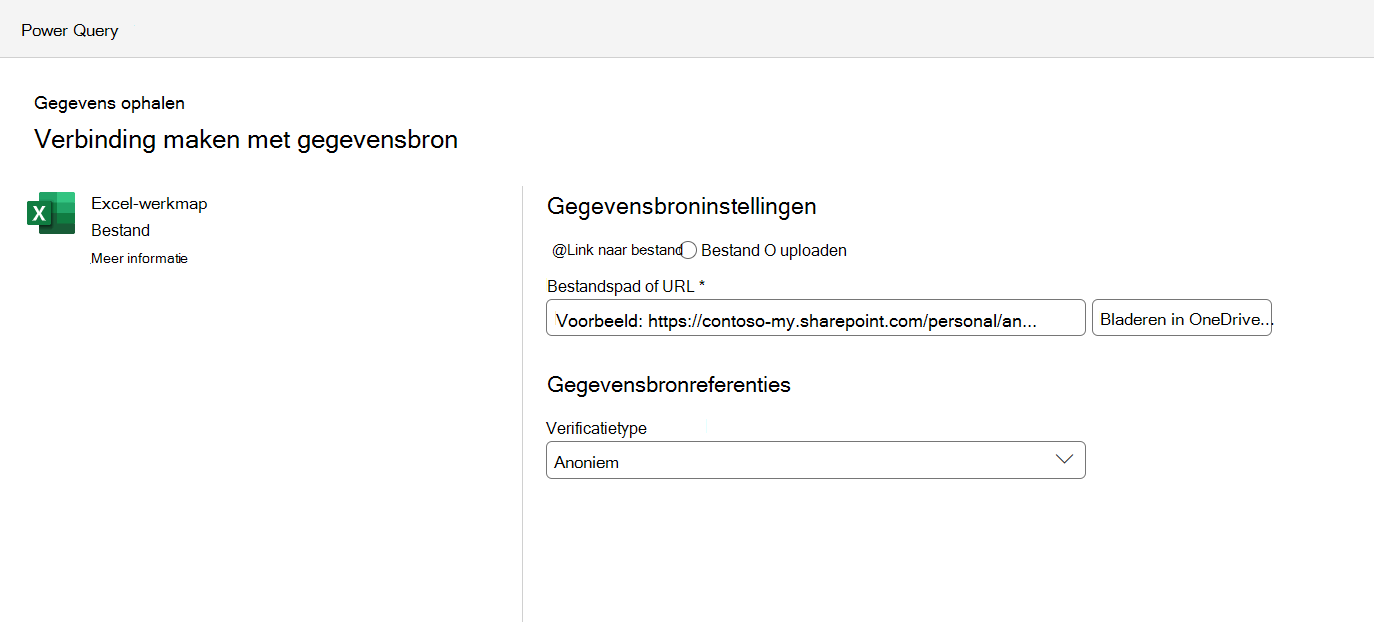
Nadat u de bron hebt geselecteerd, wordt het veld Soort authenticatie automatisch ingevuld op basis van de relevante bron. U kunt deze tekst desgewenst nog steeds wijzigen.
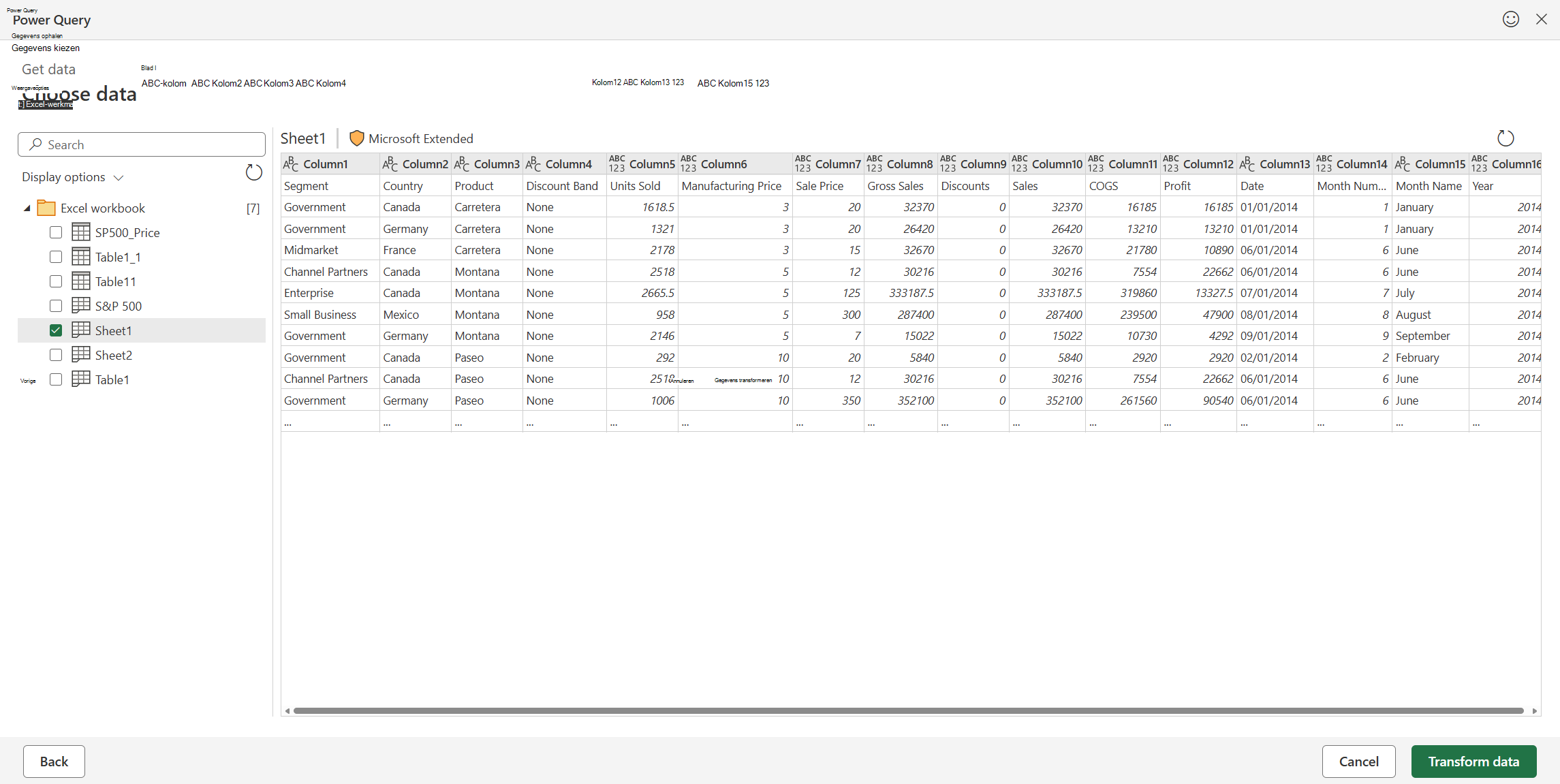
Selecteer Volgende en kies de tabel die u wilt importeren.
Gegevens bewerken met de Power Query-editor
Selecteer Gegevens transformeren om de tabel te openen in de editor van Power Query, waarin u een groot aantal krachtige transformaties kunt uitvoeren. U kunt de editor ook openen wanneer u deze nodig hebt met behulp van Gegevens>, gegevens>ophalen, en de Power Query-editor starten.
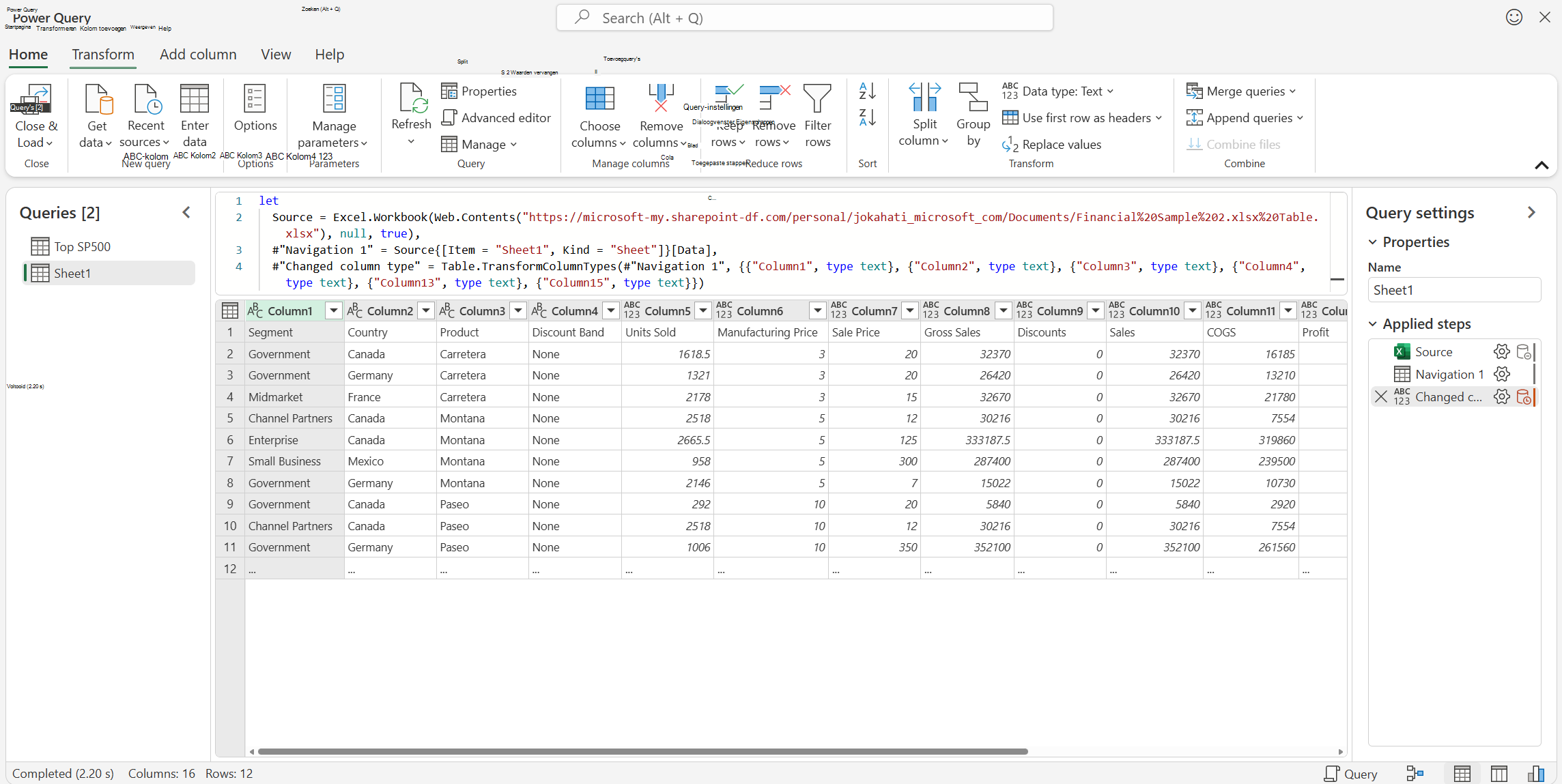
Zie De gebruikersinterface van Power Query voor meer informatie over de functies van de Power Query-editor.
Uw gegevens laden
Wanneer u klaar bent, laadt u de tabel door Sluiten & laden te selecteren. Hierdoor worden de gegevens in het Excel-raster geladen.
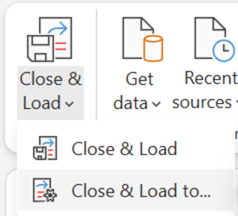
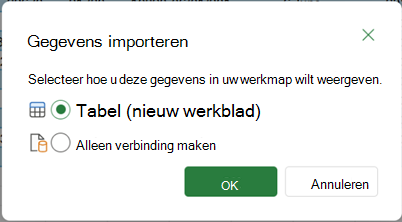
U kunt ook de optie Sluiten & Laden naar... gebruiken om deze te laden in het Excel-raster of om een query met alleen verbinding te maken.
U kunt de gemaakte query zien in het deelvenster Query's & verbindingen.
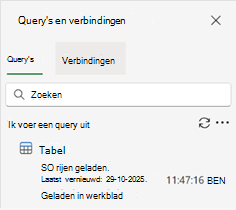
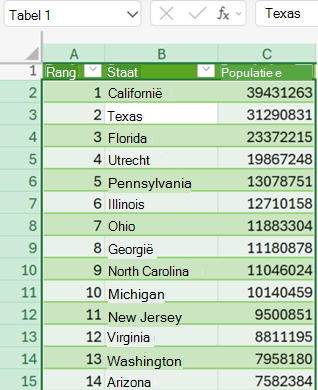
Zodra een query in een tabel is geladen, kunt u deze weergeven in het Excel-raster.
U kunt de gemaakte query vernieuwen via het deelvenster Query's & verbindingen of door Gegevens>vernieuwen of Alles vernieuwen te gebruiken.
Query's beheren
U kunt uw query's en gerelateerde details weergeven in het taakvenster Query's. U kunt ook verschillende groepeertaken uitvoeren om uw query's beter te organiseren. Zie Query's beheren voor meer informatie.
Gegevensbronnen beheren
U kunt referenties voor gegevensbronnen voor de Power Query-query's in uw werkmap in de webversie van Excel weergeven en beheren met behulp van Gegevensbroninstellingen. Zie Instellingen en machtigingen voor gegevensbronnen beheren voor meer informatie.
Cookies van derden voor de webversie van Excel
Voor de ondersteuning van sommige functies van Power Query in de webversie van Excel moeten cookies van derden zijn ingeschakeld. Als u een InPrivate-browsersessie gebruikt, moet u deze instelling mogelijk elke keer opnieuw inschakelen.
Opmerking
Sommige browsers verwijzen naar deze instelling als 'alle cookies' in plaats van 'cookies van derden'.
De volgende links bieden meer informatie over het aanpassen van cookie-instellingen in populaire browsers: