
Belangrijk
- Los problemen die tot een aanzienlijk verlies van functionaliteit leiden voordat u een Excel-werkmap in een eerdere bestandsindeling opslaat, zodat u permanent gegevensverlies of onjuiste functionaliteit kunt voorkomen. Met Compatibiliteitscontrole kunt u potentiële problemen identificeren.
- Problemen die tot gering kwaliteitsverlies leiden moeten mogelijk worden opgelost voordat u de werkmapgegevens opslaat. Er gaan door deze problemen geen gegevens verloren en de functionaliteit blijft gelijk, maar wanneer u de werkmap in een eerdere versie van Microsoft Excel opent, ziet deze er mogelijk niet hetzelfde uit of werkt deze niet op dezelfde manier.
Compatibiliteitscontrole start automatisch als u een werkmap wilt opslaan in de XLS-indeling van Excel 97-2003. Als u niet bang bent voor mogelijke problemen, kunt u Compatibiliteitscontrole uitschakelen.
Zie Een Excel-werkmap opslaan voor compatibiliteit met eerdere versies van Excel voor informatie over Compatibiliteitscontrole.
In dit artikel
- Problemen die tot een aanzienlijk verlies van functionaliteit leiden
- Problemen die tot gering kwaliteitsverlies leiden
Problemen die tot een aanzienlijk verlies van functionaliteit leiden
| Probleem | Oplossing |
|---|---|
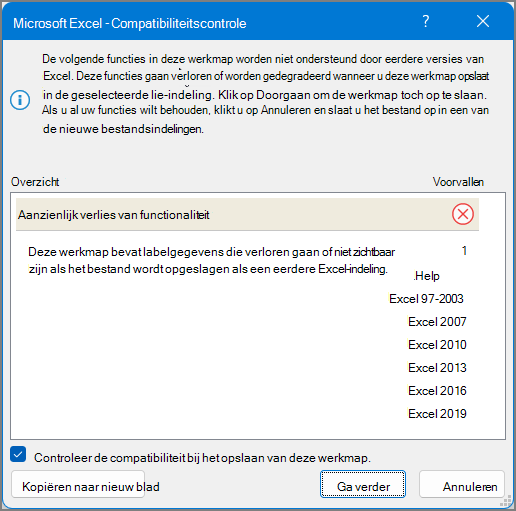
| Deze werkmap bevat labelinformatie die verloren gaat of niet zichtbaar is als het bestand wordt opgeslagen in een eerdere Excel-indeling. |
Betekenis Als u deze werkmap opslaat in .xls indeling, gaan de labels definitief verloren. Als u het opslaat in .xlsx indeling, blijven de labels behouden, maar worden ze niet weergegeven in Excel 2016 of eerdere versies. Wat moet u doen: Als u de labels wilt behouden, moet u de werkmap niet in .xls indeling opslaan. Als u wilt dat personen die .xlsx bestanden niet kunnen openen de werkmap kunnen openen, kunt u de werkmap openen in webversie van Excel en de bestands-URL naar hen verzenden naar een e-mailadres dat is geregistreerd als een Microsoft-account. |
| Deze werkmap bevat zelfstandige draaigrafieken die kunnen worden gebruikt om gegevens weer te geven zonder een draaitabel in het werkblad. Zelfstandige draaigrafieken worden opgeslagen als statische grafieken. |
Betekenis Vanaf Excel 2013 hoeven draaigrafieken niet langer op hetzelfde werkblad te staan. In eerdere versies kunnen draaigrafieken alleen gegevens lezen uit een draaitabel op hetzelfde werkblad. Als u het bestand opslaat met een eerdere versie, worden draaigrafieken die geen gegevens uit draaitabellen in hetzelfde werkblad lezen, opgeslagen als statische grafieken. Wat moet u doen: Overweeg indien mogelijk een draaitabel toe te voegen als gegevensbron voor de draaigrafiek op het werkblad met de draaigrafiek. U kunt de draaigrafiek ook vervangen door een set statische grafieken, één voor elke draaitabel. Als geen van beide haalbaar is, moet u overwegen welke gegevens u wilt gebruiken als bron voor de statische grafiek in het opgeslagen bestand. |
| Sommige formules bevatten verwijzingen naar tabellen in andere werkmappen die momenteel niet zijn geopend in dit exemplaar van Excel. Deze verwijzingen worden geconverteerd naar #REF als u de kopie opslaat in de indeling Excel 97-2003 omdat ze niet kunnen worden geconverteerd naar bladverwijzingen. |
Betekenis Uw werkmap bevat enkele formules met gestructureerde tabelverwijzingen, zoals =SOM(SalesWorkbook.xlsx! SalesTable[Sales Amount]), die niet worden ondersteund in de versie die u hebt gekozen om dit bestand op te slaan. De werkmap waarnaar de formules verwijzen is niet geopend, dus als u het bestand opslaat en sluit, worden de formules geconverteerd naar =#REF!. Wat moet u doen: Aanbevolen wordt dit bestand op te slaan in een van de moderne bestandsindelingen die gestructureerde tabelverwijzingen ondersteunen. Als dat niet het geval is, opent u de gekoppelde werkmap voordat u de werkmap sluit. Sla de werkmap op en sluit deze terwijl de gekoppelde werkmap is geopend. De gestructureerde tabelverwijzingen worden dan omgezet in celverwijzingen. Bijvoorbeeld =SOM(SalesWorkbook.xlsx! SalesTable[Sales Amount]) wordt dan geconverteerd naar iets als =SUM([SalesWorkbook.xlsx]Sales! D2:D150). Zie Gestructureerde verwijzingen in combinatie met Excel-tabellen gebruiken voor meer informatie over verwijzingen naar gestructureerde tabellen. |
| Een of meer bladen in deze werkmap bevatten een bladweergave. Deze weergaven worden verwijderd. |
Wat dit betekent:Bladweergaven zijn alleen beschikbaar in webversie van Excel. Als u een werkmap met bladweergaven opent in de bureaubladversie van Excel, zijn de bladweergaven niet beschikbaar. Als u het bestand opslaat in de indeling Excel 97-2003, worden de bladweergaven genegeerd. Wat moet u doen: Als u de bladweergaven wilt behouden, slaat u het bestand niet op als Excel 97-2003. Als u de bladweergaven wilt gebruiken, opent u het bestand in webversie van Excel. |
| De decoratieve instelling voor dit object gaat verloren. |
Betekenis Vanaf Excel 2019 kunt u een object markeren als decoratief in plaats van alternatieve tekst toe te voegen. Stilistische randen zijn voorbeelden van objecten die moeten worden gemarkeerd als decoratief. Personen met schermlezers krijgen te horen dat deze objecten decoratief zijn, zodat ze weten dat ze geen belangrijke gegevens bevatten. De optie om te markeren als decoratief is niet beschikbaar in Excel 2016 of eerdere versies. Wat moet u doen: Voeg voor elk van deze objecten alternatieve tekst toe voor personen die een schermlezer gebruiken. |
| Deze werkmap bevat tijdlijnen die kunnen worden gebruikt om draaitabellen, draaigrafieken en kubusfuncties binnen de werkmap te filteren. Tijdlijnen werken niet in eerdere versies van Excel. |
Betekenis Tijdlijnen zijn geïntroduceerd in Excel 2013 en werken niet in eerdere versies. Wat moet u doen: Als u het bestand deelt met personen die een eerdere versie van Excel gebruiken, informeer hen dan dat ze de tijdlijnen niet kunnen gebruiken en dat ze andere methoden kunnen verwachten voor het filteren van gegevens op perioden. |
| Deze werkmap bevat tijdlijnen die kunnen worden gebruikt om draaitabellen, draaigrafieken en kubusfuncties binnen de werkmap te filteren. Tijdlijnen worden niet opgeslagen. Formules die naar tijdlijnen verwijzen, retourneren een #REF! fout. |
Betekenis Tijdlijnen worden niet ondersteund in de bestandsindeling van Excel 97-2003 (.xls). Als u de werkmap opslaat in de indeling Excel 97-2003, gaan alle tijdlijnen verloren en wordt een fout geretourneerd wanneer formules naar deze tijdlijnen verwijzen. Wat moet u doen: Verwijder alle formuleverwijzingen naar tijdlijnen en gebruik vaker datumfilters om de gegevens te filteren op perioden. |
| Deze werkmap bevat slicers die kunnen worden gebruikt om tabellen in de werkmap te filteren. Tabelslicers werken niet in eerdere versies van Excel. |
Betekenis Als u het bestand deelt met personen die niet met Excel 2013 of hoger werken, kunnen zij de slicers niet gebruiken. Wat moet u doen: Informeer personen met wie u het bestand deelt dat ze de slicers niet kunnen gebruiken, maar dat ze de tabel met andere methoden kunnen filteren. |
| Deze werkmap bevat 3D-modellen die in eerdere versies van Excel als een afbeelding worden weergegeven. |
Betekenis Als u het bestand deelt met personen die geen Excel 365 gebruiken, kunnen zij de 3D-modellen niet gebruiken. Deze worden als afbeeldingen weergegeven. Wat moet u doen: Als het belangrijk is dat mensen de 3D-modellen kunnen gebruiken, moeten ze het bestand openen in Excel 365. Als dit niet het geval is, is het raadzaam om mensen te informeren dat de 3D-modellen worden weergegeven als afbeeldingen als ze niet worden geopend in Excel 365. |
| Deze werkmap bevat SVG's (Scalable Vector Graphics) die als Portable Network Graphics worden weergegeven in eerdere versies van Excel. |
Betekenis SVG's zijn vectorafbeeldingen en kunnen eenvoudig worden geschaald en er hetzelfde uitzien. PNG's zijn rasterafbeeldingen en schalen slecht - ze krijgen gekartelde randen. Als personen die andere versies van Excel gebruiken dan Excel 2019 het bestand openen, krijgen ze PNG-bestanden in plaats van SVG's. Wat moet u doen: Als het essentieel is dat uw afbeeldingen goed kunnen worden geschaald, moeten ze worden geopend in Excel 2019 of hoger. Als het niet belangrijk is dat ze goed kunnen worden geschaald, kunt u personen met wie u het bestand deelt informeren dat de afbeeldingen niet goed kunnen worden geschaald in Excel 2016 of eerder. |
| Er is een draaitabel of gegevensverbinding die de analyse van meerdere tabellen ondersteunt in deze werkmap en deze zal verloren gaan als de werkmap wordt opgeslagen in eerdere bestandsindelingen. |
Betekenis Gegevensfuncties, zoals draaitabellen of gegevensverbindingen, die gebruikmaken van meerdere tabellen, worden niet opgeslagen als u de werkmap opslaat in de indeling Excel 97-2003. Als u het bestand in de huidige indeling (.xslx) deelt met personen die werken met Excel 2007 of 2010, kunnen zij de gegevensfuncties niet gebruiken. Wat moet u doen: Maak voor elk gegevensonderdeel een nieuw werkblad met een tabel die alle velden bevat die nodig zijn voor het gegevensonderdeel. Wijzig vervolgens de gegevensbron voor het gegevensonderdeel in de nieuwe tabel of maak de gegevensfunctie opnieuw met de nieuwe tabel als gegevensbron. Als u de nieuwe tabel wilt maken, kunt u beginnen met het invoegen van een van de oorspronkelijke brontabellen en vervolgens de overige velden maken met VERT.ZOEKEN om deze op te halen uit de rest van de brontabellen. U kunt ook Access gebruiken om het gegevensmodel voor de gegevensfunctie opnieuw te maken als een query en de querygegevens vervolgens als een tabel importeren in een werkblad in de werkmap. |
| Excel-gegevensfuncties (draaitabellen, werkmapverbindingen, tabellen, slicers, Power View en kubusfuncties) die de analyse van meerdere tabellen ondersteunen, worden niet ondersteund in eerdere versies van Excel en worden verwijderd. |
Betekenis Gegevensfuncties waarbij meerdere tabellen worden gebruikt, worden niet opgeslagen als u de werkmap opslaat in de indeling Excel 97-2003. Als u het bestand in de huidige indeling (.xslx) deelt met personen die werken met Excel 2007 of 2010, kunnen zij de gegevensfuncties niet gebruiken. Wat moet u doen: Maak voor elk gegevensonderdeel een nieuw werkblad met een tabel die alle velden bevat die nodig zijn voor het gegevensonderdeel. Wijzig vervolgens de gegevensbron voor het gegevensonderdeel in de nieuwe tabel of maak de gegevensfunctie opnieuw met de nieuwe tabel als gegevensbron. Als u de nieuwe tabel wilt maken, kunt u beginnen met het invoegen van een van de oorspronkelijke brontabellen en vervolgens de overige velden maken met VERT.ZOEKEN om deze op te halen uit de rest van de brontabellen. U kunt ook Access gebruiken om het gegevensmodel voor de gegevensfunctie opnieuw te maken als een query en de querygegevens vervolgens als een tabel importeren in een werkblad in de werkmap. |
| Deze werkmap bevat gegevens die met behulp van Power Query zijn geïmporteerd. Eerdere versies van Excel ondersteunen de mogelijkheden van Get & Transform Data (Power Query) niet. Alle werkmapgegevens die zijn geïmporteerd met Power Query-query's, kunnen niet worden vernieuwd in eerdere versies van Excel. |
Betekenis Om te beginnen met Excel 2016 kunt u moderne mogelijkheden van Get & Transform Data (Power Query) gebruiken om data uit meerdere bronnen te importeren, structureren en combineren. Deze functies zijn niet beschikbaar in Excel 97-2003. Wat moet u doen: Als u een werkmap regelmatig opslaat in de bestandsindeling van Excel 97-2003 en u uw gegevens moet vernieuwen, kunt u het beste een van de oudere wizards voor gegevensimport gebruiken. Raadpleeg opties voor het importeren en analyseren van gegevens voor het herstellen van de oude wizards voor het importeren van gegevens. |
| Deze werkmap bevat meer rijen en/of kolommen dan het aantal dat wordt ondersteund door de geselecteerde indeling. Gegevens die buiten het gebied van 65.536 rijen bij 256 kolommen vallen, worden niet opgeslagen. Eventuele formuleverwijzingen naar gegevens in dit gebied geven de fout #VERW! als resultaat. |
Betekenis Vanaf Excel 2007 bestaat het werkblad uit 1.048.576 rijen bij 16.384 kolommen, maar Excel 97-2003 bestaat uit slechts 65.536 rijen en 256 kolommen. Gegevens die buiten deze grenzen vallen, gaan in Excel 97-2003 verloren. Wat moet u doen: Klik in de compatibiliteitscontrole op Zoeken om de cellen en bereiken te zoeken die buiten de rij- en kolomlimiet vallen, selecteer de rijen en kolommen en plaats deze binnen de kolom- en rijgrenzen van het werkblad of op een ander werkblad met behulp van knippen en plakken. 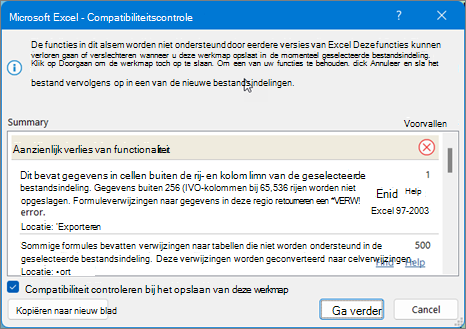
|
| Deze werkmap bevat scenario's met verwijzingen naar cellen buiten de rij- en kolomgrenzen van de geselecteerde bestandsindeling. Deze scenario's worden niet opgeslagen in de geselecteerde bestandsindeling. |
Betekenis Een scenario in het werkblad verwijst naar een cel die buiten de limiet voor rijen en kolommen van Excel 97-2003 valt (65.536 rijen en 256 kolommen) en is niet meer beschikbaar wanneer u de werkmap opslaat in de eerdere versie van Excel. Wat moet u doen: Zoek in Scenariobeheer naar het scenario met een verwijzing die buiten de rij- en kolomgrenzen van de eerdere versie van Excel valt en wijzig vervolgens de verwijzing naar een locatie binnen deze limiet. Klik op het tabblad Gegevens , in de groep Hulpmiddelen voor gegevens , op What If Analysis>Scenario Manager. Zoek in het vak Scenario's naar het scenario waardoor het compatibiliteitsprobleem wordt veroorzaakt, en bewerk de verwijzing. |
| Deze werkmap bevat datums in een kalenderindeling die niet wordt ondersteund door de geselecteerde bestandsindeling. Deze datums worden weergegeven als Gregoriaanse datums. |
Betekenis Vanaf Excel 2007 kunt u aangepaste internationale kalenderindelingen maken, zoals Hebreeuwse maan, Japanse maan, Chinese maan, Saka, Zodiak Chinees, Zodiak Koreaans, Rokuyou maan en Koreaanse maan. Deze kalenderindelingen worden echter niet ondersteund in Excel 97-2003. Wat moet u doen: U moet de kalenderindeling wijzigen in een taal (landinstelling) die wel door Excel 97-2003 wordt ondersteund om verlies van functionaliteit te voorkomen. |
| Deze werkmap bevat datums in een kalenderindeling die niet wordt ondersteund door de geselecteerde bestandsindeling. U moet deze datums bewerken volgens de gregoriaanse kalender. |
Betekenis Vanaf Excel 2007 kunt u een niet-Westers kalendertype toepassen, zoals Thai Boeddhistisch of Arabisch Hijri. In Excel 97-2003 kunnen deze kalendertypen alleen in de gregoriaanse kalender worden bewerkt. Wat moet u doen: U moet de kalenderindeling wijzigen in een taal (landinstelling) die wel door Excel 97-2003 wordt ondersteund om verlies van functionaliteit te voorkomen. |
| Deze werkmap bevat meer cellen met gegevens dan het aantal dat wordt ondersteund in eerdere versies van Excel. In eerdere versies van Excel kan deze werkmap niet worden geopend. |
Betekenis Vanaf Excel 2007 wordt het totaal aantal beschikbare celblokken (CLB's) alleen beperkt door het beschikbare geheugen. In Excel 97-2003 is het aantal beschikbare CLB's echter beperkt tot 64.000 per exemplaar van Excel. Een CLB bevat 16 werkbladrijen. Als alle rijen in een werkblad gegevens bevatten, zou dit werkblad 4,096 CLB's bevatten en kunnen er slechts 16 van dergelijke werkbladen voorkomen in één exemplaar van Excel (ongeacht het aantal geopende werkmappen in Excel). Wat moet u doen: Als u er zeker van wilt zijn dat de werkmap niet de CLB-grens van 64.000 overschrijdt en in Excel 97-2003 kan worden geopend, moet u in de compatibiliteitsmodus in Excel 2007 en hoger werken nadat u de werkmap hebt opgeslagen in de bestandsindeling van Excel 97-2003. In de compatibiliteitsmodus worden de CLB's in de actieve werkmap bijgehouden. |
| Een of meer cellen in deze werkmap bevatten een sparkline. Sparklines worden niet opgeslagen. |
Betekenis In Excel 97-2010 worden sparklines niet weergegeven in het werkblad. Alle sparklines blijven echter in de werkmap beschikbaar en worden toegepast zodra de werkmap weer wordt geopend in Excel 2010 en hoger. Wat moet u doen: Klik in de compatibiliteitscontrole op Zoeken om cellen met sparklines te zoeken en breng de benodigde wijzigingen aan. U kunt bijvoorbeeld voorwaardelijke opmaak toepassen in plaats van of in aanvulling op de sparklines die niet in de eerdere versie van Excel wordt weergegeven. |
| Dit bestand bevatte oorspronkelijk functies die niet door deze versie van Excel zijn herkend. Deze functies worden niet opgeslagen. |
Betekenis Functies die in deze werkmap werden gebruikt, zijn niet beschikbaar in versies van Excel vóór Excel 2007 (Excel 97-2003) en gaan hierdoor verloren. Wat moet u doen: Als u weet welke functies het probleem veroorzaken, verwijdert of vervangt u deze indien mogelijk en slaat u het bestand vervolgens op in de gewenste bestandsindeling. |
| Dit bestand bevatte oorspronkelijk functies die niet door deze versie van Excel zijn herkend. Deze functies gaan verloren wanneer u een OpenXML-bestand opslaat in de bestandsindeling XLSB of omgekeerd. |
Betekenis Functies die in deze werkmap zijn gebruikt, zijn niet beschikbaar in Excel 2007 wanneer u een OpenXML-bestand opslaat in een binaire Excel-werkmap (.xlsb) of omgekeerd. Als u het bestand desondanks opslaat, gaan deze functies verloren. Wat moet u doen: Als u weet welke functies het probleem veroorzaken, verwijdert of vervangt u deze indien mogelijk en slaat u het bestand vervolgens op in de gewenste bestandsindeling. |
| Deze werkmap bevat een of meer grafieken (zoals treemaps) die niet beschikbaar zijn in eerdere versies van Excel. Deze worden verwijderd. |
Betekenis Nieuwere grafiektypen, zoals treemaps die voor het eerst zijn geïntroduceerd in Excel 2016, die in deze werkmap worden gebruikt, zijn niet beschikbaar in eerdere versies. Wanneer u het bestand opslaat, gaan de grafieken verloren. Wat moet u doen: In Excel worden eventuele nieuwere grafiektypen uit uw werkmap verwijderd als u doorgaat met opslaan in een oudere bestandsindeling. Als u weet dat gebruikers met oudere versies de werkmap ook moeten gebruiken, kunt u overwegen alle nieuwe grafiektypen uit de werkmap te verwijderen en in plaats daarvan de standaardgrafiektypen te gebruiken die voor alle versies beschikbaar zijn. U kunt het bestand vervolgens opslaan in de gewenste bestandsindeling. |
Naar boven
Problemen die tot gering kwaliteitsverlies leiden
| Probleem | Oplossing |
|---|---|
| Een of meer grafieken in deze werkmap bevatten objecten die zijn uitgefilterd en nu zijn verborgen. In eerdere versies van Excel kunt u objecten niet terug in de grafiek filteren. |
Betekenis Vanaf Excel 2013 kunt u een bestand met verborgen grafiekobjecten opslaan en de mogelijkheid behouden om deze verborgen objecten in het opgeslagen bestand te defilteren. In eerdere versies van Excel zijn gefilterde grafiekobjecten niet meer beschikbaar nadat het bestand is opgeslagen. Wat moet u doen: Defilter de betreffende grafiekobjecten verwijderen voordat u het bestand opslaat en opent in Excel 2010 en eerdere versies. |
| Een slicer in deze werkmap bevat instellingen die niet voorkomen in eerdere versies van Excel. Sommige slicerinstellingen worden niet opgeslagen. |
Betekenis Vanaf Excel 2010 bieden slicers een filtermechanisme voor draaitabelrapporten. In Excel 2013 zijn aanvullende slicerinstellingen geïntroduceerd. Deze nieuwere slicerinstellingen blijven niet behouden als u het bestand opent in Excel 2010 en slicers werken niet in eerdere versies van Excel. Wat moet u doen: Zorg ervoor dat iedereen die de nieuwere slicerinstellingen nodig heeft, Excel 2013 of nieuwere versies gebruikt. Sla het bestand niet op in Excel 97-2003-indeling. |
| Deze werkmap bevat datumfilters met de nieuwe optie 'Hele dagen' geselecteerd. Eerdere versies van Excel ondersteunen dit niet. Gebruikers van deze versies kunnen de gegevensverbinding niet vernieuwen. |
Betekenis Vanaf Excel 2013 kunt u 'Hele dagen' selecteren als optie voor veel datumfilters. Als u een filter met deze optie toepast op een verbonden bereik of draaitabel, kunnen gebruikers van eerdere versies de verbinding niet vernieuwen. Wat moet u doen: Als u het bestand compatibel wilt maken, verwijdert u de optie 'hele dagen' uit de betreffende datumfilters. |
| Een of meer grafieken in deze werkmap bevatten toelichtingslijnen die niet worden ondersteund in eerdere versies. Deze functionaliteit wordt verwijderd uit de grafiek wanneer deze wordt weergegeven in eerdere versies van Excel. |
Betekenis Vanaf Excel 2013 kunt u toelichtingslijnen toevoegen om de labelwaarden van een grafiek te verbinden met de bijbehorende grafiekgedeelten. Deze visuele aanwijzingen worden niet weergegeven in eerdere versies van Excel. Wat moet u doen: Als u de grafiek er hetzelfde wilt laten uitzien in alle ondersteunde Excel-versies, vervangt u elke toelichtingslijn door een lijnvorm in te voegen en deze handmatig te plaatsen (klik opIllustratievormen>invoegen>en kies een lijn uit de beschikbare opties). |
| Een of meer grafieken in deze werkmap bevatten objecten die zijn uitgefilterd en nu zijn verborgen. Deze grafieken behouden de volledige kwaliteit in de geselecteerde bestandsindeling, maar uitgefilterde delen van de grafiek worden niet opgeslagen. |
Betekenis Vanaf Excel 2007 blijven gefilterde delen van grafieken behouden en blijven ze verborgen wanneer het bestand wordt opgeslagen in .xlsx bestandsindelingen. Verborgen gedeelten blijven echter niet behouden als het bestand is opgeslagen in de bestandsindeling Excel 97-2003. Wat moet u doen: Voordat u het bestand opslaat in de bestandsindeling van Excel 97-2003, zoekt u de betreffende grafiek(en) en maakt u de gefilterde gedeelten zichtbaar. |
| Een ingesloten object in dit werkblad kan niet worden bewerkt omdat het is gemaakt in een nieuwere versie van Microsoft Office. |
Betekenis Vanaf Excel 2007 worden objecten ingesloten met een nieuwere methode. Deze objecten zijn alleen-lezen als het bestand met de objecten wordt geopend in Excel 97-2003. Wat moet u doen:Verwijder het object of laat de personen met wie u het bestand deelt weten dat ze Excel 2007 of nieuwere versies moeten gebruiken als ze het ingesloten object willen kunnen bewerken. |
| Eerdere versies van Excel ondersteunen geen kleuropmaak in kop- en voettekst. De kleuropmaakgegevens worden als niet-opgemaakte tekst weergegeven in eerdere versies van Excel. |
Betekenis Vanaf Excel 2007 kunt u kleuropmaak toepassen op kop- en voetteksten. In Excel 97-2003 is dat niet mogelijk. Wat moet u doen: Klik in de compatibiliteitscontrole op Herstellen als u de kleuropmaak wilt verwijderen. 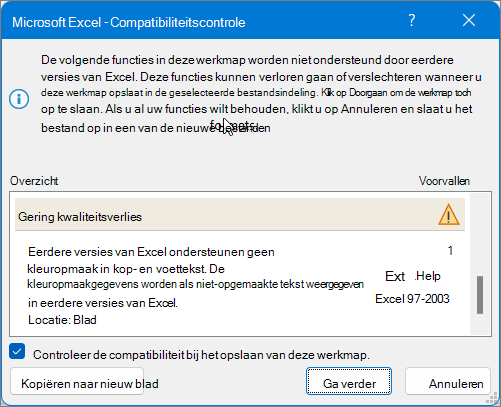
|
| Deze werkmap bevat werkbladen met kop- en voetteksten op een even pagina of op de eerste pagina. Deze kop- en voetteksten voor pagina's kunnen niet worden weergegeven in eerdere versies van Excel. |
Betekenis Vanaf Excel 2007 kunt u verschillende kop- en voetteksten weergeven op even pagina's of de eerste pagina. In Excel 97-2003 kunnen kop- en voetteksten voor even pagina's of de eerste pagina niet worden weergegeven, maar deze zijn weer zichtbaar als u de werkmap opnieuw opent in Excel 2007 en hoger. Wat moet u doen: Als u een werkmap regelmatig in de bestandsindeling van Excel 97-2003 opslaat, kunt u beter geen kop- of voetteksten op even pagina's of de eerste pagina's gebruiken. |
| Een aantal cellen of stijlen in deze werkmap bevat opmaak die niet wordt ondersteund in de geselecteerde bestandsindeling. Deze opmaak wordt geconverteerd naar de meest overeenkomende opmaak die beschikbaar is. |
Betekenis Vanaf Excel 2007 zijn verschillende opties voor celopmaak of celstijlen beschikbaar, zoals speciale effecten en schaduwen. Deze opties zijn niet beschikbaar in Excel 97-2003. Wat moet u doen: Wanneer u de werkmap blijft opslaan, wordt de meest overeenkomende opmaak toegepast, die identiek kan zijn aan een andere opmaak die u op iets anders hebt toegepast. Als u dubbele indelingen wilt voorkomen, kunt u de celopmaak en celstijlen die niet worden ondersteund, wijzigen of verwijderen voordat u de werkmap opslaat in de bestandsindeling van Excel 97-2003. |
| Deze werkmap bevat meer typen unieke celopmaak dan het aantal dat wordt ondersteund in de geselecteerde bestandsindeling. Sommige typen celopmaak worden niet opgeslagen. |
Betekenis Vanaf Excel 2007 kunt u 64.000 unieke typen celopmaak gebruiken, terwijl in Excel 97-2003 slechts 4.000 unieke typen celopmaak beschikbaar zijn. Een uniek type celopmaak is elke specifieke combinatie van opmaak die in een werkmap wordt toegepast. Wat moet u doen: Als u specifieke typen celopmaak in Excel 97-2003 wilt behouden, kunt u sommige typen celopmaak verwijderen die u minder belangrijk vindt. |
| Deze werkmap bevat meer unieke lettertypen dan het aantal dat wordt ondersteund in de geselecteerde bestandsindeling. Bepaalde lettertypen worden niet opgeslagen. |
Betekenis Vanaf Excel 2007 zijn 1024 globale lettertypen beschikbaar en kunt u per werkmap 512 lettertypen gebruiken. In Excel 97-2003 worden minder unieke typen lettertypeopmaak ondersteund. Wat moet u doen: Als u specifieke typen lettertypeopmaak in Excel 97-2003 wilt behouden, kunt u sommige typen verwijderen die u minder belangrijk vindt. |
Naar boven
Meer hulp nodig?
U kunt altijd uw vraag stellen aan een expert in de Excel Tech Community of ondersteuning vragen in Community's.
Zie ook
Een Excel-werkmap opslaan voor compatibiliteit met eerdere versies van Excel
Excel-opmaak en -functies die niet behouden blijven bij conversies naar andere bestandsindelingen