

Video: Bestanden en mappen delen in Microsoft 365 Een van de meest voorkomende problemen op een werkdag is het organiseren van OneDrive voor werk of school en SharePoint-documenten en -sites. Hier volgen enkele manieren waarop u documenten en sites kunt ordenen in OneDrive voor werk of school.
- Documenten opslaan in OneDrive voor werk of school of in uw teamsitebibliotheek
- Documenten zoeken
- Documenten volgen zodat ze later gemakkelijk te vinden zijn
- Een lijst met documenten zien die u onlangs hebt geopend
- Documenten zien die met u zijn gedeeld
- Waarschuwingen instellen op documenten om wijzigingen bij te houden
- Sites volgen zodat ze later gemakkelijk te vinden zijn
- Naar documentbibliotheken gaan op teamsites die u volgt
Documenten opslaan in OneDrive voor werk of school of in uw teamsitebibliotheek
Zie Microsoft 365 bestandsopslag en -deling instellen voor meer informatie over het samen gebruiken van OneDrive voor werk of school en teamsites, wat ideaal is voor kleine bedrijven.
OneDrive voor werk of school is uw persoonlijke documentbibliotheek in Microsoft 365. Files die u opslaat in OneDrive voor werk of school zijn standaard privé, maar u kunt ze desgewenst delen. Uw teamsite is een site die wordt gedeeld door bepaalde personen in uw organisatie.
Opmerking
OneDrive voor werk of school verschilt van OneDrive, dat is bedoeld voor persoonlijke opslag, afgescheiden van uw werk.
U kunt maximaal 1 TB aan gegevens opslaan in OneDrive voor werk of school. Zie Limieten in SharePoint voor meer informatie over opslaglimieten.
Als u naar OneDrive voor werk of school of uw teamsitebibliotheek wilt gaan, meldt u zich aan bij Microsoft 365 en vervolgens bij een van de volgende opties:
- Selecteer OneDrive in de koptekst en klik vervolgens op Files in de werkbalk Snel starten aan de zijkant van het scherm. .
- Selecteer Sites in de koptekst, selecteer de tegel Teamsite en selecteer vervolgens een Documentenbibliotheek in de werkbalk Snel starten aan de zijkant van het scherm.
Opmerking
Als uw SharePoint-site is aangepast, ontbreekt mogelijk de werkbalk Snel starten aan de zijkant.
Als u activiteiten wilt starten in OneDrive voor werk of school of in de documentbibliotheek van uw teamsite, gebruikt u de opties op de balk met snelle opdrachten boven de bibliotheek of met de drie puntjes (...) voor afzonderlijke bestanden:
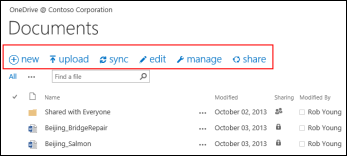 U kunt:
- Nieuwe documenten maken.
- Documenten uploaden vanaf uw computer.
- Synchroniseren OneDrive voor werk of school naar uw computer voor lokale toegang tot uw bestanden.
- Een geselecteerd bestand weergeven en openen in de bijbehorende toepassing.
- Bestanden delen. Zie Bestanden delen in OneDrive voor werk of school voor meer informatie.
Als u met de rechtermuisknop op een document klikt, ziet u een lijst van de flyout van andere opties, zoals delen, downloaden, verwijderen, verplaatsen of kopiëren en een koppeling naar het bestand maken. Zie Bestanden in een bibliotheek organiseren voor meer tips.
Documenten zoeken
De meeste bedrijven produceren een enorme hoeveelheid documenten en het kan lastig zijn om de documenten te vinden die u nodig hebt, zelfs de documenten die u zelf hebt gemaakt. Microsoft 365 biedt verschillende manieren om de documenten die u nodig hebt snel te vinden.
De manier waarop u naar documenten zoekt, hangt doorgaans af van wat u over het document weet. Er zijn bijvoorbeeld specifieke plaatsen om te zoeken als u een document volgt, als iemand een document met u heeft gedeeld of als u weet dat een document is opgeslagen in OneDrive voor werk of school of in een teamsitebibliotheek.
Andere keren wilt u mogelijk een document op naam zoeken of zelfs alleen op een term waarvan u denkt dat deze in het document voorkomt. In dit geval kunt u het queryvak in OneDrive voor werk of school gebruiken om te zoeken naar:
- Documenten in uw OneDrive voor werk of school.
- Documenten die iemand met u heeft gedeeld.
- Documenten die zijn opgeslagen op een site die u volgt.
Het zoekvak bevindt zich linksboven of rechtsboven op uw OneDrive voor werk, school of SharePoint-site.
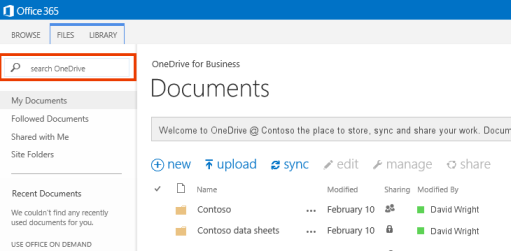 In SharePoint kunt u ook het vak Een bestand boven de documenten zoeken of het vak Deze site doorzoeken gebruiken.
Zie Een bestand zoeken in Microsoft 365 voor een overzicht van manieren om documenten te zoeken in Microsoft 365.
Documenten volgen zodat ze later gemakkelijk te vinden zijn
Wanneer u een document volgt, wordt dit weergegeven in de lijst Gevolgde documenten in OneDrive voor werk of school.
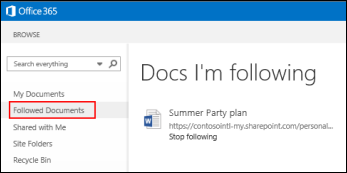 Als u gegevens over uzelf hebt ingevoerd in uw profiel, zoals trefwoorden in de velden Interesses en Stel mij een vraag over, worden suggesties over documenten die u mogelijk interesseren weergegeven in de lijst Gevolgde documenten. Selecteer Volgen onder een voorgesteld document om dit toe te voegen aan de lijst Gevolgde documenten.
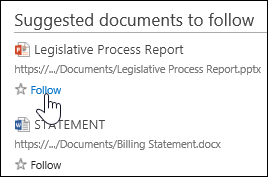
Een document volgen in OneDrive voor werk of school of een sitebibliotheek:
Klik met de rechtermuisknop op het document dat u wilt gaan volgen.
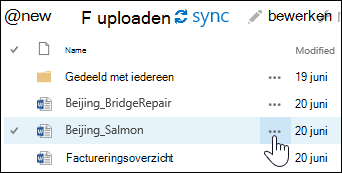
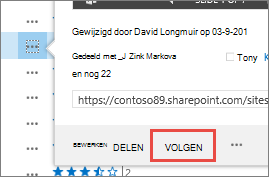
Selecteer Volgen in het bijschrift van het document. Als u de optie Volgen niet ziet, klikt u met de rechtermuisknop op het bestand, klikt u op Geavanceerd en vervolgens op Volgen.
Documenten zien die met u gedeeld zijn
Documenten die met u zijn gedeeld, worden weergegeven in de weergave Gedeeld met mij in OneDrive voor werk of school. Documenten die 'met iedereen gedeeld' zijn of die worden gedeeld via beveiligingsgroepen, worden niet in deze weergave getoond.
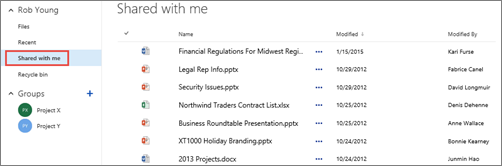
- Selecteer in Microsoft 365 OneDrive voor werk of school in de koptekst.
- Klik op Gedeeld met mij in de werkbalk Snel starten aan de linkerkant.
Een lijst met documenten zien die u onlangs hebt geopend
OneDrive voor werk of school bevat documenten die u onlangs in Microsoft 365 hebt geopend, ongeacht of ze zijn opgeslagen in uw OneDrive-bibliotheek of in een teamsitebibliotheek. Klik op Recent in de werkbalk Snel starten aan de linkerkant om uw bestanden weer te geven.
Opmerking
U moet Office 2013 of nieuwer uitvoeren om onlangs geopende documenten te zien.
Waarschuwingen instellen op documenten om wijzigingen bij te houden
U kunt een waarschuwing op een document instellen om een melding te ontvangen over wijzigingen in het document, en als het document wordt verwijderd. U kunt opgeven of u waarschuwingen via e-mail of tekstbericht wilt ontvangen en hoe vaak.
Een waarschuwing instellen in SharePoint:
- Selecteer het document in de bibliotheek.
- Select FilesWaarschuw> mij >Waarschuwing instellen ofPaginawaarschuwing>>>Waarschuwing instellen voor dit document.
- Selecteer de gewenste opties in het dialoogvenster Nieuwe waarschuwing en selecteer OK.
Zie Een waarschuwing maken om een melding te ontvangen wanneer een bestand of map in SharePoint wordt gewijzigd voor meer informatie over het instellen van waarschuwingen.
Sites volgen zodat ze later gemakkelijk te vinden zijn
Als u lid bent van meerdere teamsites in uw organisatie, wilt u deze mogelijk gaan volgen voor eenvoudige toegang. Wanneer u een teamsite volgt, wordt deze weergegeven op de pagina Sites. Wanneer u sites volgt, kunt u snel naar bibliotheken op deze sites navigeren vanuit OneDrive voor werk of school, zoals wordt beschreven in de volgende sectie.
Ga als volgt te werk als u een site wilt gaan volgen:
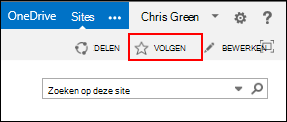
Ga naar de site die u wilt gaan volgen.
Selecteer Volgen aan de rechterkant van de koptekst.
Zie Video: Een SharePoint-site volgen voor meer informatie.
Naar documentbibliotheken gaan op teamsites die u volgt
In OneDrive voor werk of school kunt u een lijst weergeven met teamsites die u volgt in Microsoft 365 en vervolgens navigeren naar documentbibliotheken op deze sites.
Op de balk Snelle actie selecteert u Sitemappen. U ziet een lijst met alle sites die u volgt:
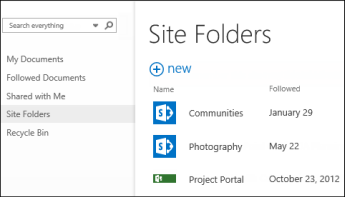
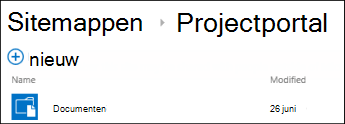
Selecteer een site in de lijst om de documentbibliotheken op de site te zien.
Zie ook
Uw profiel weergeven en bewerken in Office Delve
Video: Bibliotheekbestanden kopiëren of verplaatsen met Openen met Explorer