
Hoe u OneDrive ook gebruikt, u wordt aangeraden uw OneDrive-opslag te doorzoeken met behulp van de website van OneDrive. Hier worden al uw apparaten gesynchroniseerd en uw bestanden opgeslagen, en het is de beste plek om te beginnen.
Tip
Gebruikt u de mobiele app? De weergave Files vindt u bovenaan het bijgewerkte scherm van de mobiele app, naast uw accountafbeelding.
Kies een accounttype en volg achtereenvolgens de onderstaande stappen, of selecteer de knop Richtlijnen starten om stapsgewijze instructies te zien.
1. Zoek uw bestanden op OneDrive.com
Meld u aan bij de OneDrive-website op www.onedrive.com.
Tip
Mobiele gebruikers moeten een privé- of incognitovenster gebruiken om te voorkomen dat de OneDrive-app wordt geopend.
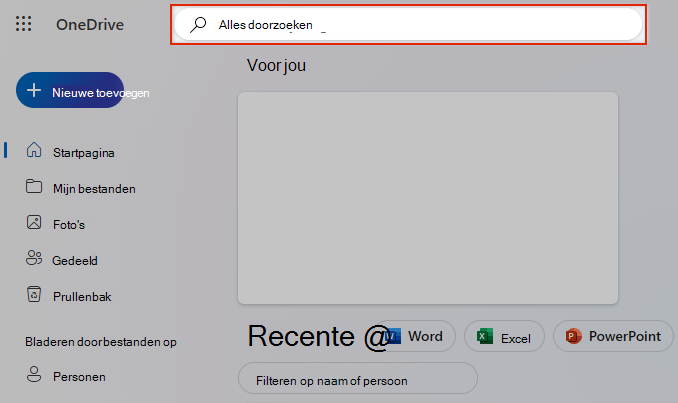
Gebruik Alles doorzoeken bovenaan de pagina om naar uw bestanden te zoeken.
Tip
Gebruik bij het zoeken niet alleen bestandsnamen, maar zoek op beschrijvingen, tags, data en plaatsen, bijv. "kat", "zonnig", "april" of "Parijs".
Opmerking
- Files in uw persoonlijke kluis worden niet weergegeven in zoekresultaten.
- Als iemand een bestand of map verwijdert die hij of zij met u heeft gedeeld, is deze niet meer beschikbaar.
2. Kijk in de Prullenbak
Selecteer
 Prullenbak aan de linkerkant van de OneDrive-website
Als u het item vindt dat u zocht, selecteert u het en klikt u op Herstellen bovenaan de pagina.
Opmerking
Bestanden die uit uw persoonlijke kluis zijn verwijderd, worden alleen in uw prullenbak weergegeven als uw persoonlijke kluis is ontgrendeld voordat u de prullenbak controleert. U kunt de opdracht Items voor persoonlijke kluis weergeven in de prullenbak gebruiken om de persoonlijke kluis te ontgrendelen en die items te bekijken.
3. Zoeken naar bestanden in uw Persoonlijke kluis
Files uit uw persoonlijke kluis worden niet weergegeven in uw zoekresultaten, dus u kunt het beste controleren of de ontbrekende bestanden niet zijn opgeslagen in uw persoonlijke kluis.
Selecteer Items uit persoonlijke kluis weergeven in de prullenbak, om de persoonlijke kluis te ontgrendelen en die items te bekijken. Als u de opdracht niet ziet, is uw persoonlijke kluis al ontgrendeld.
4. Zoek uw bestanden op een ander Microsoft-account
Als u de bestanden die u hebt verwijderd niet kunt vinden, controleert u of u bent aangemeld bij het juiste Microsoft-account. Uw bestanden bevinden zich mogelijk veilig in een andere OneDrive.
Hebt u een computer of account van iemand anders gebruikt tijdens het opslaan van het bestand? Was iemand anders aangemeld bij uw computer toen het bestand werd opgeslagen? Als dat het geval is, meldt u zich af bij uw OneDrive en meldt u zich opnieuw aan met het andere account.
Als u ook een gebruiker van OneDrive voor werk of school bent, hebt u uw bestanden mogelijk opgeslagen op uw andere account in plaats van uw persoonlijke account. Als u wilt controleren op de bestanden in OneDrive voor werk of school, raadpleegt u het tabblad Werk/school bovenaan dit artikel.
Opmerking
Persoonlijke accounts die twee jaar inactief zijn geweest, zijn mogelijk verwijderd. Werk- of schoolaccounts bevatten mogelijk bestanden die na 93 dagen zijn verwijderd.
5. OneDrive-bestanden herstellen
Als u een Microsoft 365-abonnee bent, kunt u uw hele OneDrive naar een eerder tijdstip herstellen.
Open de optie Uw OneDrive herstellen .
Maak alle acties ongedaan die zijn opgetreden in bestanden en mappen in de afgelopen 30 dagen.
Let op
Bij het herstellen worden bestanden of mappen die na de datum van het herstelpunt zijn gemaakt, naar de prullenbak van OneDrive verplaatst. U kunt bestanden daar terugzetten, ongeacht de datum van het herstelpunt.
Meer informatie over Herstellen van uw OneDrive.
6. Zoek op je lokale apparaatopslag
Als een bestand buiten uw OneDrive is opgeslagen, of uw apparaat heeft het bestand nog niet gesynchroniseerd met OneDrive, probeert u deze opties:
Gebruik Bestandenverkenner of Finder om te zoeken naar bestanden op uw computer of gebruik de Files-app om te zoeken naar inhoud op uw mobiele apparaat.
Tip
- Op iOS-apparaten met foto's die zijn geoptimaliseerd voor iCloud, worden foto's niet op het apparaat opgeslagen en kunnen deze niet worden geüpload naar OneDrive. Als u iCloud-optimalisatie wilt uitschakelen op uw iOS-apparaat, tikt u op Instellingen>iCloud-foto's> en schakelt u Opslag optimaliseren uit.
- Als u problemen ondervindt met OneDrive voor iOS die bestanden niet kunnen vinden, opent u de app en gaat u naarProfielinstellingen>>Account en selecteert u Opnieuw instellen.
Controleer de Prullenbak of Prullenbak van de computer.
Meer hulp nodig?
Onze ondersteuningsmedewerkers hebben geen toegang tot uw bestanden ter bescherming van uw account en de inhoud ervan. Onze ondersteuningsmedewerkers kunnen niet meer hulp bieden dan de hierboven genoemde richtlijnen.
Als u uw verloren of ontbrekende bestanden niet kunt vinden met behulp van deze tips, kunnen we u alleen maar aanraden om verschillende spellingen van bestandsnamen, alternatieve beschrijvingen en andere locaties te blijven proberen.
 Opties en Uw OneDrive herstellen.