
Overzicht
Dit document biedt een uitgebreide handleiding over het maken van back-ups van bestanden, het synchroniseren en beheren van OneDrive op verschillende apparaten. Hierin wordt uitgelegd hoe u back-ups maakt van mappen, bestanden synchroniseert en OneDrive-instellingen beheert om ervoor te zorgen dat bestanden veilig zijn opgeslagen en toegankelijk zijn.
Al uw bestanden opslaan, er een back-up van maken en bestanden beveiligen
Met OneDrive kunt u bestanden synchroniseren tussen uw computer en de cloud, zodat u uw bestanden vanaf elke locatie kunt openen: uw computer, uw mobiele apparaat of via de OneDrive-website op OneDrive.com.
Als u een bestand of map in uw OneDrive-map toevoegt, wijzigt of verwijdert, wordt het bestand of de map toegevoegd, gewijzigd of verwijderd op de OneDrive-website, en omgekeerd.
U kunt rechtstreeks met uw gesynchroniseerde bestanden werken in Bestandenverkenner in Windows of Finder in macOS. Wanneer u online bent, worden alle wijzigingen die door u of anderen zijn aangebracht, automatisch gesynchroniseerd. Na de synchronisatie hebt u zelfs offline toegang tot uw bestanden.
OneDrive voor Windows installeren en instellen
Download en installeer OneDrive voor uw computer via www.microsoft.com/microsoft-365/onedrive/download
Opmerking
Als u over Windows 11 beschikt, is OneDrive al op uw pc geïnstalleerd.
Open OneDrive en voer desgevraagd uw persoonlijke Microsoft-account of werk- of schoolaccount in en selecteer Aanmelden.
OneDrive Setup bevat twee schermen om speciaal op te letten:
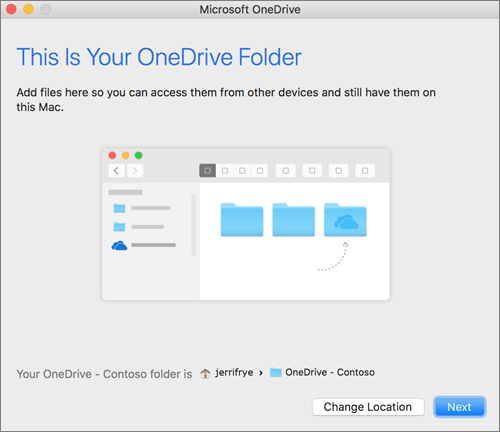
- In het scherm Dit is uw OneDrive-map selecteert u Volgende om de standaardmaplocatie voor uw OneDrive-bestanden te accepteren. Als u de maplocatie wilt wijzigen, selecteert u Locatie wijzigen. Dit is het beste moment om deze wijziging aan te brengen.
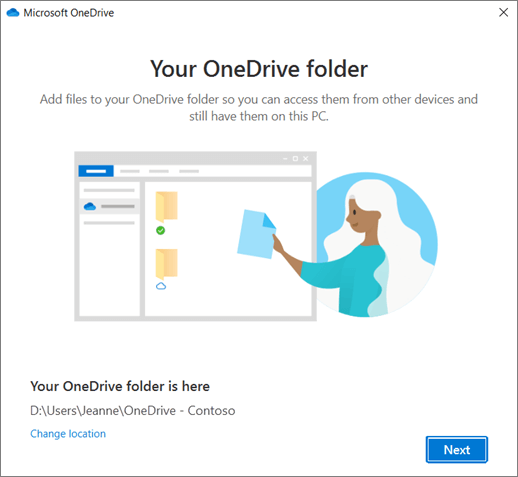
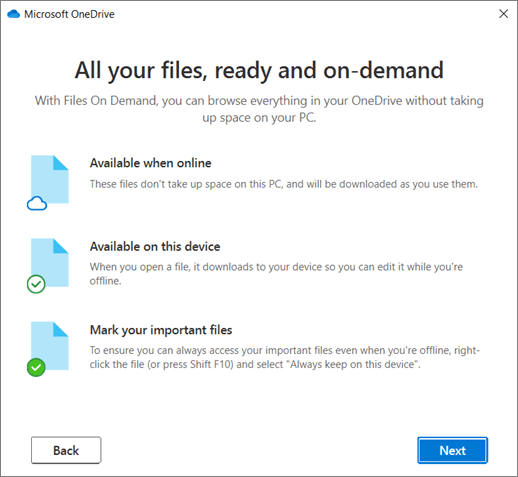
- Op het scherm Al uw bestanden klaar voor gebruik en op aanvraag beschikbaar, ziet u hoe bestanden worden gemarkeerd als alleen-online, lokaal beschikbaar of altijd beschikbaar. Met Bestanden op aanvraag krijgt u toegang tot al uw bestanden in OneDrive zonder deze te hoeven downloaden en gebruik te maken van opslagruimte op uw Windows-apparaat. Selecteer Next.
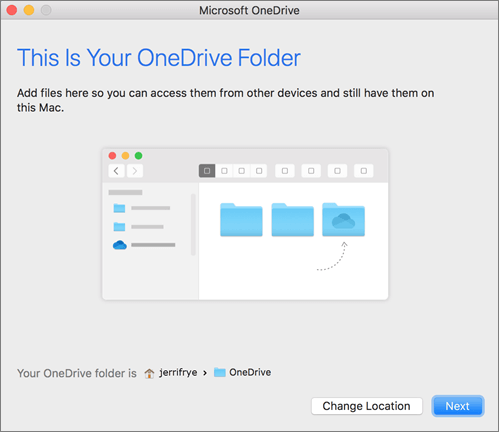
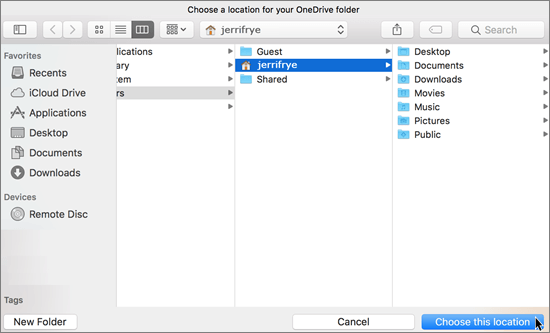
- In het scherm Dit is uw OneDrive-map selecteert u Volgende om de standaardmaplocatie voor uw OneDrive-bestanden te accepteren. Als u de maplocatie wilt wijzigen, selecteert u Locatie wijzigen. Dit is het beste moment om deze wijziging aan te brengen.
Wanneer de synchronisatie is voltooid, kunt u het volgende doen:
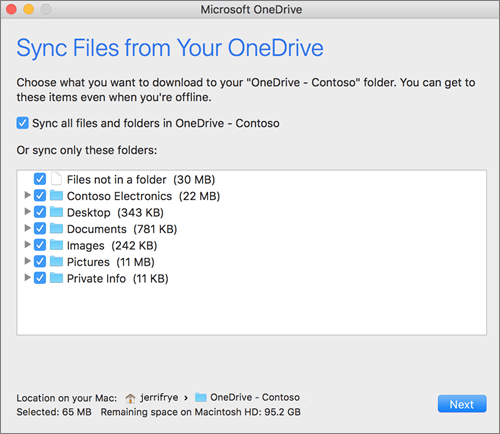
- Kies welke OneDrive-mappen worden gesynchroniseerd met uw Windows-pc, zodat u alleen belangrijke bestanden offline beschikbaar houdt. Meer informatie.
- Back-up van belangrijke mappen inschakelen voor Windows. Elke computer heeft standaardmappen zoals Bureaublad, Documenten, Muziek, Afbeeldingen en Video's, die u waarschijnlijk gebruikt, maar die mogelijk niet zijn opgenomen in uw OneDrive. Door een back-up te maken van deze mappen op uw OneDrive, zijn ze beveiligd en beschikbaar op al uw apparaten. Meer informatie.
- Een ander account toevoegen. U kunt meerdere werk- of schoolaccounts hebben, maar slechts één persoonlijk OneDrive-account. Meer informatie.
U bent klaar!
Uw OneDrive-bestanden worden weergegeven in Verkenner in de OneDrive-map. Als u meer dan één account gebruikt, worden uw persoonlijke bestanden weergegeven onder OneDrive - Persoonlijk en uw werk- of schoolbestanden onder OneDrive - [Bedrijfsnaam].
U ziet ook het OneDrive-cloudpictogram op de Windows-taakbalk.
Meer informatie
Een back-up maken van uw mappen met OneDrive
Kiezen welke OneDrive-mappen u wilt synchroniseren in Windows of macOS
Meer hulp nodig?
Problemen met OneDrive-synchronisatie op een pc oplossen
Problemen met synchroniseren in OneDrive op een Mac oplossen
Waarom heb ik twee versies van OneDrive op mijn Mac?
Account ondersteuning. Ga voor hulp bij uw Microsoft-account en abonnementen naar Hulp bij account & facturering.
Technische ondersteuning. Voor technische ondersteuning selecteert u Contact opnemen met Microsoft Ondersteuning hieronder, voert u uw probleem in en selecteert u Hulp vragen.
Mobiele gebruikers kunnen contact opnemen met ondersteuning door de OneDrive-app te openen en hun apparaat voorzichtig te schudden.
Ondersteuning van de gemeenschap. Community's helpen u vragen te stellen, feedback te geven en te horen van experts met uitgebreide kennis. Stel een vraag aan de Microsoft-community. Maak geen persoonlijke of gevoelige informatie openbaar op openbare forums.