

Als u Microsoft OneDrive voor werk of school of een bibliotheek van een SharePoint-site hebt gesynchroniseerd met mappen op uw computer, kunt u de synchronisatie van deze mappen op elk gewenst moment afbreken. Wanneer u de synchronisatie van een map stopt, verbreekt u de verbinding van de map op uw computer met de bibliotheek op de server. U kunt de bibliotheek altijd opnieuw synchroniseren met uw computer.
Als u wilt stoppen met het synchroniseren van een bestand of map, leest u Hoe u de synchronisatie in OneDrive stopt of annuleert.
Redenen om de synchronisatie van een bibliotheek te stoppen.
Meestal breekt u de synchronisatie af wanneer u wijzigingen tussen de map en de bibliotheek op de server niet langer wilt synchroniseren, of omdat u een project hebt voltooid. Als er iets misgaat met de verbinding tussen de map en de bibliotheek op de server, kan het probleem dikwijls worden opgelost door de huidige synchronisatierelatie te verbreken en bestanden te synchroniseren met OneDrive in Windows, alsof het de eerste keer is.
Opmerking
Als u synchronisatieproblemen ondervindt, kunt u ook Herstellen uitvoeren. Hierbij wordt de verbinding verbroken met alle bibliotheken die u momenteel synchroniseert, waarna opnieuw verbinding wordt gemaakt.
U kunt de synchronisatie van een map ook onderbreken. In dit geval stopt u de synchronisatie van een map tijdelijk zonder de verbinding met de bibliotheek op de server te verbreken. U kunt de synchronisatie onderbreken als u de systeembronnen op dit moment niet wilt gebruiken voor de synchronisatie. U kunt de synchronisatie op elk gewenst moment hervatten.
Het synchroniseren van een bibliotheek van OneDrive voor werk of school is een functie van Windows en de OneDrive voor werk- of school-app en is specifiek voor uw computer. U kunt de synchronisatie alleen onderbreken en stoppen vanaf uw lokale computer, niet vanuit de online-app.
Nadat u de synchronisatie van een set bestanden hebt gestopt, kunt u deze verwijderen van uw lokale computer of van OneDrive voor werk of school. Als u een bestand verwijdert van OneDrive voor werk of school online en vervolgens opnieuw synchroniseert, wordt dat bestand verwijderd van uw lokale computer.
U kunt stoppen met het synchroniseren van een bibliotheek, maar niet met het synchroniseren van afzonderlijke bestanden of mappen in die bibliotheek.
Als u nog steeds de vorige Groove.exe client gebruikt, voert u een upgrade uit naar de nieuwe OneDrive-synchronisatie-app.
Het synchroniseren van een bibliotheek stoppen
Opmerking
U kunt het synchroniseren van een bibliotheek alleen stoppen als u de vorige app voor OneDrive-synchronisatie gebruikt. Welke OneDrive-app?
Als u het synchroniseren van een map stopt, wordt de map losgekoppeld van de bibliotheek. Alle bestanden blijven behouden in de eerder gesynchroniseerde map. U kunt de bibliotheek op elk gewenst moment opnieuw synchroniseren naar uw computer. Als u de synchronisatie van een bibliotheek opnieuw start, wordt er een nieuwe map op uw computer gemaakt. Als deze dezelfde naam gebruikt, wordt er een getal aan toegevoegd, zoals 1, 2, enzovoort.
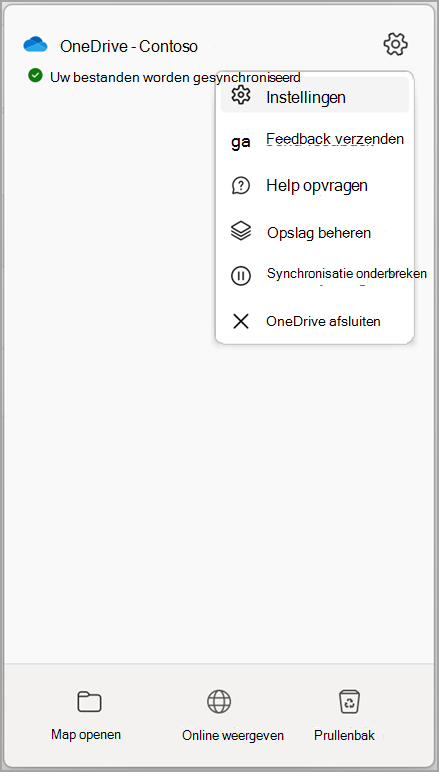
Selecteer het pictogram van OneDrive voor werk of school
 in het Windows-systeemvak onder aan het scherm en selecteer vervolgens het pictogram Instellingen.
Opmerking
Als het pictogram van OneDrive voor werk of school
niet zichtbaar is, klikt u op de knop Verborgen pictogrammen weergeven in het systeemvak weer te geven. Als u het pictogram nog steeds niet ziet, wordt OneDrive voor werk of school mogelijk niet uitgevoerd. Ga naar Start, typ OneDrive in het zoekvak en selecteer OneDrive voor werk of school.
Selecteer Instellingen.
Selecteer Account en vervolgens Map kiezen.
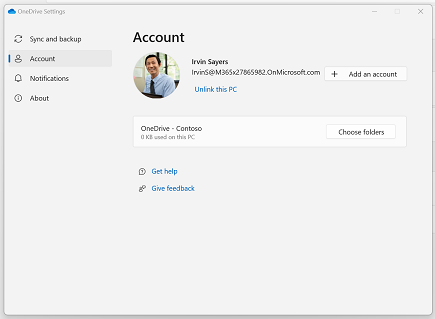
Selecteer de map die u niet meer wilt synchroniseren en selecteer OK.
De synchronisatie van een bibliotheek onderbreken en hervatten
Als u de verbinding tussen uw computer en de server wilt behouden, maar de synchronisatie tijdelijk wilt stoppen, volgt u deze stappen om een synchronisatierelatie te onderbreken.
Het synchroniseren van een bibliotheek onderbreken met de nieuwe app voor OneDrive-synchronisatie
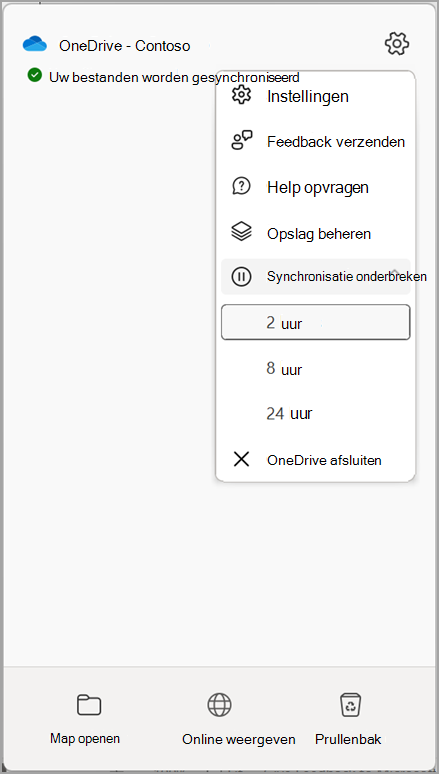
Het pictogram van OneDrive voor werk of school
 in het Windows-systeemvak onder aan het scherm en selecteert u het pictogram Instellingen.
Selecteer Synchroniseren onderbreken en kies 2 uur, 8 uur of 24 uur.
Opmerking
Als het OneDrive-pictogram
niet zichtbaar is, klikt u op de knop Verborgen pictogrammen weergeven in het systeemvak weer te geven. Als u het pictogram nog steeds niet ziet, wordt OneDrive mogelijk niet uitgevoerd. Ga naar Start, typ OneDrive in het zoekvak en selecteer OneDrive.Hiermee onderbreekt u de synchronisatie van OneDrive voor werk of school. Klik met de rechtermuisknop op het pictogram van OneDrive voor werk of school om door te gaan
in het Windows-systeemvak en klik vervolgens op Synchroniseren hervatten.
Het synchroniseren van een bibliotheek onderbreken met de vorige app voor OneDrive-synchronisatie
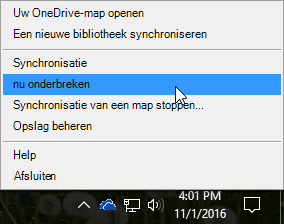
Klik met de rechtermuisknop op het pictogram van OneDrive voor werk of school
in het Windows-systeemvak onder aan het scherm en klik vervolgens op Synchroniseren onderbreken.
Opmerking
Als het pictogram van OneDrive voor werk of school
niet zichtbaar is, klikt u op de knop Verborgen pictogrammen weergeven in het systeemvak weer te geven. Als u het pictogram nog steeds niet ziet, wordt OneDrive voor werk of school mogelijk niet uitgevoerd. Ga naar Start, typ OneDrive in het zoekvak en selecteer OneDrive voor werk of school.Hiermee onderbreekt u de synchronisatie van alle bibliotheken die worden gesynchroniseerd met uw computer. Als u de synchronisatie wilt hervatten, klikt u met de rechtermuisknop op het pictogram van OneDrive voor werk of school in het systeemvak van Windows en klikt u vervolgens op Synchroniseren hervatten.