

Als u het synchroniseren of maken van een back-up van een bestand of map wilt stoppen, kunt u het uploaden of downloaden onderbreken. Zie Tijdelijk synchroniseren stoppen in de volgende sectie voor meer informatie.
Als uploads of downloads via de website van OneDrive te lang duren of als u de verkeerde bestanden hebt geselecteerd, kunt u deze annuleren. U kunt ook uploads en downloads op mobiele apparaten annuleren. Zie De synchronisatie van bepaalde bestanden stoppen in de volgende sectie voor meer informatie.
Als u zich wilt afmelden voor het gebruik van OneDrive of als u een account wilt verwijderen nadat u van baan bent veranderd of bent afgestudeerd, kunt u uw Microsoft- of werk-/schoolaccount ontkoppelen. Zie Alles synchroniseren stoppen in de volgende sectie voor meer informatie.
Tijdelijk stoppen met synchroniseren
Als synchronisatie uw computer of internetverbinding traag maakt, of als het gewoon op een slecht moment voor u is, kunt u OneDrive onderbreken en de synchronisatie plannen om later te worden hervat.
- Klik met de rechtermuisknop (of klik met CTRL op Mac) op het OneDrive-pictogram op de taakbalk.
- Selecteer Synchroniseren onderbreken en kies vervolgens 2/8/24 uur of selecteer OneDrive afsluiten.
- Als je opnieuw wilt opstarten, druk je op de Windows-toets
 of open je Mac Spotlight en typ je OneDrive en selecteer je vervolgens de OneDrive-app.
Tip
De synchronisatie wordt automatisch hervat, maar u kunt dit zo blijven plannen dat de synchronisatie 's nachts wordt uitgevoerd.
De synchronisatie van bepaalde bestanden stoppen
OneDrive-mappen kiezen
Als u niet al uw mappen in OneDrive wilt synchroniseren met uw computer, kunt u opgeven welke mappen u wilt synchroniseren. Meer informatie over het kiezen welke OneDrive-mappen worden gesynchroniseerd met uw computer.
Een upload naar de website van OneDrive annuleren
Selecteer op de bovenste werkbalk de optie
 Uploaden om de voortgang van elk bestand weer te geven.
Als u de hele upload wilt annuleren, selecteert u
 boven aan de lijst.
Tip
U kunt ook afzonderlijke bestanden annuleren bij het uploaden.
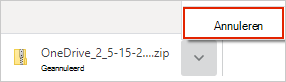
Een download van de website van OneDrive stoppen
Ga naar het downloadgebied van uw browser (onderaan het browservenster).
Selecteer de opties voor het downloaden van bestanden en kies Annuleren.
Een OneDrive-upload op uw mobiele apparaat annuleren
- Tik op de X onder de miniatuur van het bestand dat wordt geüpload.
Een download van OneDrive op uw mobiele apparaat stoppen
- Open de meldingen van Downloadbeheer.
- Tik op Annuleren naast het downloaden van het bestand dat u wilt stoppen.
Het openen van een OneDrive-bestand annuleren
Wanneer u Bestandenverkenner gebruikt om een bestand te openen dat is gemarkeerd als  Beschikbaar wanneer u online bent, downloadt OneDrive het eerst. Ga als volgt te werk om het downloaden te stoppen:
Open OneDrive via het pictogram op de taakbalk.
Selecteer de X naast het bestand dat momenteel wordt gedownload.

Als u een fout hebt gemaakt bij het toevoegen van of uploaden van het bestand naar uw OneDrive-mappen
OneDrive onderbreken.
Verwijder het of verplaats het uit uw OneDrive-mappen.
Tip
Files verwijderd uit OneDrive.com gaat u naar de prullenbak van OneDrive. Files die uit de OneDrive van uw computer zijn verwijderd, gaan naar de Prullenbak of Prullenbak van uw computer.
Selecteer het OneDrive-pictogram op de taakbalk of menubalk en selecteer Hervatten
 .
.
Als u een bestand of map per ongeluk hebt gemarkeerd als 'Altijd op dit apparaat houden'
- Sluit OneDrive door met de rechtermuisknop op de OneDrive-taakbalk of het menubalkpictogram te klikken.
- Start OneDrive opnieuw vanuit het menu Start van Windows of Mac Finder.
- Het bestand of de map markeren als Ruimte vrijmaken.
- Als u een fout hebt gemaakt bij het toevoegen van of uploaden van het bestand naar OneDrive, kunt u het verwijderen of uit uw OneDrive-mappen verplaatsen.
Het verwijderen van bestanden annuleren
Als u per ongeluk veel bestanden hebt verwijderd of verplaatst en u het verwijderen wilt stoppen, kunt u het beste wachten totdat de actie is voltooid en vervolgens de bestanden ongedaan maken (Ctrl/ + Z) of herstellen.
Meer informatie.
+ Z) of herstellen.
Meer informatie.
Stop met alles synchroniseren
OneDrive afsluiten
- Klik met de rechtermuisknop (of klik met CTRL in Mac) op het OneDrive-pictogram op de taakbalk.
- Selecteer Synchroniseren onderbreken en selecteer vervolgens OneDrive afsluiten.
Een account verwijderen
Als u OneDrive niet meer wilt gebruiken of een account wilt verwijderen nadat u van baan bent veranderd of bent afgestudeerd, ontkoppelt u uw Microsoft- of werk-/schoolaccount.
- Selecteer het OneDrive-cloudpictogram op de taakbalk of menubalk, selecteer het tandwielpictogram
 en selecteer vervolgens Instellingen of Voorkeuren.
 - Selecteer Instellingen en ga vervolgens naar het tabblad Account .
- Selecteer Deze pc ontkoppelen.
OneDrive verwijderen uit Windows 10/11
Als u OneDrive wilt verwijderen, voert u de volgende stappen uit:
Open Instellingen om de lijst met geïnstalleerde apps te vinden.
Schuif omlaag naar Microsoft OneDrive en selecteer
 en verwijder vervolgens.
Als u OneDrive van andere platforms wilt verwijderen, raadpleegt u OneDrive uitschakelen, deactiveren of verwijderen.
Tip
Als u OneDrive van uw computer verwijdert, verliest u geen gegevens of bestanden. U kunt uw bestanden altijd openen door u aan te melden bij OneDrive.com.
Zie ook
Synchronisatie onderbreken en hervatten in OneDrive
OneDrive uitschakelen, deactiveren of verwijderen
OneDrive ontkoppelen en opnieuw koppelen
Meer hulp nodig?
Account ondersteuning. Ga voor hulp bij uw Microsoft-account en abonnementen naar Hulp bij account & facturering.
Technische ondersteuning. Voor technische ondersteuning selecteert u Contact opnemen met Microsoft Ondersteuning hieronder, voert u uw probleem in en selecteert u Hulp vragen.
Mobiele gebruikers kunnen contact opnemen met ondersteuning door de OneDrive-app te openen en hun apparaat voorzichtig te schudden.
Ondersteuning van de gemeenschap. Community's helpen u vragen te stellen, feedback te geven en te horen van experts met uitgebreide kennis. Stel een vraag aan de Microsoft-community. Maak geen persoonlijke of gevoelige informatie openbaar op openbare forums.