

Als u zich probeert aan te melden bij Office met uw Microsoft-account, krijgt u mogelijk een bericht waarin u wordt gevraagd om ouderlijke toestemming of om uw leeftijd te bevestigen.
Voor meer informatie over waarom u dit ziet en hoe u dit kunt oplossen, raadpleegt u Ouderlijke toestemming en Microsoft-kinderaccounts.
E-mail van Microsoft 365, Exchange of Outlook instellen in de e-mailapp voor iOS


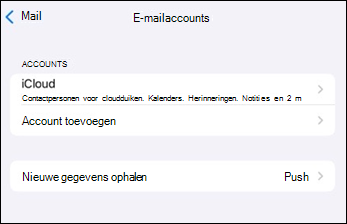
Ga naar de instellingen> van uw iPhone of iPad, schuif omlaag en tik op Apps,>Mail>, Mail, Accounts>, Account toevoegen.

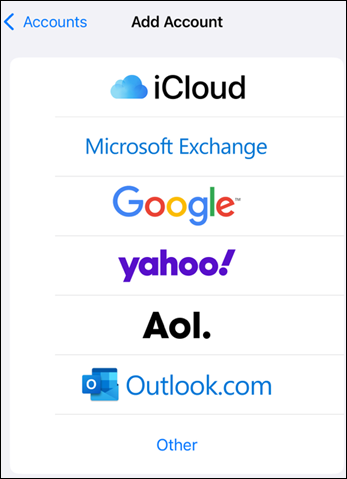
Selecteer Microsoft Exchange.

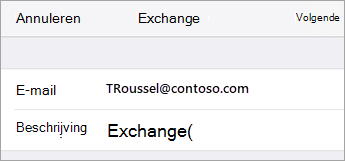
Voer uw Microsoft 365-, Exchange- of Outlook-e-mailadres en een beschrijving van uw account in. Tik op Volgende.
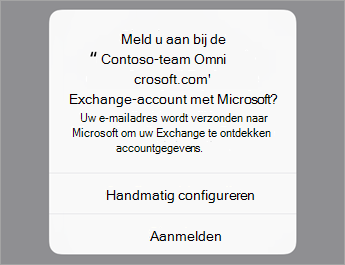
Tik op Aanmelden.
Opmerking
Tik op Handmatig configureren als u serverinstellingen wilt invoeren.

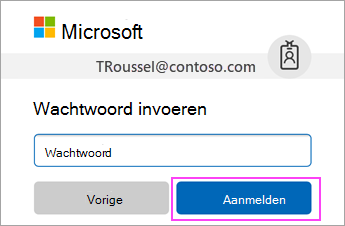
Voer het wachtwoord in dat is gekoppeld aan uw e-mailaccount. Tik op Aanmelden of Volgende.

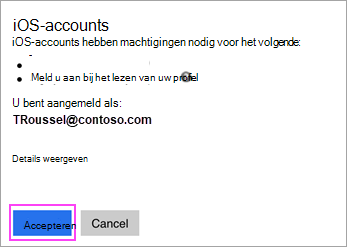
Het is mogelijk dat om bepaalde machtigingen wordt gevraagd. Tik op Akkoord.

Kies de services die u wilt synchroniseren met uw iOS-apparaat en tik op Opslaan. U bent klaar!

Zijn er problemen? We kunnen helpen.
Als u nog steeds hulp nodig hebt bij het instellen van e-mail op uw iOS-apparaat, laat het ons weten en beschrijf uw vraag in het vak Opmerkingen hieronder. Wij kunnen dit dan in de toekomst verwerken.
Voor de beste ervaring raden wij de mobiele Outlook voor iOS-app aan. In Problemen met e-mailconfiguratie oplossen op mobiele apparaten: veelgestelde vragen vindt u tips voor het oplossen van problemen.
U kunt ook contact opnemen met ondersteuning:
- Als u problemen hebt met de e-mailapp voor iOS, neemt u contact op met Apple Support.
- Als u een werk- of schoolaccount voor Microsoft 365 hebt dat gebruikmaakt van Microsoft 365 voor bedrijven- of Exchange-accounts, neem dan contact op met uw Microsoft 365-beheerder of technische ondersteuning.
- Neem voor alle andere accounts contact op met de ondersteuning van Microsoft.